2 安装Revit
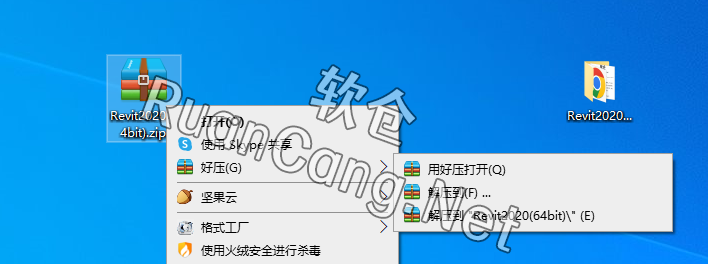
1.鼠标右击【Revit2020(64bit)】压缩包选择【解压到 Revit2020(64bit)】。
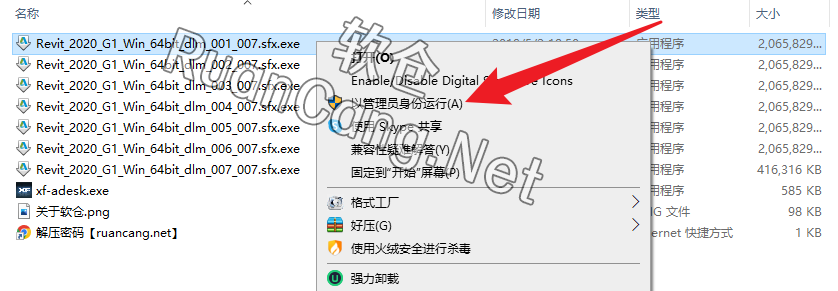
2.双击打开解压后的文件夹,鼠标右击【Revit_2020_G1_Win_64bit_dlm_001_007.sfx】选择【以管理员身份运行】。
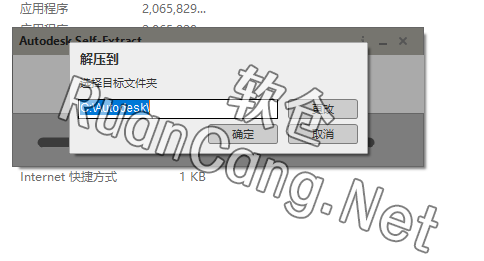
3.点击【确定】(可点击“更改”选择目标文件夹的路径,注意目标文件夹的路径不能有中文,安装完成后可删除此文件夹)。
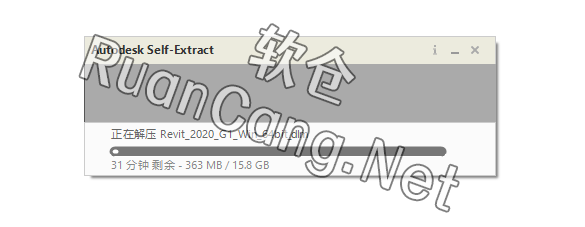
4.等待安装包解压完成。
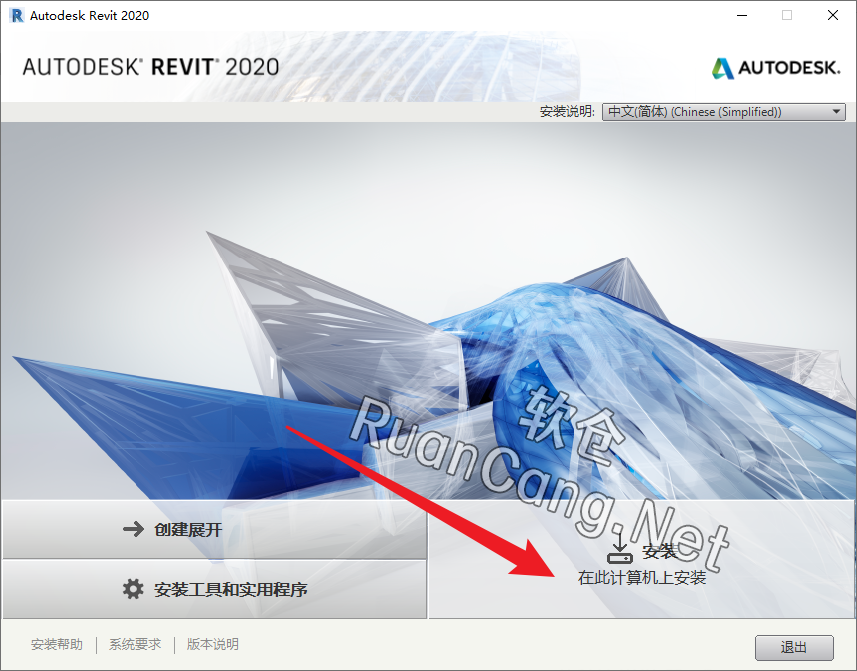
5.点击【安装】。
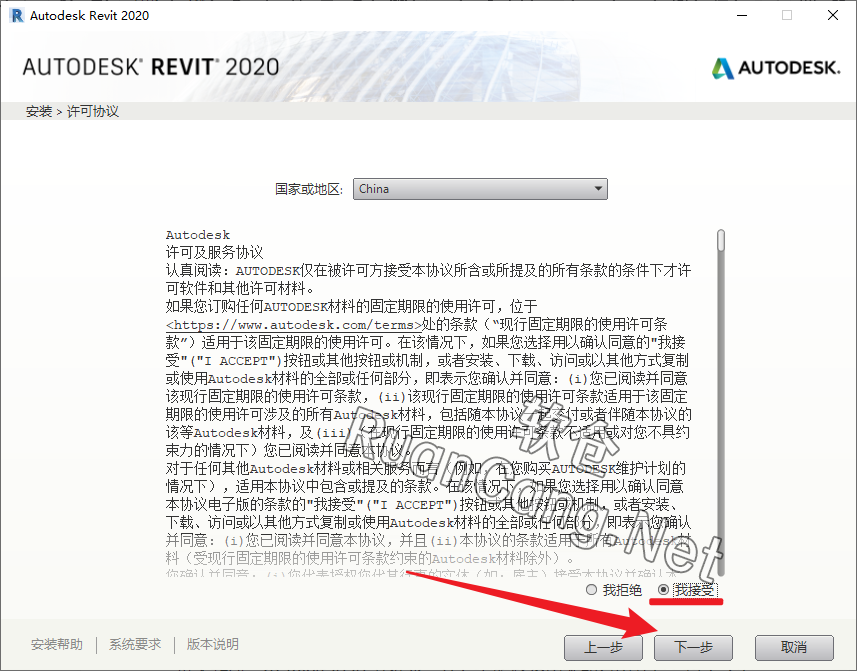
6.选择【我接受】,点击【下一步】。
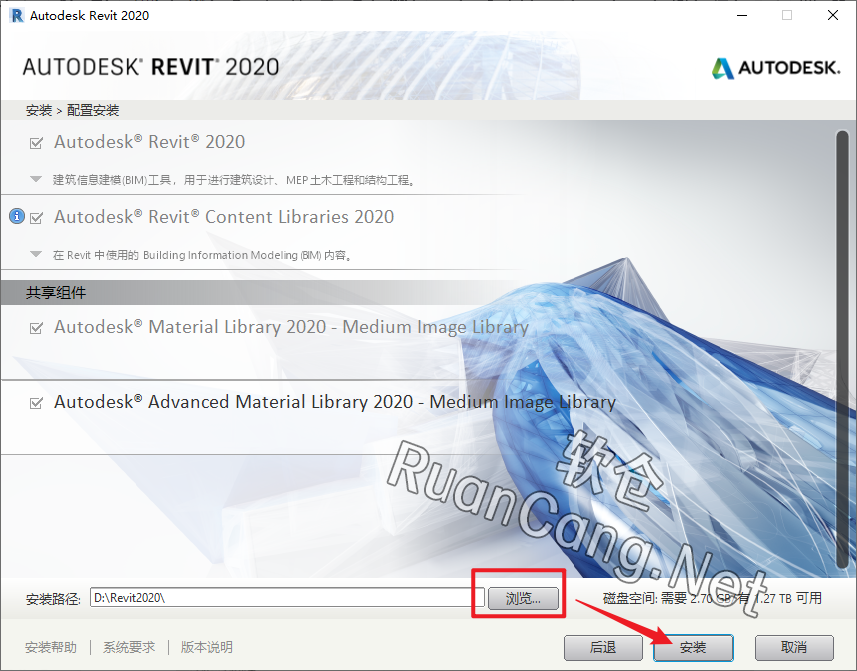
7.点击【浏览】可更改安装位置(建议不要安装在C盘,可以在D盘或其它磁盘下新建一个“Revit2020”文件夹,注:安装路径中不能有中文),点击【安装】 。
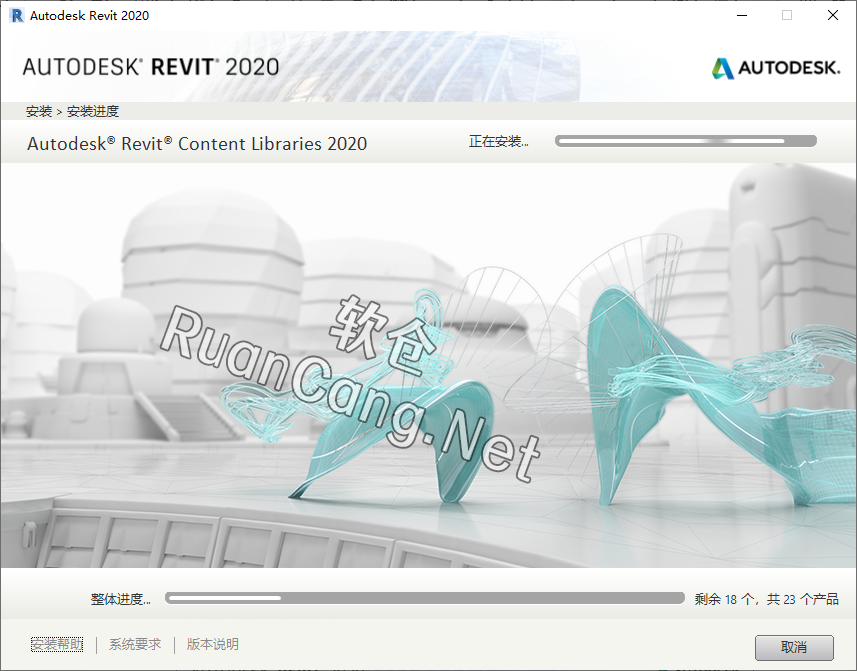
8.软件安装中(大约需要40分钟)。
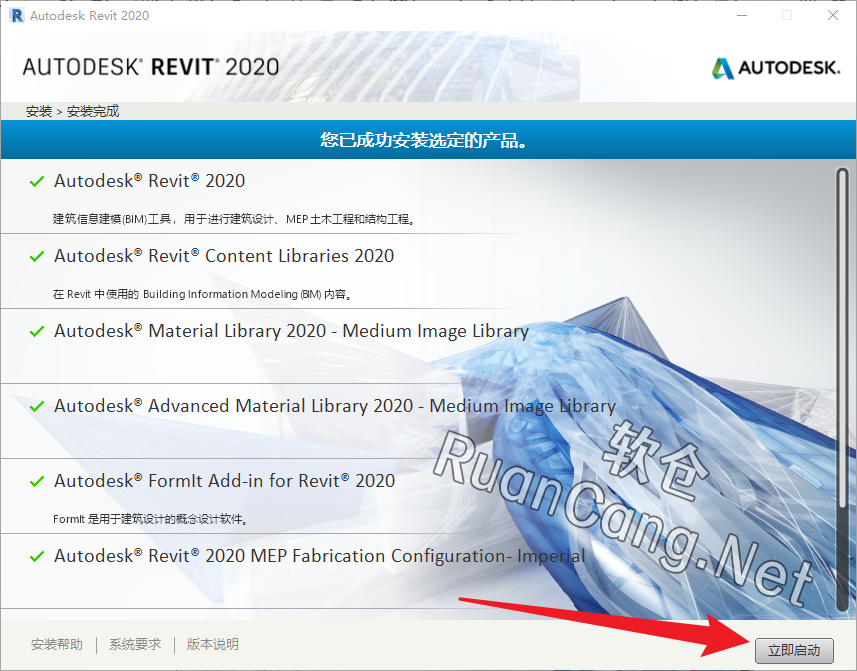
9.点击【立即启动】。
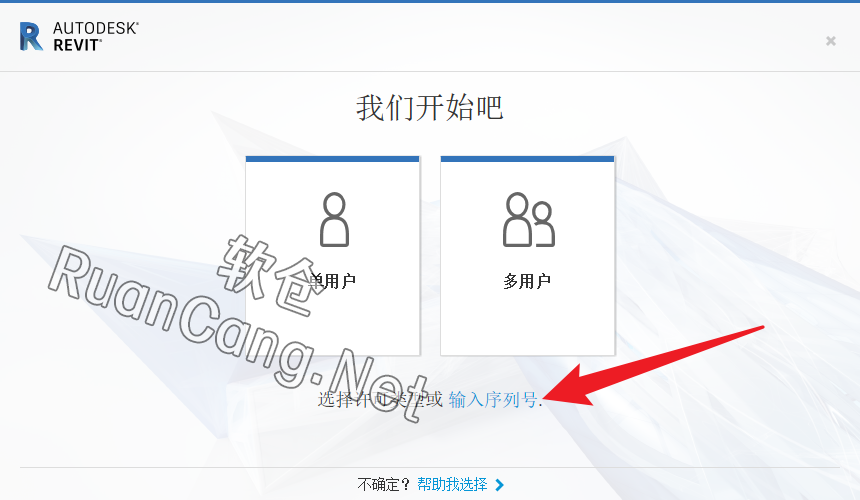
10.点击【输入序列号】。
11.点击【我同意】。
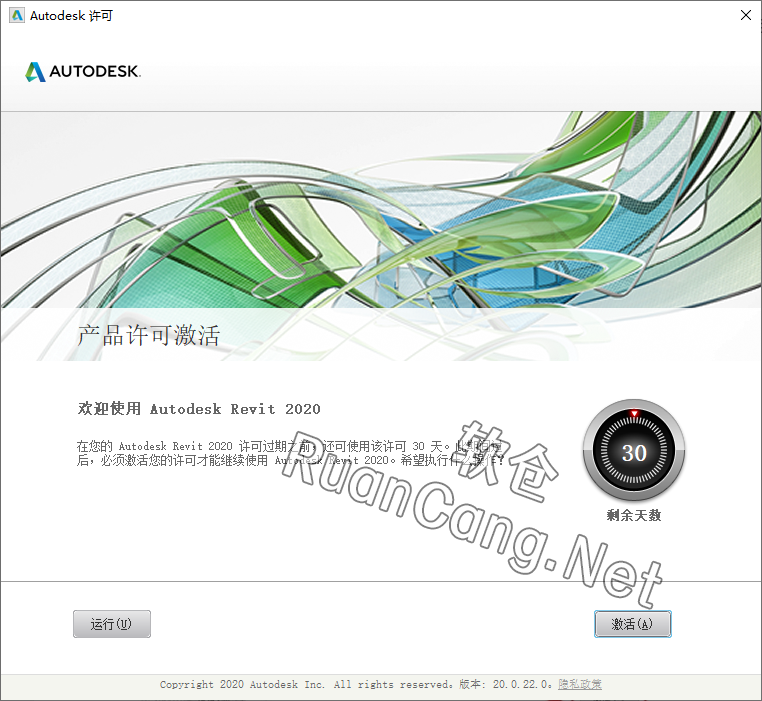
12.点击【激活】。
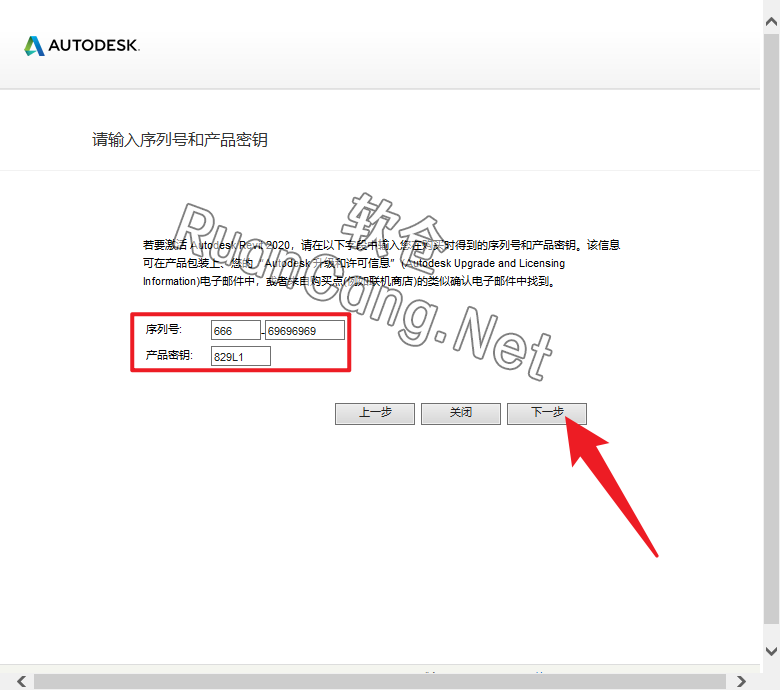
13.输入序列号【666-69696969】和产品密钥【829L1】,点击【下一步】。
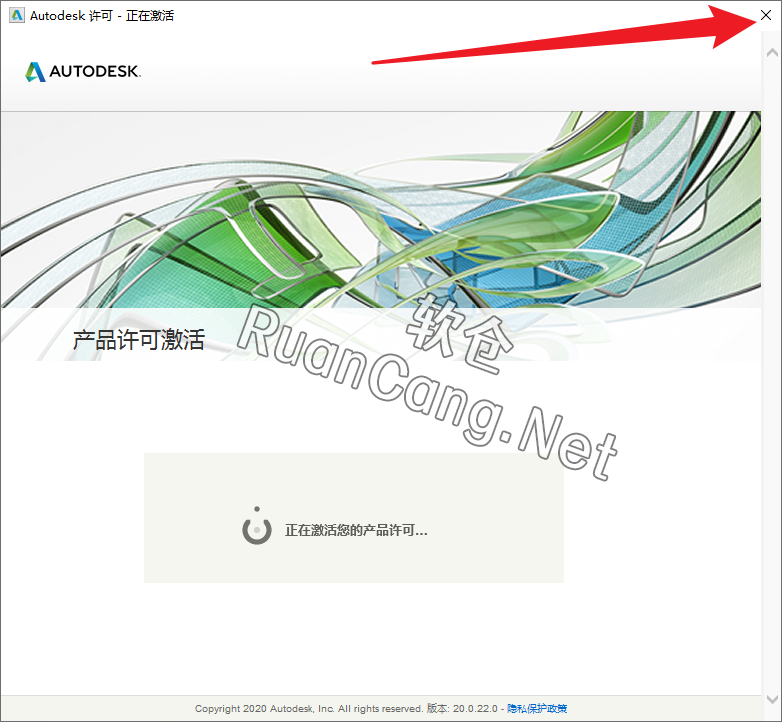
14.点击右上角【X】退出。
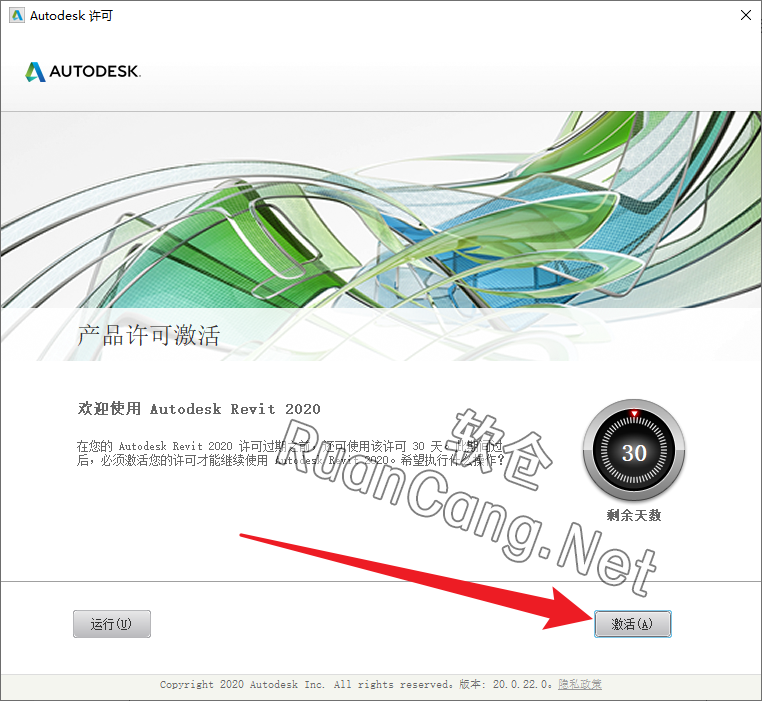
15.再点击【激活】
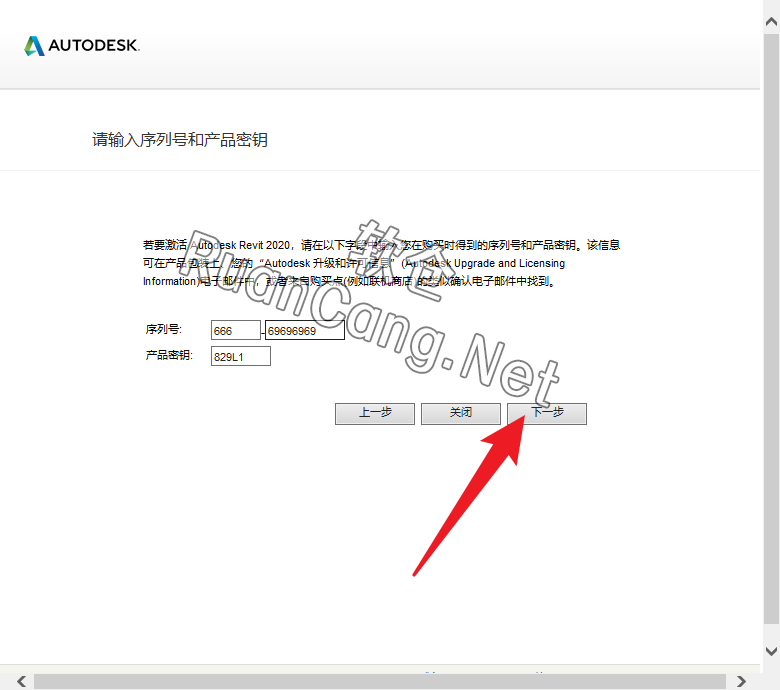
16.输入序列号【666-69696969】和产品密钥【829L1】,点击【下一步】。
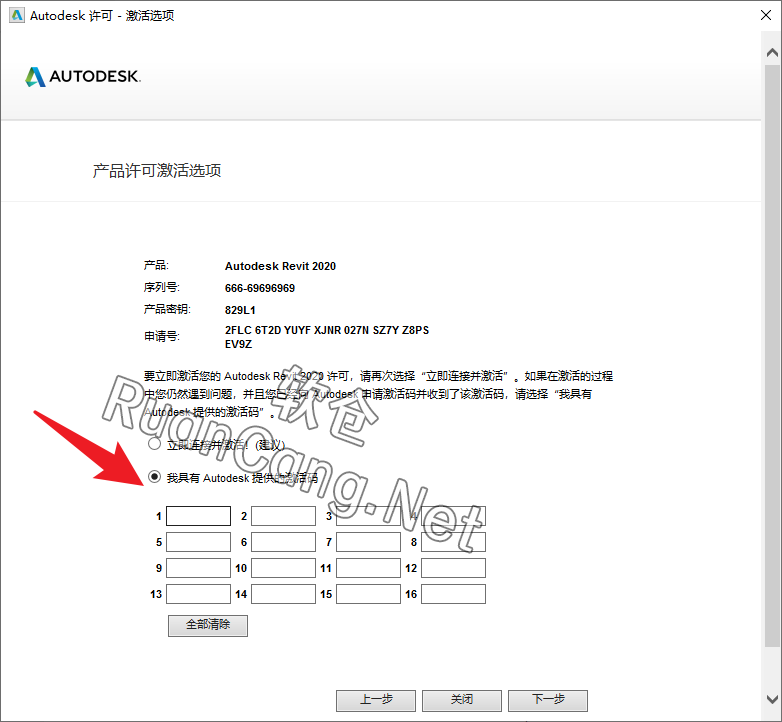
17.选择【我具有Autodesk提供的激活码】(不要关闭此界面)。
18.打开安装包解压后的【Revit2020(64bit)】文件夹,鼠标右击【xf-adesk】选择【以管理员身份运行】。
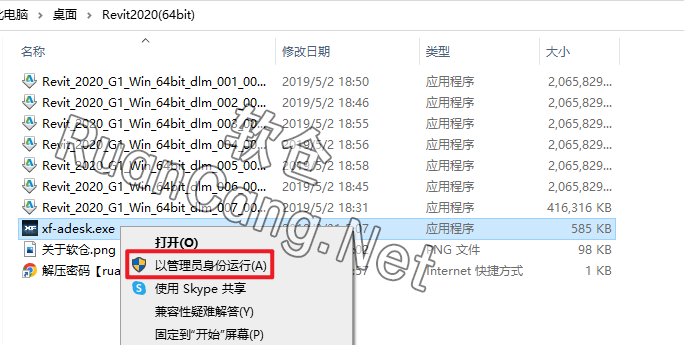
运行【xf-adesk】前:先关闭“所有杀毒软件(部分电脑自带的“迈克菲”也要关闭)、防火墙、Windows Defender”,否则可能会被杀毒软件误杀无法运行。若已经没有该文件,需重新解压安装包。
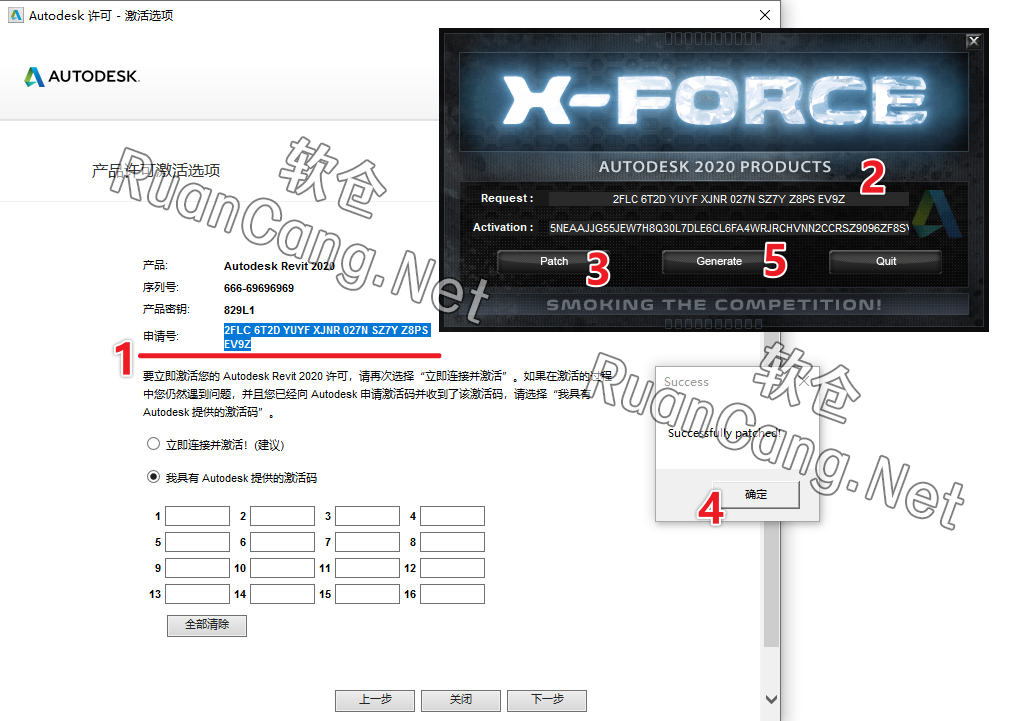
19.生成激活码:①使用快捷键“Ctrl+C”复制【申请号】后的代码;②使用快捷键“Ctrl+V”将代码粘贴到【Request】后的框中;③点击【Patch】;④点击【确定】;⑤点击【Generate】生成激活码。
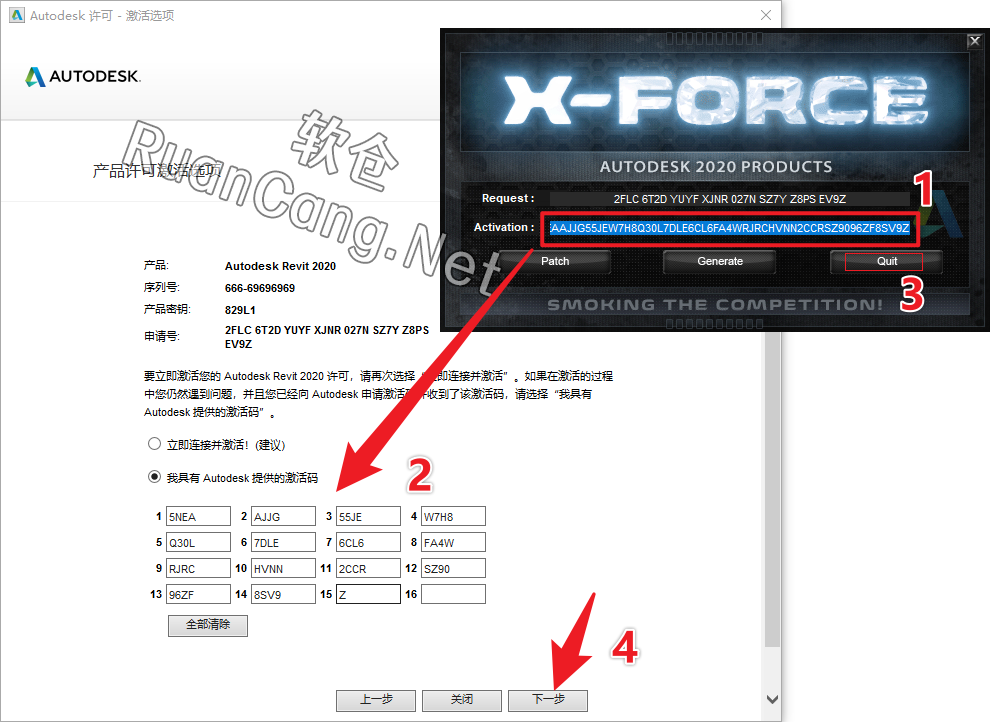
20.输入激活码:①使用快捷键“Ctrl+C”复制【Activation】后框中的激活码;②使用快捷键“Ctrl+V”将激活码粘贴到【激活码输入框】中;③点击【Quit】;④点击【下一步】。
21.激活成功,点击【完成】。
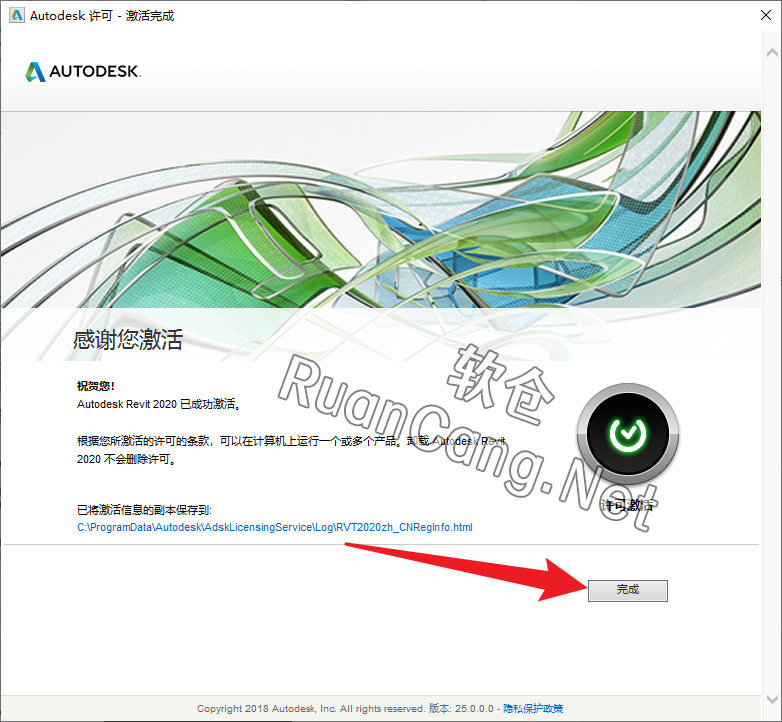
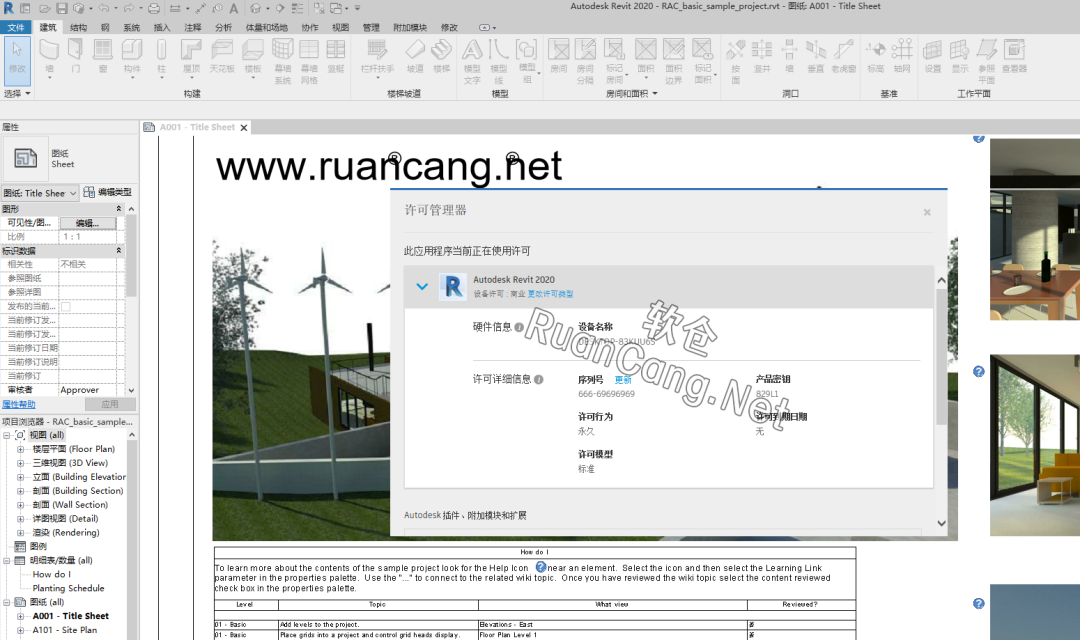
23.安装成功。
---
**附注:**
Revit 族库、项目样板如果缺失,可能产生原因:
1、断网或者网络不稳定环境下安装Revit
2、Revit配置安装界面中取消勾选“Autodesk Revit Content Librabries”
3、下载了没有自带族库的软件安装包
解决方法:
1、下载Revit对应版本的离线项目样板、族样板、族库压缩包
https://pan.baidu.com/s/1OPLxZe9hDuVZTIbRK6d_VQ?pwd=6666
2、双击离线族库进行解压,将解压后的文件夹复制到Revit软件安装位置对应路径,如果软件是默认安装,就复制到C:Program FilesAutodesk这个文件夹中即可
族库及项目样板索引设置:
如果下载的是已有族库(不是.exe的可执行文件,而是整个的族库文件夹)
放置到指定目录后直接设置索引即可一般族库放置目录为C:ProgramDataAutodesk 另外ProgramData是一个隐藏文件夹、需要先设置一下隐藏文件夹可见才能放置如果提示替换就直接替换即可。