用户操作指南
# 阿里云系统用户操作指南
## 一、登录管理系统
### 1.1 登陆系统
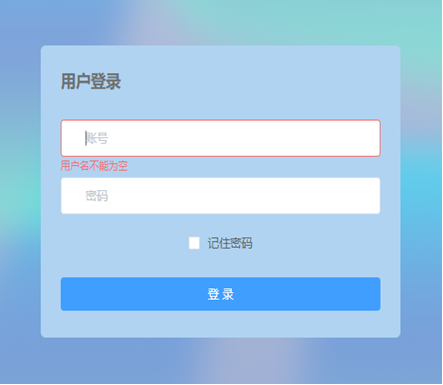
在电脑IE浏览器地址栏中输入系统地址: http://wxt.giantsound.cn/tadiao/cms/#/layout,填写用户账号和密码。
### 1.2 主页面布局
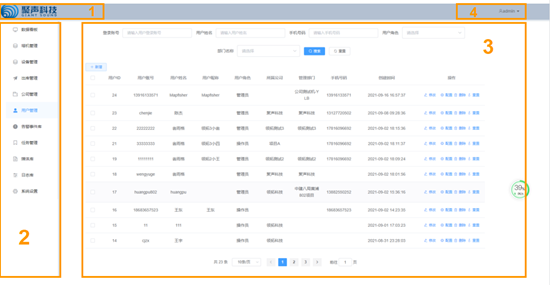
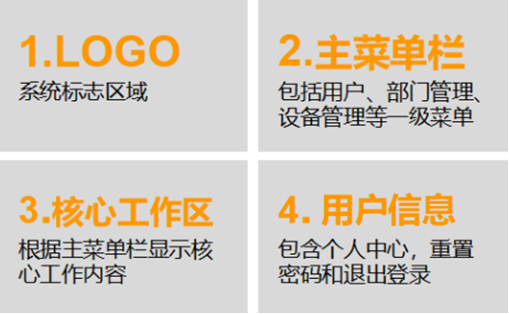
点击“登录”进入系统,用户登录后页面。
### 1.3 修改密码
1.点击右上方账户名称进入个人中心修改密码。(密码修改后须由数字、字母或特殊字符组成。密码上限为11个)同时,请完善手机号、邮箱等信息。
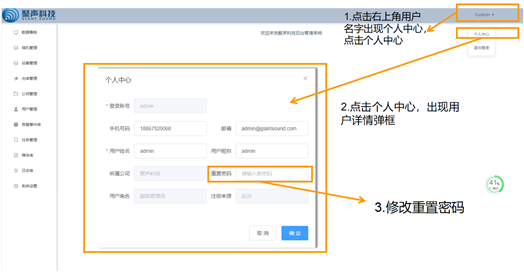
2.输入重置密码后点击确定即可修改成功,系统自动跳转至登录界面,输入新密码即可登录。
## 二、系统功能
### 2.1 用户管理
#### 2.1.1 新增用户
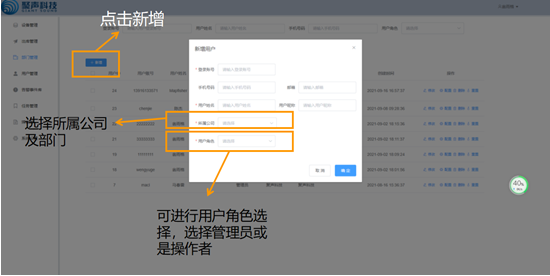
(1)点击左上角新增,新增用户,填写用户相关信息后点击确认即可创建。
(2)新增用户弹框可选择所属公司及部门,也可选择用户角色,角色可以为管理员或是操作员。
#### 2.1.2 用户配置
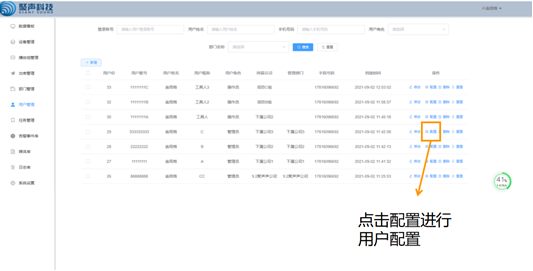
(1)点击配置进行用户配置
(2)
a.用户角色为管理员—配置管理组,即配置了之后该管理员拥有该组下所有设备的的管理/操作权限。
b.用户角色为操作员-配置设备,即配置了之后该操作员仅拥有该设备的操作权限。
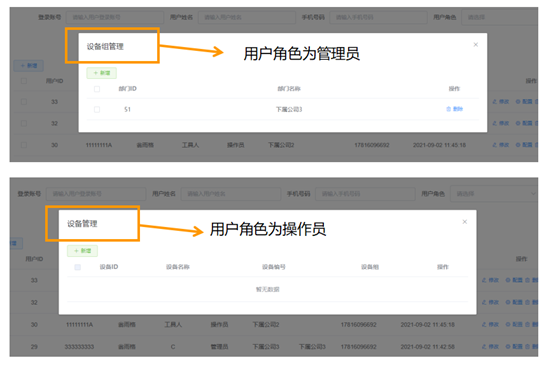
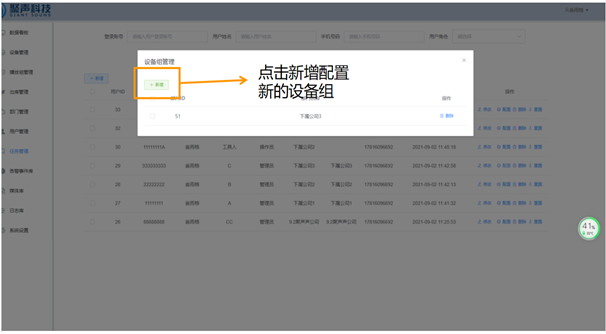
(3)a.设备组管理—新增设备组,角色为管理员的用户可点击新增配置新的设备组。
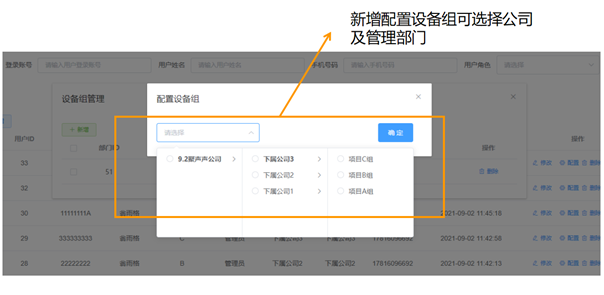
b.新增配置设备组弹框可选择配置设备组的公司及管理部门
### 2.2 组织管理
#### 2.2.1 新增组织
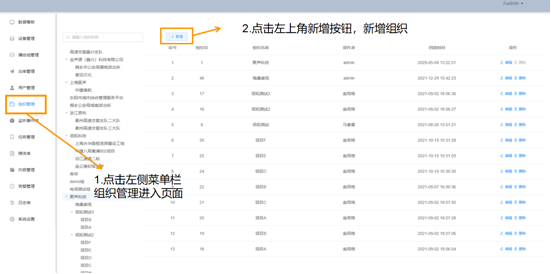
(1)点击左上角新增,新增部门。
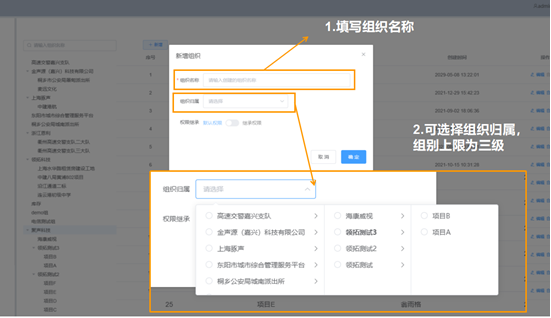
(2)在新增组织弹框中填写组织名称并选择组织归属,组织归属可选择组别,组别上限为三级,分别为公司、一级组织、二级组织。
#### 2.2.2 组织修改及删除
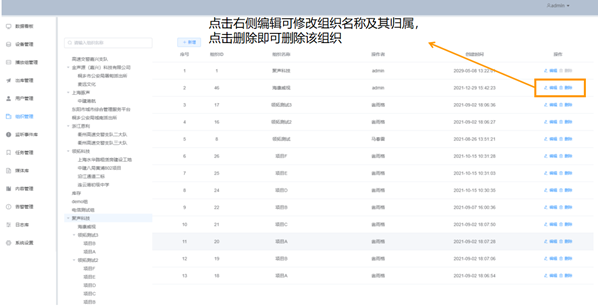
点击右侧编辑可修改组织名称及其归属,点击删除即可删除该组织。
### 2.3 设备管理
#### 2.3.1 布局总览
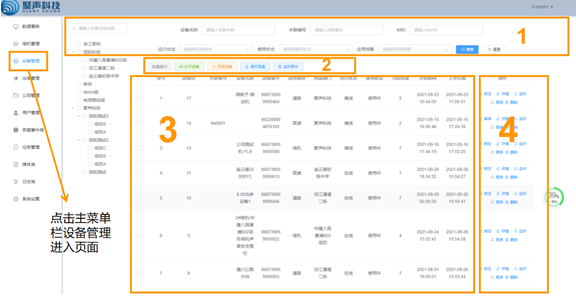
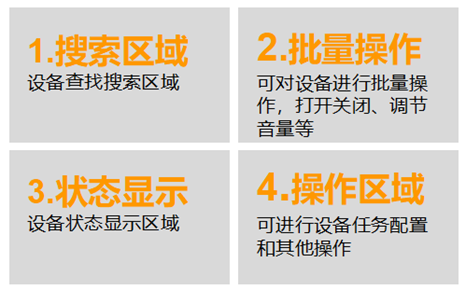
点击左侧主菜单栏的设备管理进入设备管理页面,页面布局如下。
#### 2.3.2 设备操作
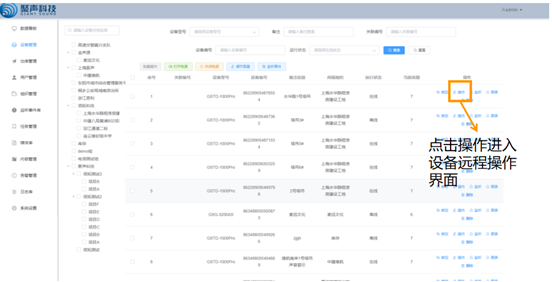
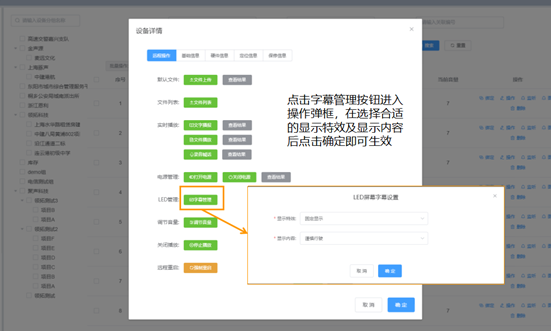
(1)点击操作进入设备远程操作弹框。
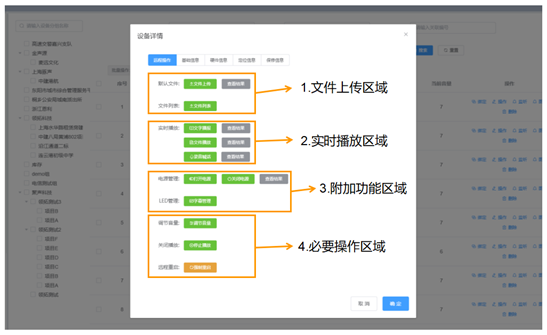
(2)远程操作可分为四大核心区域:1.文件上传区域 2.实时播放区域 3.附加功能区域 4.必要操作区域
(3)文件上传操作流程:
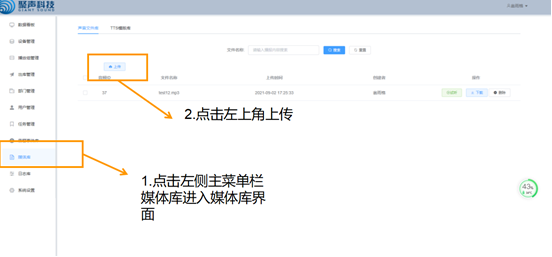
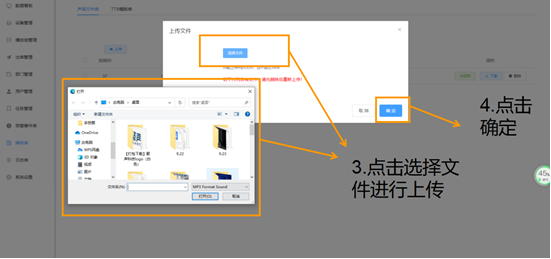
a.++首次使用时++请点击左侧菜单栏媒体库上传音频文件
>d(注:请确保所需音频都已上传至媒体库中后方可后续上传至设备)
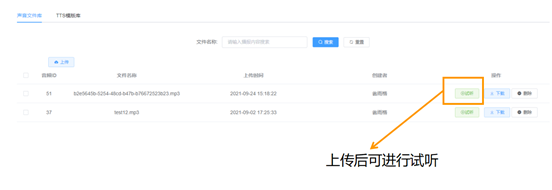
b.音频上传后可进行试听
c.返回远程操作界面将在媒体库中上传好的文件上传至设备。
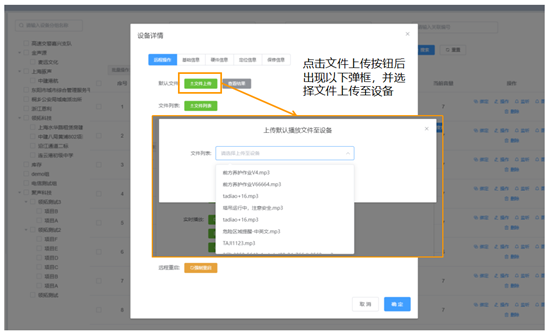
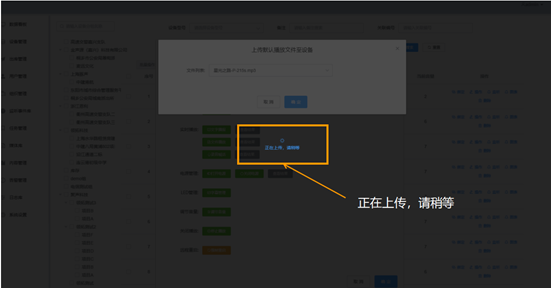
d.文件正在上传时会出现loading界面,请耐心等待。
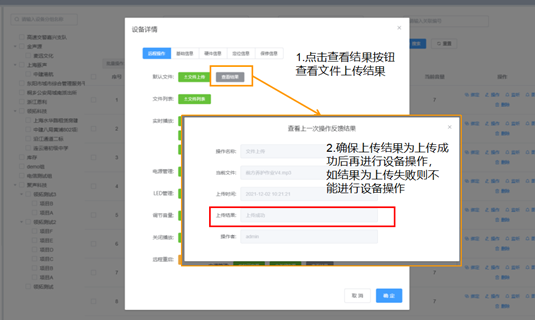
e.上传成功后可点击查看结果按钮查看文件上传的结果。
>d(注:请确保文件上传结果为上传成功后再执行其他操作,否则会造成播放失败或其他播放问题。)
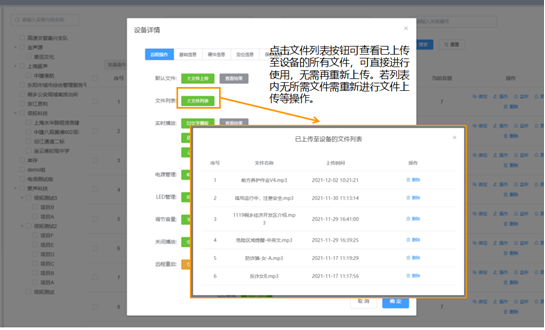
f.点击文件列表按钮可查看已上传至设备的所有文件,可直接进行使用,无需再重新上传。若列表内无所需文件则需重新进行文件上传等操作。
(2)实时播放操作流程:
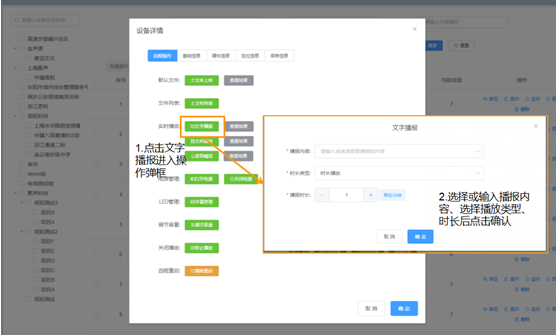
a.文字播报流程:点击文字播报按钮进入操作弹框,弹框内可选择或输入想要播放的文字内容,其次选择播放类型及时长后点击确定触发播放。
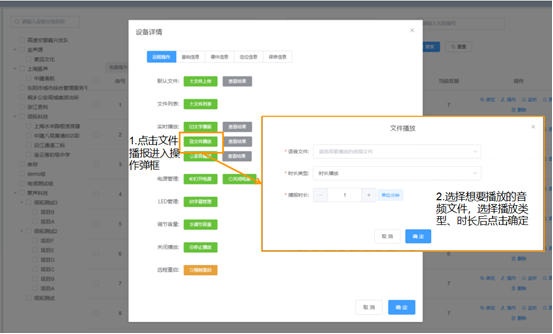
b.文件播放播放流程:点击文件播放进入操作弹框,选择想要播放的音频后选择播放类型及时长并点击确定触发播放。
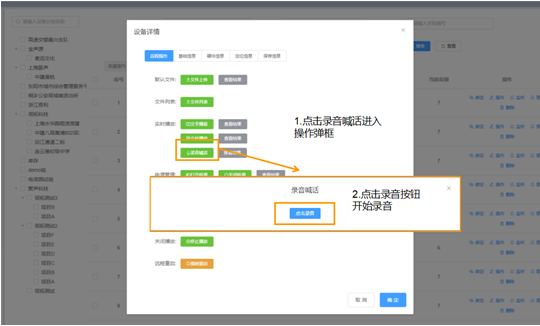
c.录音喊话播放流程:点击录音喊话按钮进入录音弹框,点击蓝色录音按钮开始录音。
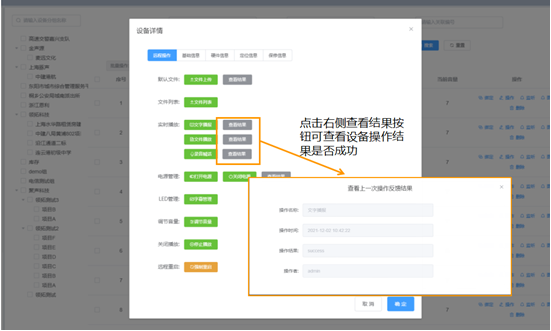
d.查看操作结果:执行设备操作后可点击右侧查看结果按钮查看设备操作是否成功。
(3)必要操作流程:
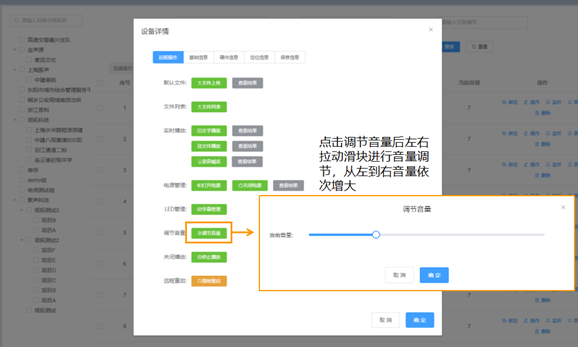
a.调节音量:点击调节音量按钮后拉动左右滑块进行音量调节,从左到右音量依次增大。
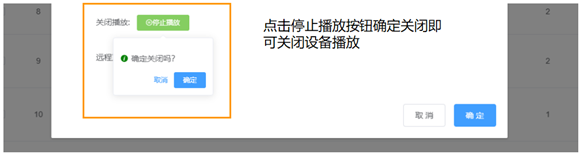
b.关闭播放:点击停止播放按钮并确定关闭后即可停止播放。
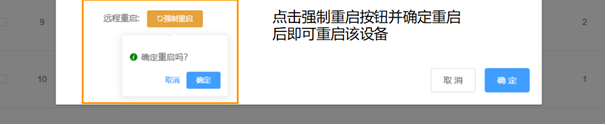
c.远程重启:点击强制重启按钮并确定重启后即可远程重启该设备。
(4)附加功能流程:
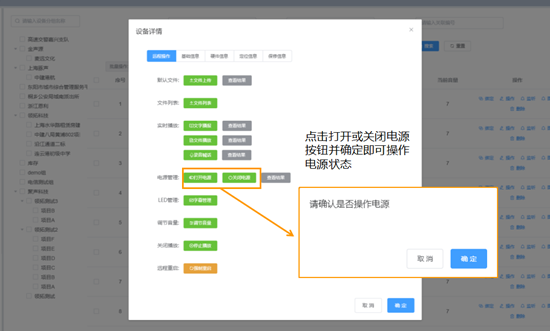
a.电源管理:点击打开或关闭电源按钮并点击确定后即可操作该设备的电源状态。
b.LED管理:点击字幕管理按钮进入操作弹框,在选择合适的显示特效及显示内容后点击确定即可生效。
#### 2.3.3 设备详情
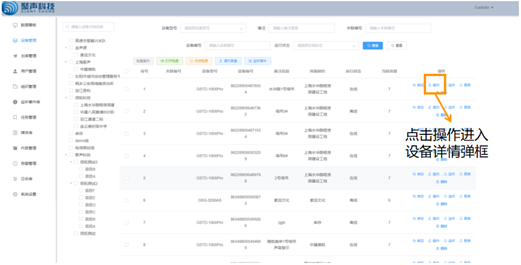
(1)点击操作区域的详情,进入设备详情弹框页面。
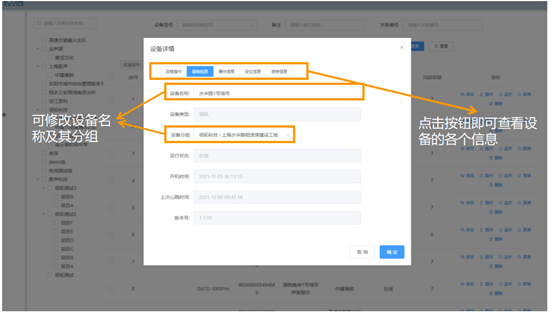
(5)a.点击按钮即可查看设备的各个详情,包括基础信息、硬件信息、定位信息及保修信息。
b.在基础信息一栏内可修改设备名称,选择其设备分组。
### 2.4 定时任务管理
#### 2.4.1 新增任务
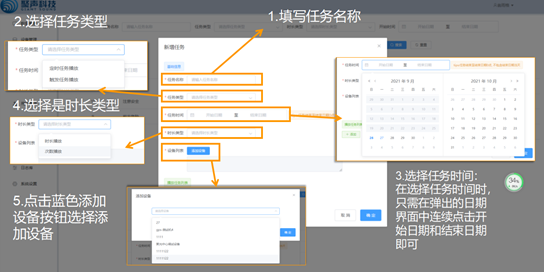
(1)点击左侧主菜单栏任务管理进入任务管理页面。点击新增,出现新增任务弹框。
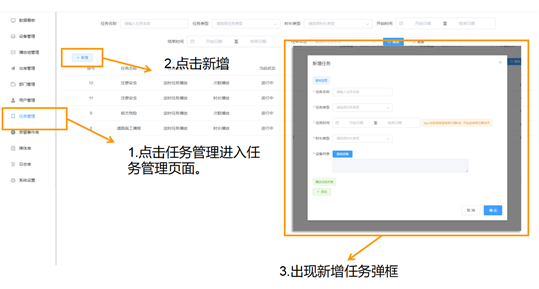
(2)填写任务基础信息:填写任务名称、任务类型、任务时间、时长类型及设备。(在选择任务时间时,只需在弹出的日期界面中连续点击想要选择的开始日期和结束日期即可)
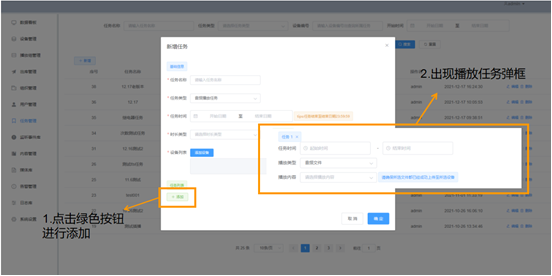
(3)添加播放任务:
a.点击左下角绿色添加按钮出现播放任务弹框。
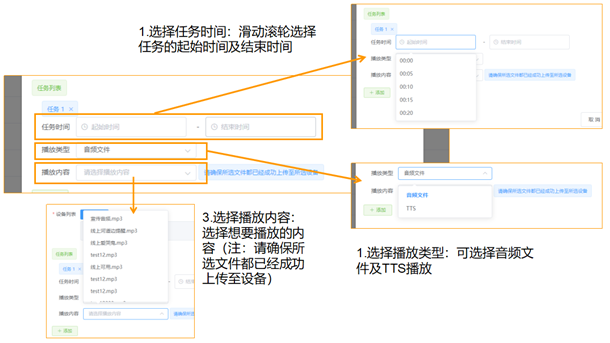
b.选择任务的播放时间、类型及内容,播放任务可多个添加。
>d(注:在选择播放内容时请确保所选文件都已成功上传至设备,若没有请回到设备管理将所需文件上传至播放设备后再执行播放任务)
#### 2.4.2 任务查找
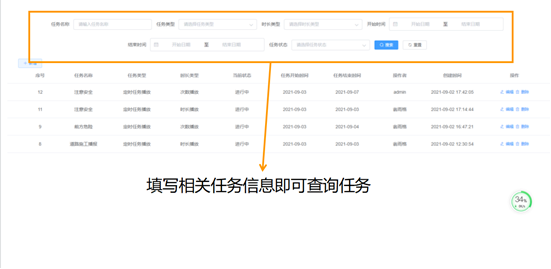
在工作区上方填写相关任务信息并点击蓝色查询按钮即可查询到该任务。
#### 2.4.3 修改任务
点击右侧编辑出现该任务的详情弹框,可在详情弹框中选择修改该任务的相关信息。
### 2.5 播放组管理
#### 2.5.1 新增播放组
(1)点击左侧主菜单栏播放组管理进入页面。点击左上角蓝色新增组按钮,出现新增播放组弹框。
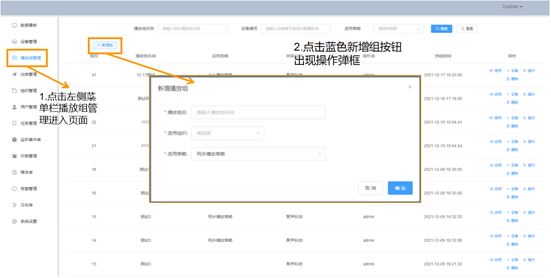
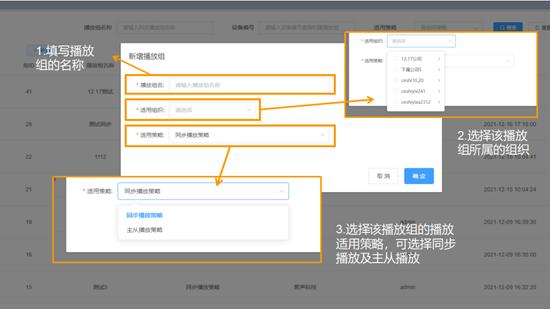
(2)填写该播放组的名称,选择其适用组织及策略后点击确定即可新增。
>d注:播放组可选择同步播放或主从播放
#### 2.5.2 添加播放组设备
(1)主从播放策略:
a.点击右侧操作栏添加设备按钮,出现设备列表弹框。
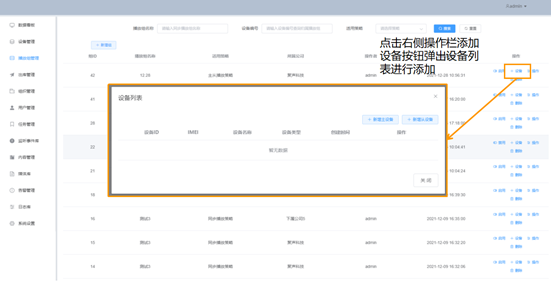
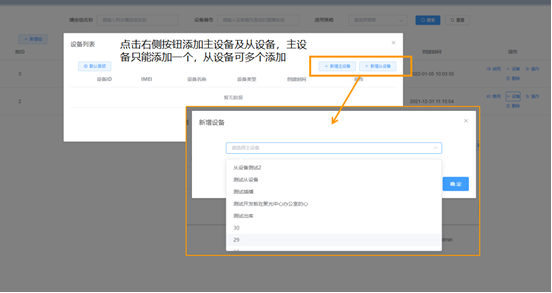
b.点击右侧蓝色按钮添加主设备及从设备,主设备只能添加一个,从设备可多个添加。
>d注:已经添加过的设备就不会在设备列表中显示了,如若发现所需设备未显示的情况,请检查该设备是否已被添加至别的播放组,请先删除后方能重新添加
(2)同步播放策略:
a.点击右侧操作栏添加设备按钮,出现设备列表弹框。
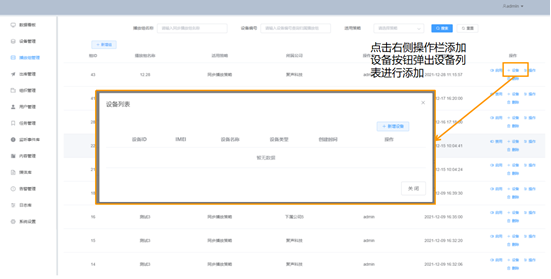
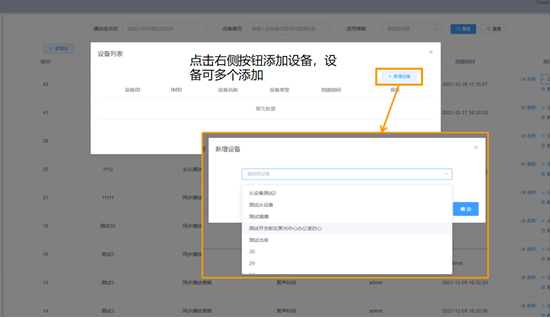
b.点击右侧蓝色按钮添加设备,设备可多个添加。
>d注:已经添加过的设备就不会在设备列表中显示了,如若发现所需设备未显示的情况,请检查该设备是否已被添加至别的播放组,请先删除后方能重新添加
#### 2.5.3 播放组操作
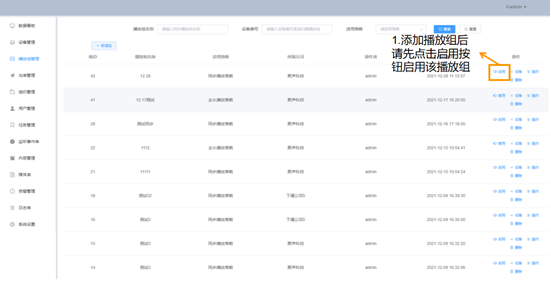
(1)新增播放组并添加设备后请先点击右侧启用按钮启用该播放组。
>d注:请先确保该设备组是否启用后再执行远程操作,否则无效
(2)主从播放操作:
a. 主设备触发播放条件:主设备电平跳线模块3、4拨到on,外接设备给H1低电平操作不会停止播放,给H1高电平触发播放,播放过程中不处理触发信号,只有当播放结束后H1收到高电平才会再次触发播放。
>d播放逻辑:每触发一次播放50秒后自动停止。
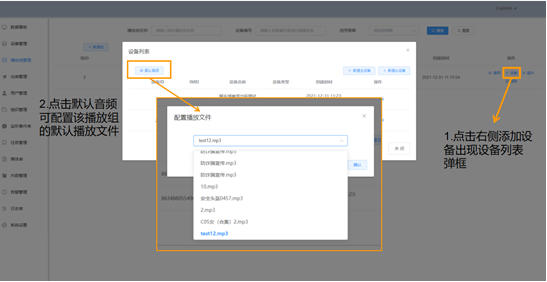
b. 默认播放:点击右侧添加设备出现设备列表弹框,在弹框左上角位置点击默认音频按钮可选择配置该播放组的默认播放文件。
>d(注:配置默认播放文件时请确保该音频文件是否已成功上传至设备。)
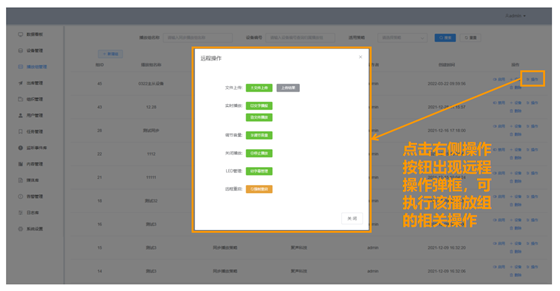
c. 远程操作:点击右侧操作出现远程操作弹框,可执行该播放组的相关操作。
>d注:1.文件上传后可点击右侧灰色按钮查看上传结果,请确保文件成功上传后再执行播放操作。2.在主从播放过程中无法调节音量,需在播放结束之后调节,即下一次播放时生效。3.点击字幕管理可查看上一次设置的LED字幕。
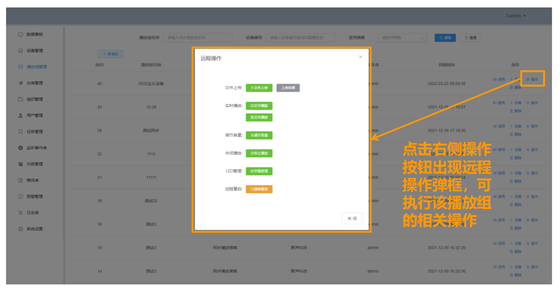
(3)同步播放操作:在启用播放组后点击右侧操作出现远程操作弹框,可执行该播放组的相关操作。
>d注:1.文件上传后可点击右侧灰色按钮查看上传结果,请确保文件成功上传后再执行播放操作。2.在主从播放过程中无法调节音量,需在播放结束之后调节,即下一次播放时生效。3.点击字幕管理可查看上一次设置的LED字幕。
### 2.6 如何管理媒体库
#### 2.6.1 声音文件库管理
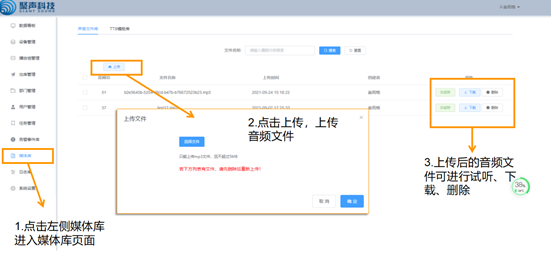
点击左侧主菜单栏媒体库进入页面,点击上传文件,上传后可进行试听。
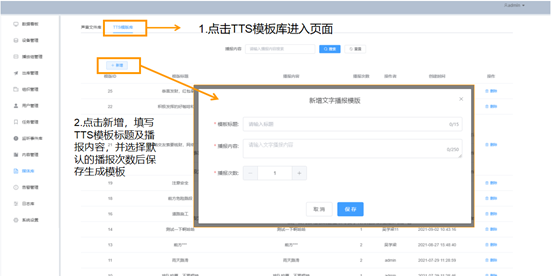
#### 2.6.2 TTS模板库管理
点击上方TTS模板库进入页面,点击新增,填写模板标题、内容及次数后点击保存生成模板。