入库操作
# 入库操作
## 单箱入库
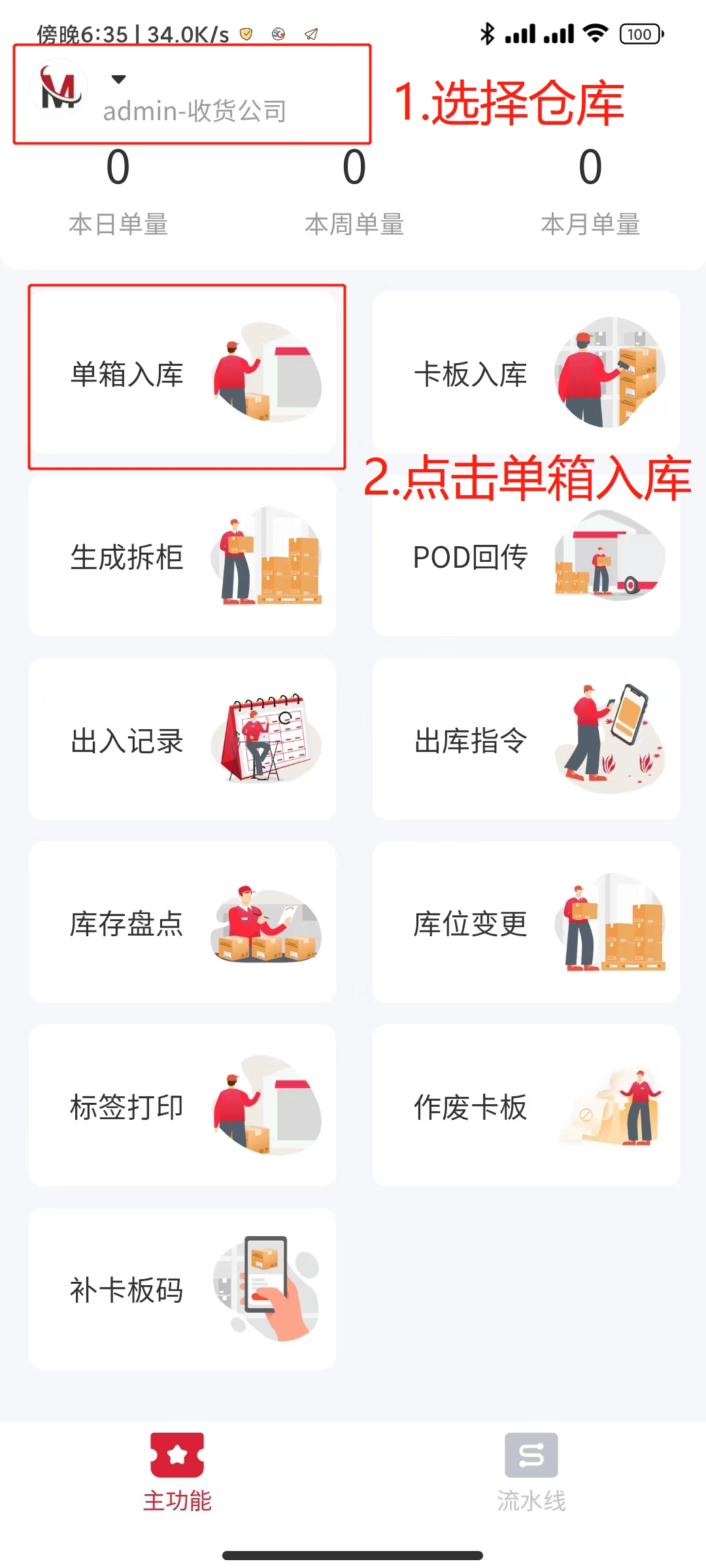
1. 选择仓库
2. 点击单箱
3. 入库
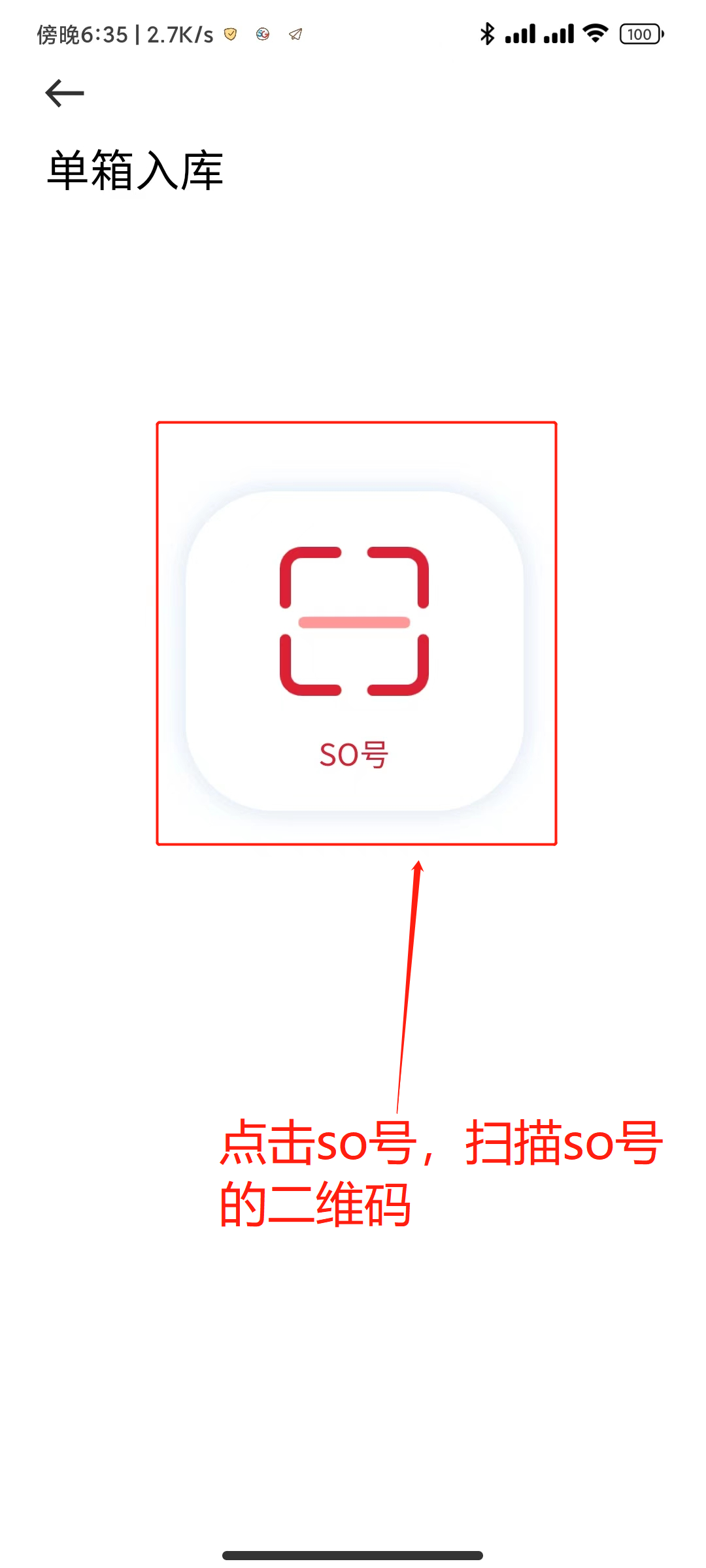
3.点击中间的SO号,扫描so号的二维码
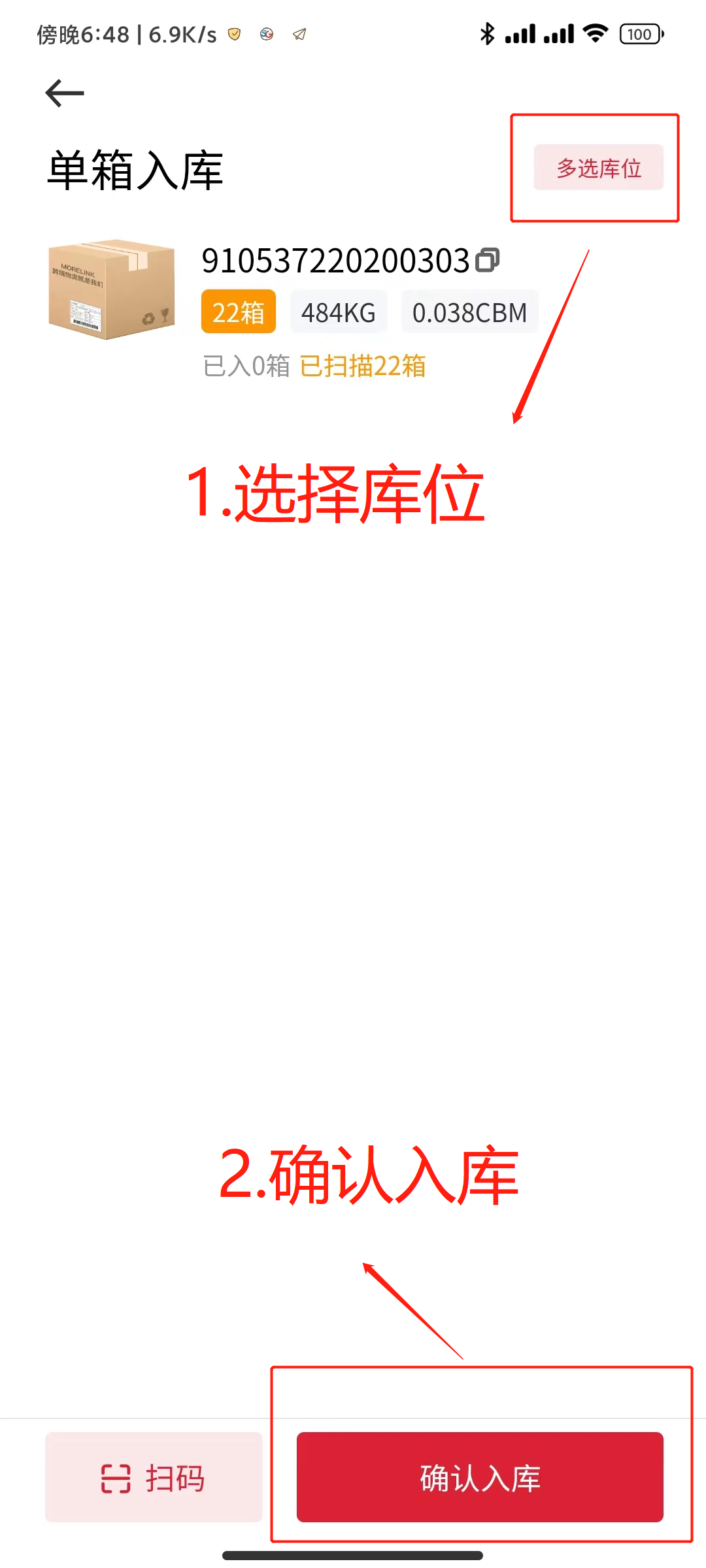
4.点击<span style="color:#35c306">**`多选库位`**</span>,选择库位
5.点击<span style="color:#35c306">**`确认库位`**</span>
## 卡板入库
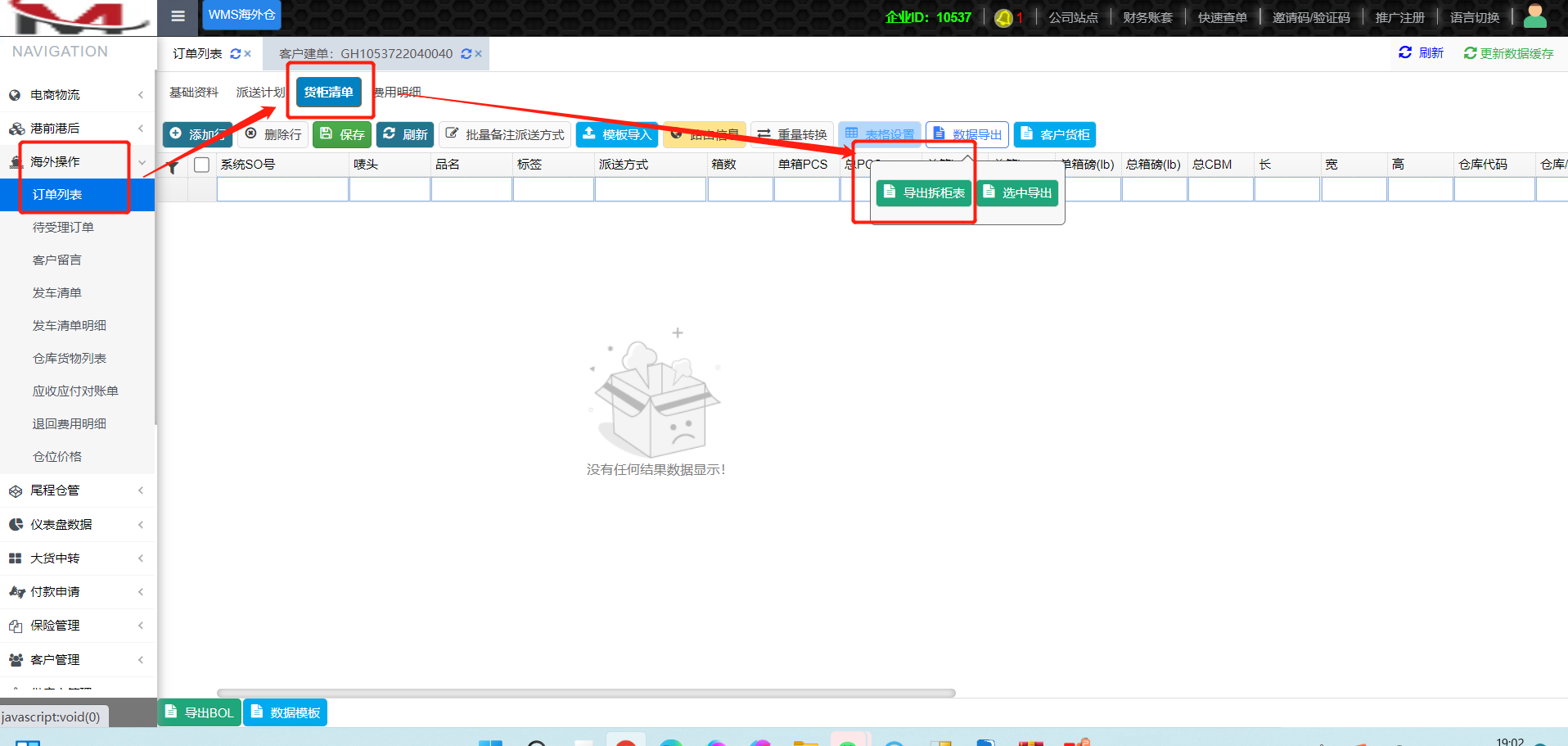
1. 在海外操作--订单列表--货柜清单--数据导出--导出拆柜表,导出对应的拆柜表
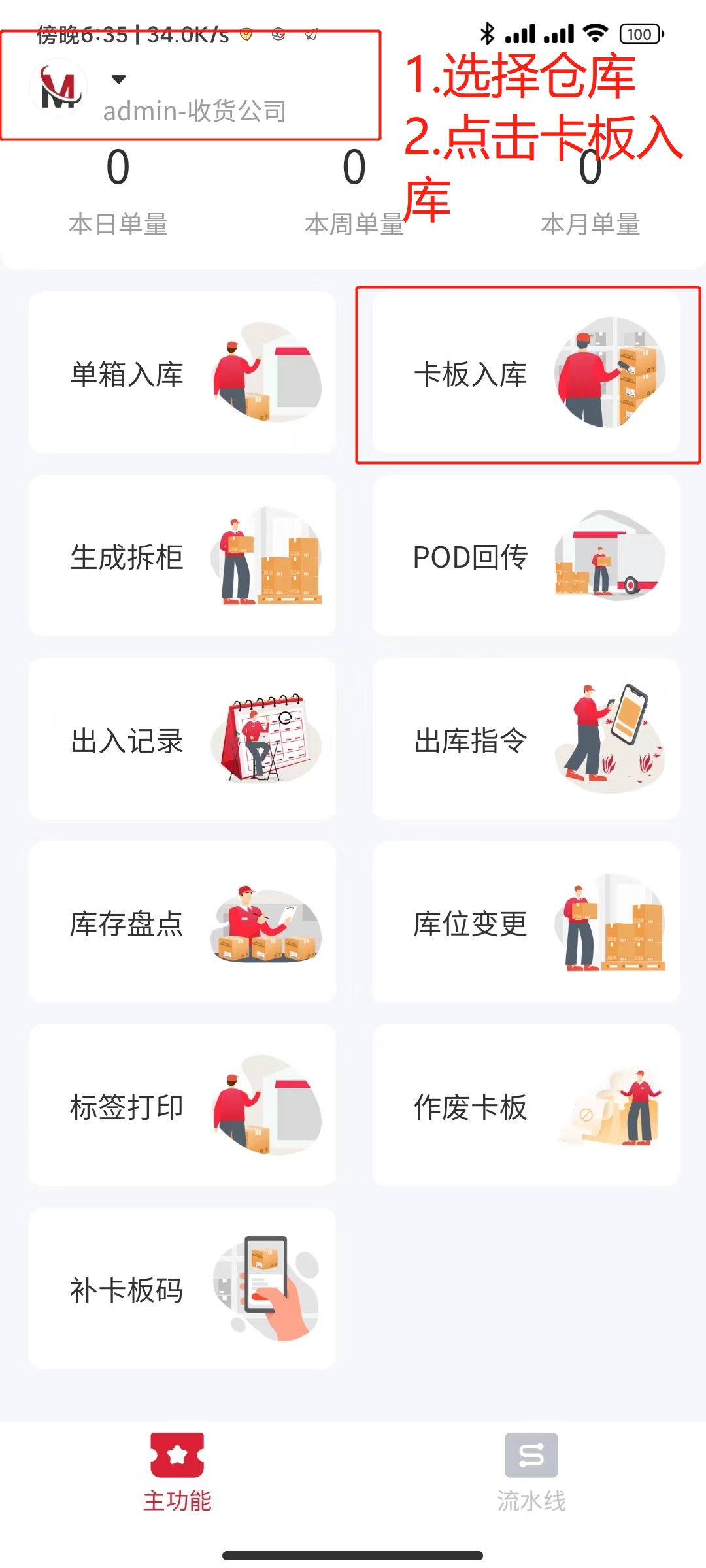
2. 在APP上,选择仓库,点击<span style="color:#35c306">**`卡板入库`**</span>
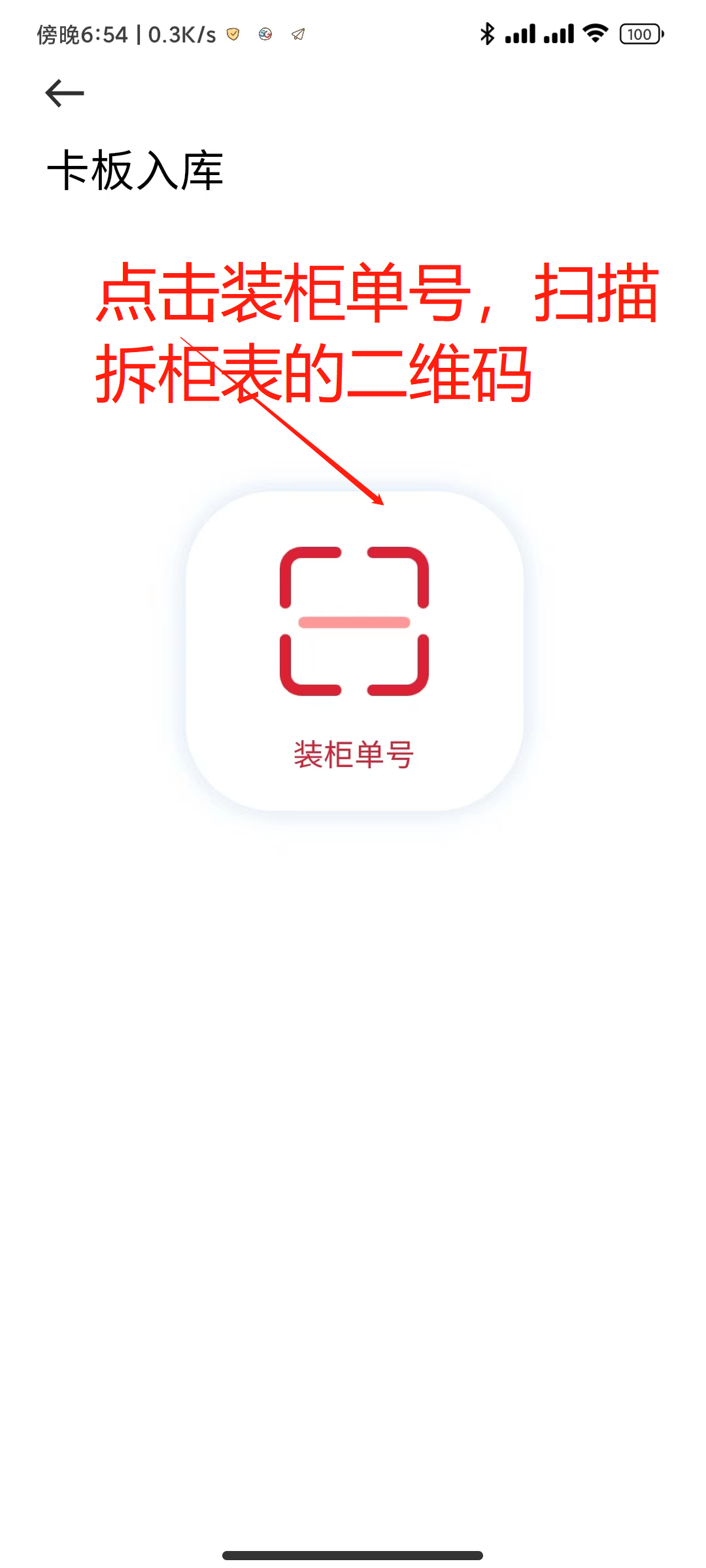
3. 点击中间的<span style="color:#35c306">**`装柜单号`**</span>,扫描拆柜表的二维码
4. 点击添加卡板,点击生成的卡板
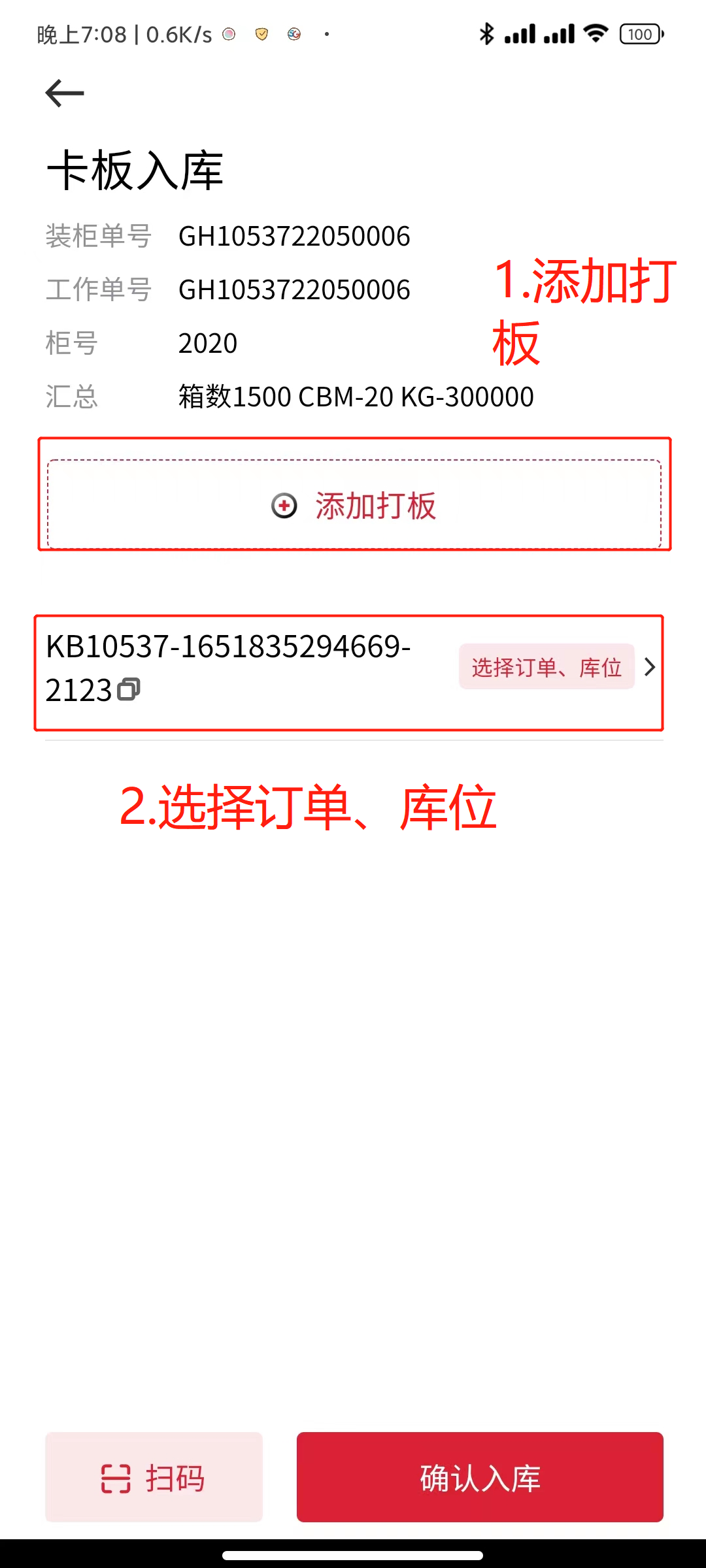
5. 选择库位,手动添加或者扫二维码添加货物
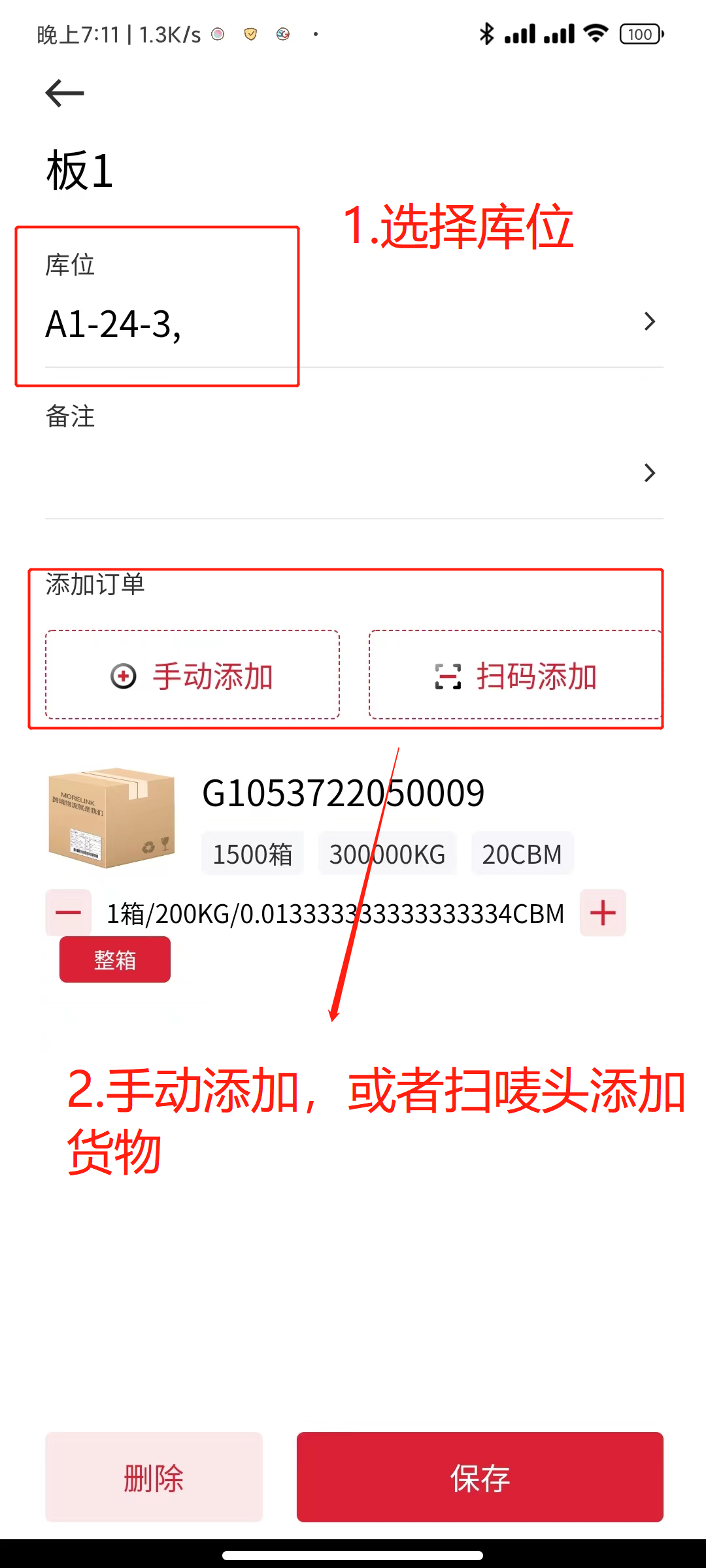
6. 点击<span style="color:#35c306">**`确认入库`**</span>
## 流水线入库
### 1.配置PDA
>d PDA设备,我司可提供购买,具体价格可咨询相关工作人员
在PC端--尾程仓管--PDA配置里,添加线路、核对员、操作员
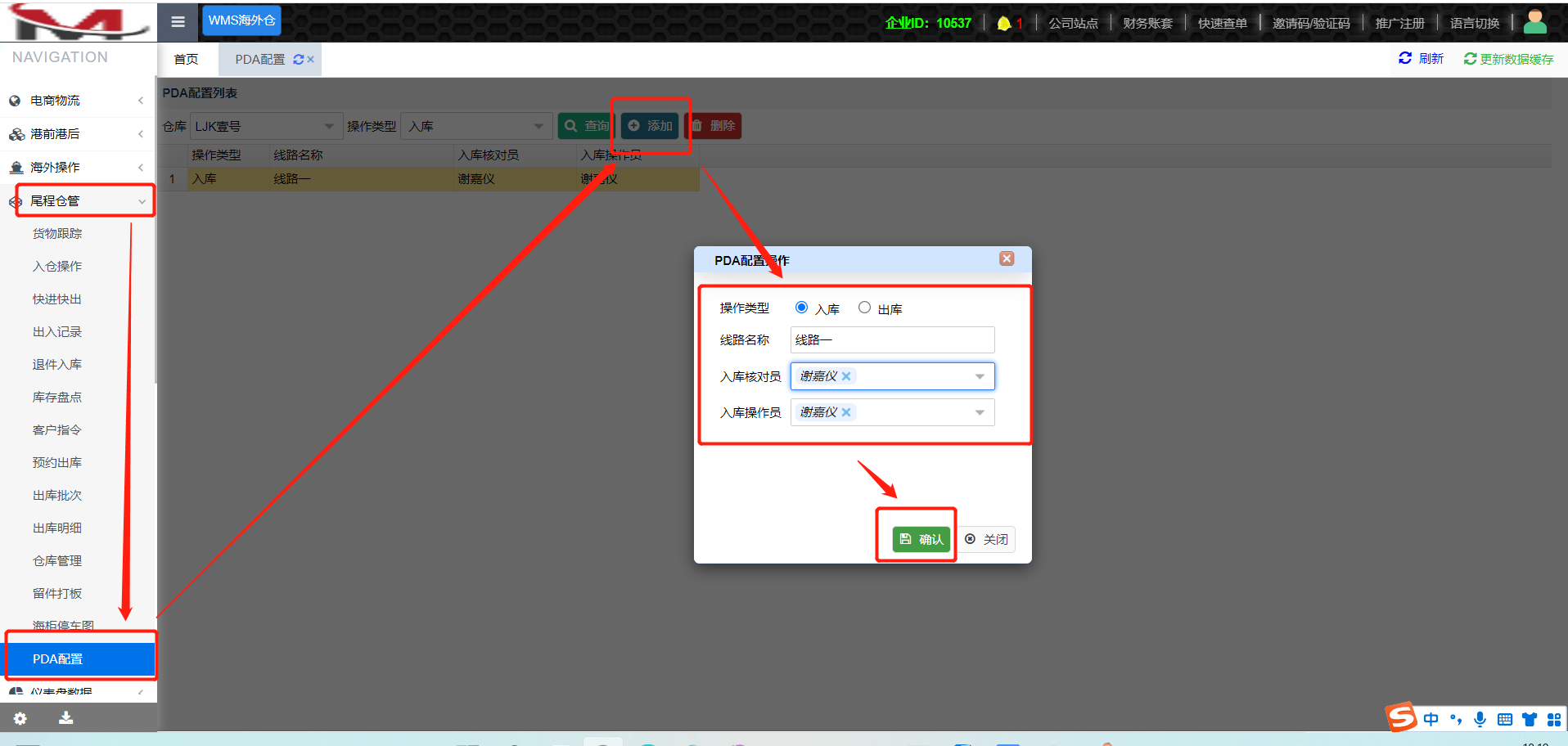
### 2.使用PDA进行流水线入库。(快速拆柜打板入库)
#### **(第一台PDA)**
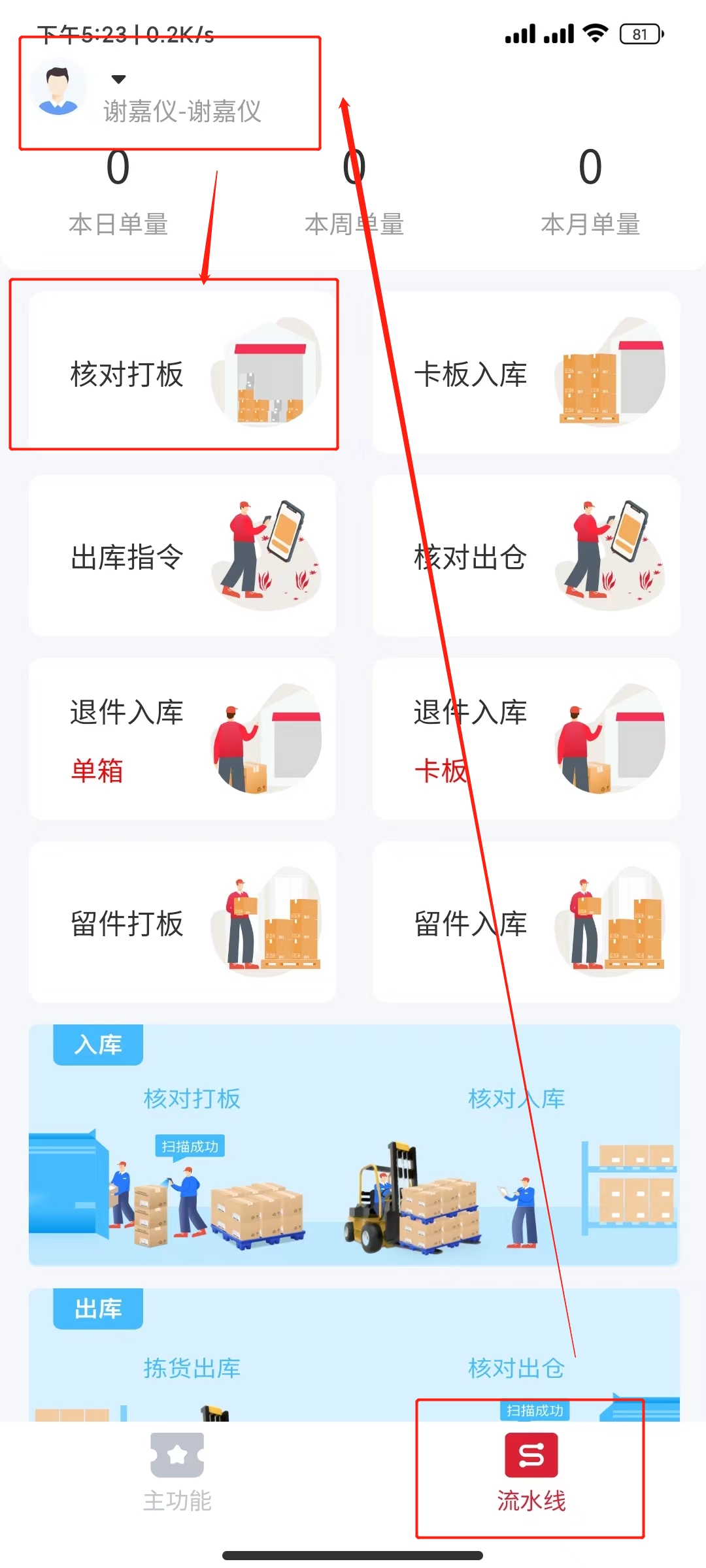
1)选择<span style="color:#35c306">**`流水线`**</span>,选择仓库,点击<span style="color:#35c306">**`核对打板`**</span>
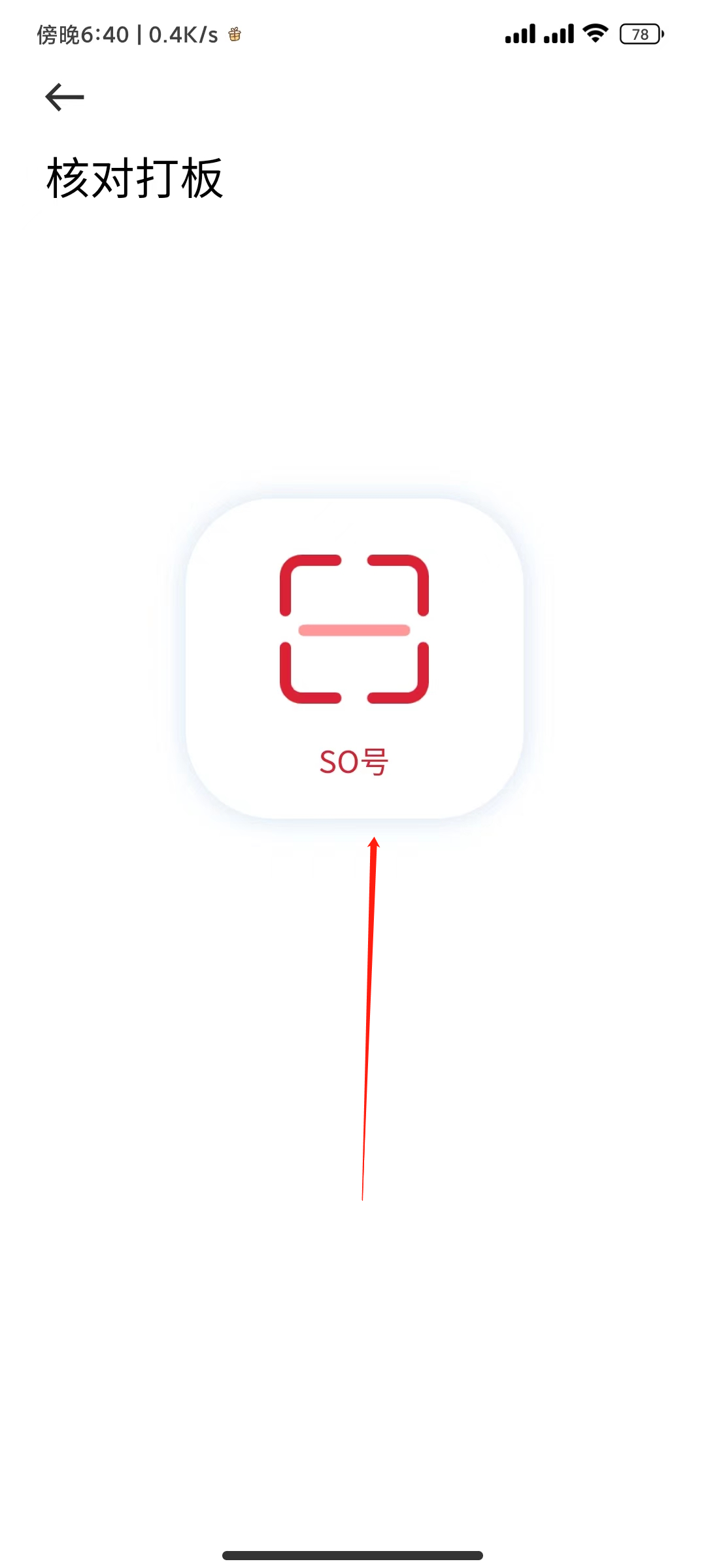
2)点击中间的<span style="color:#35c306">**`SO号`**</span>,扫描箱唛的二维码
3)点击<span style="color:#35c306">**`已核对`**</span>
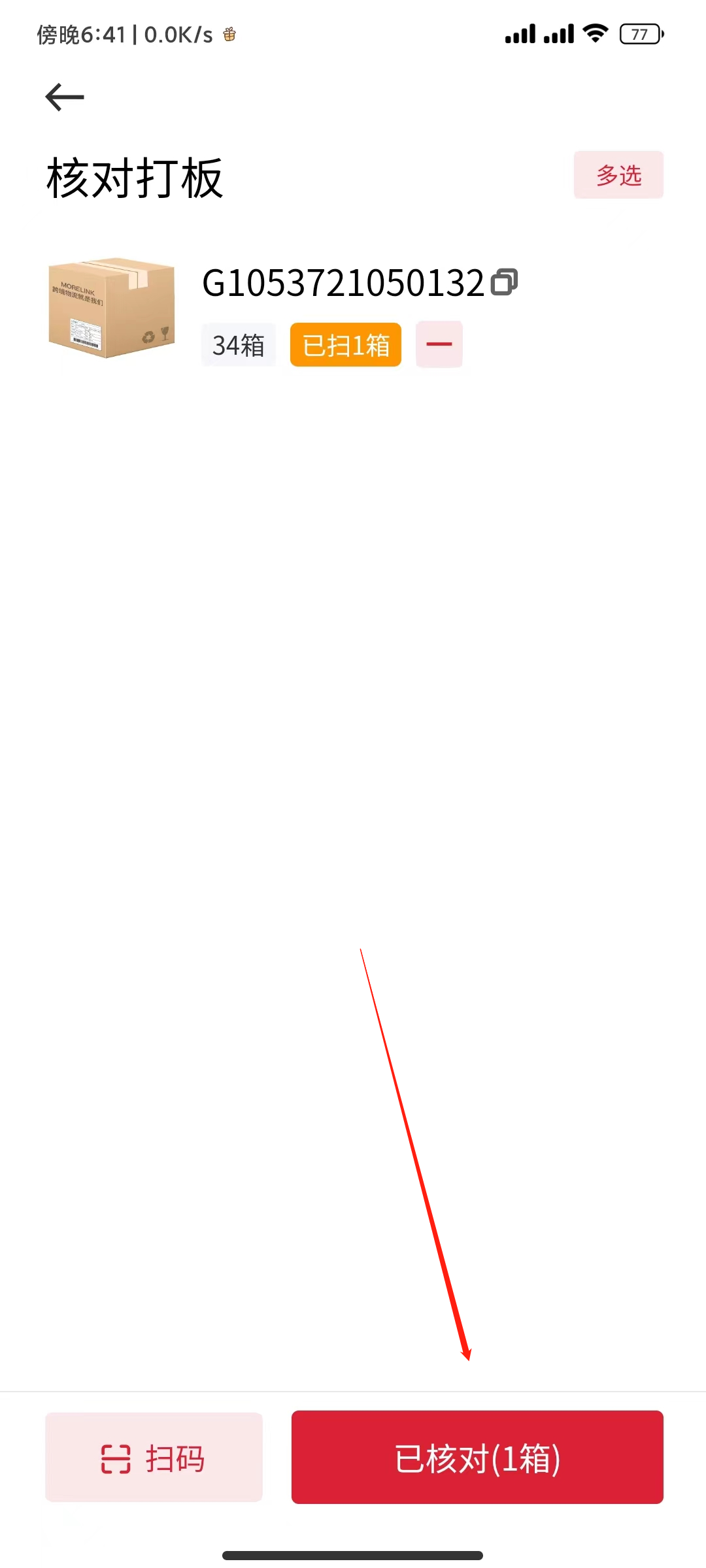
4)确定打印份数,点击 <span style="color:#35c306">**`确认`**</span>
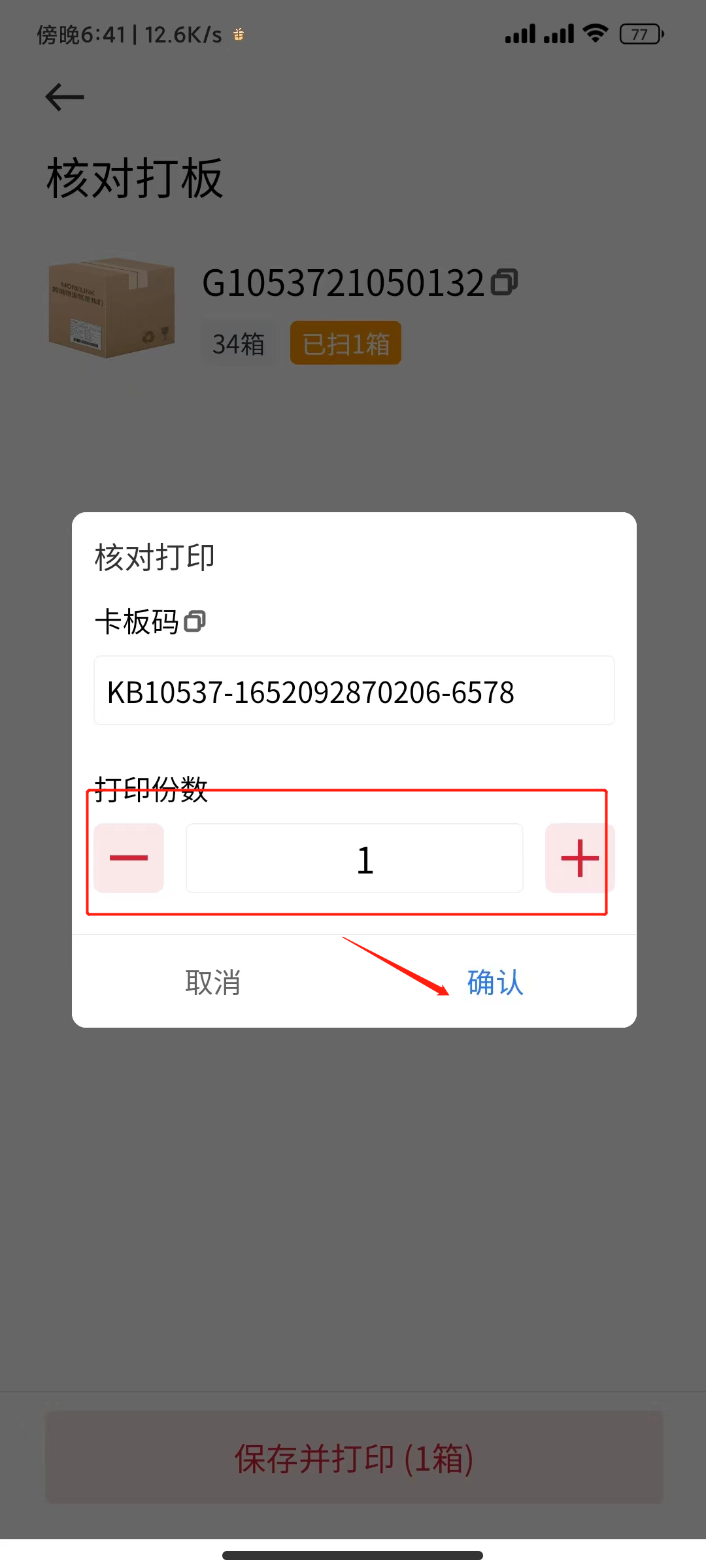
5)最终打印效果
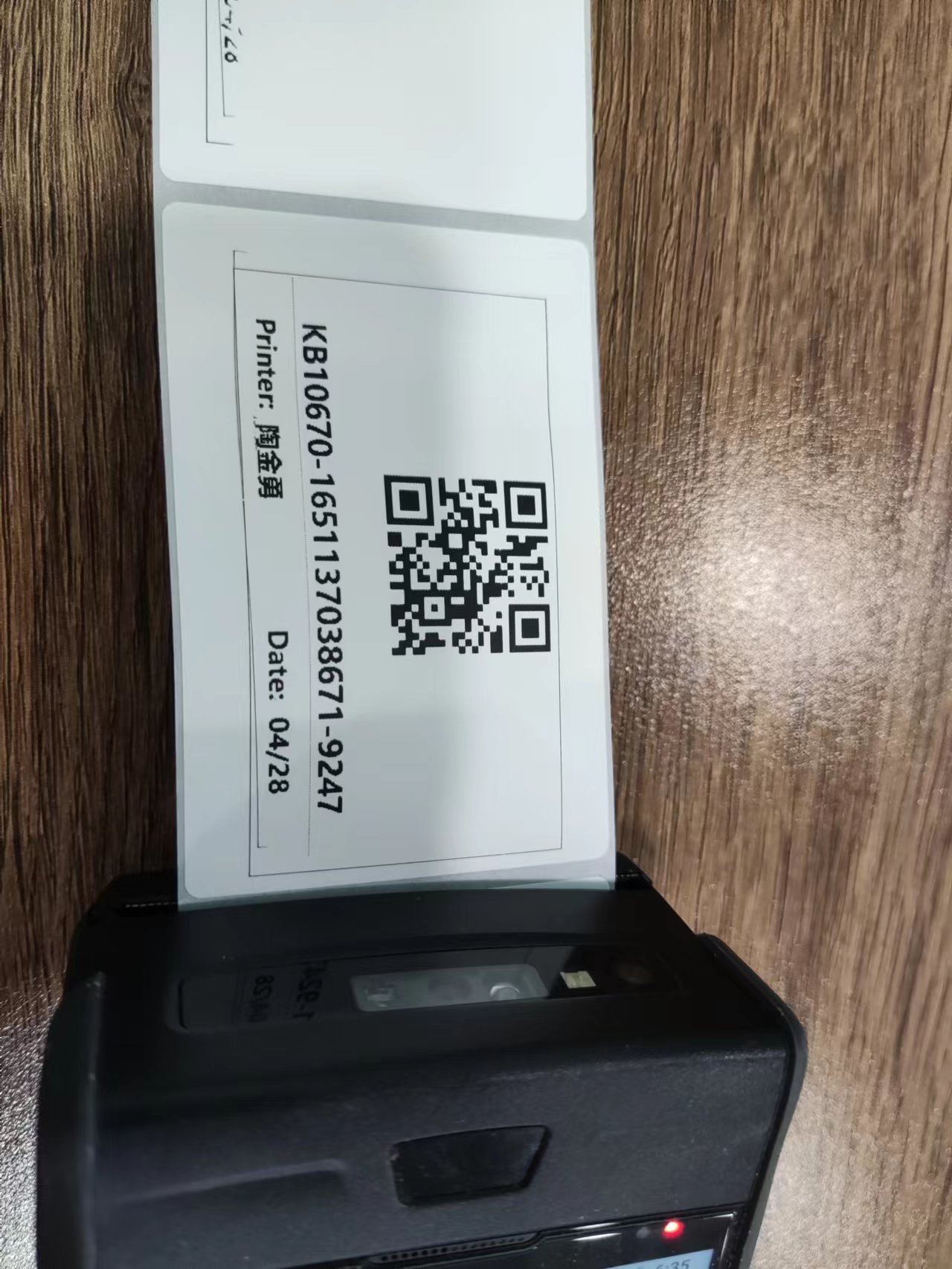
#### **(第二台PDA)**
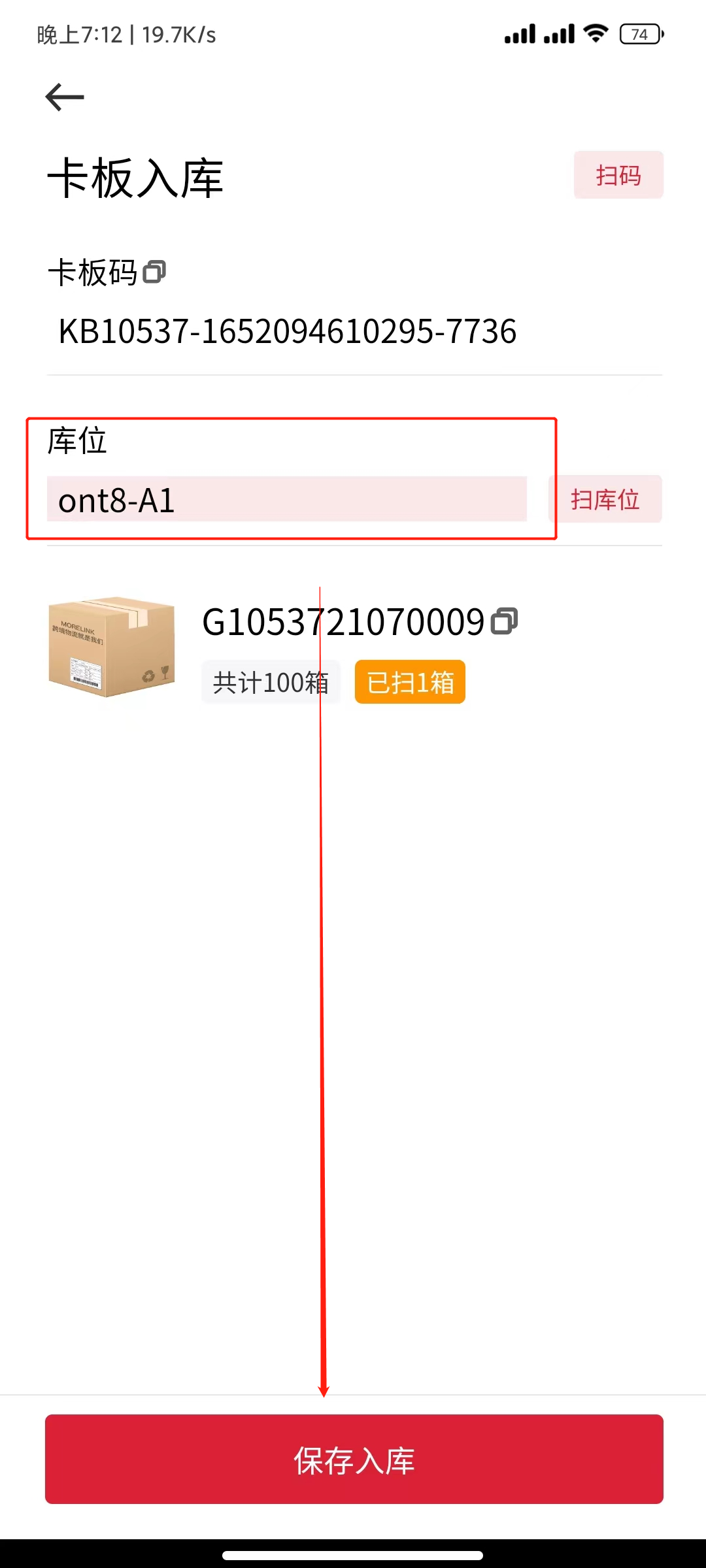
1)选择<span style="color:#35c306">**`流水线`**</span>,选择仓库,点击<span style="color:#35c306">**`卡板入库`**</span>
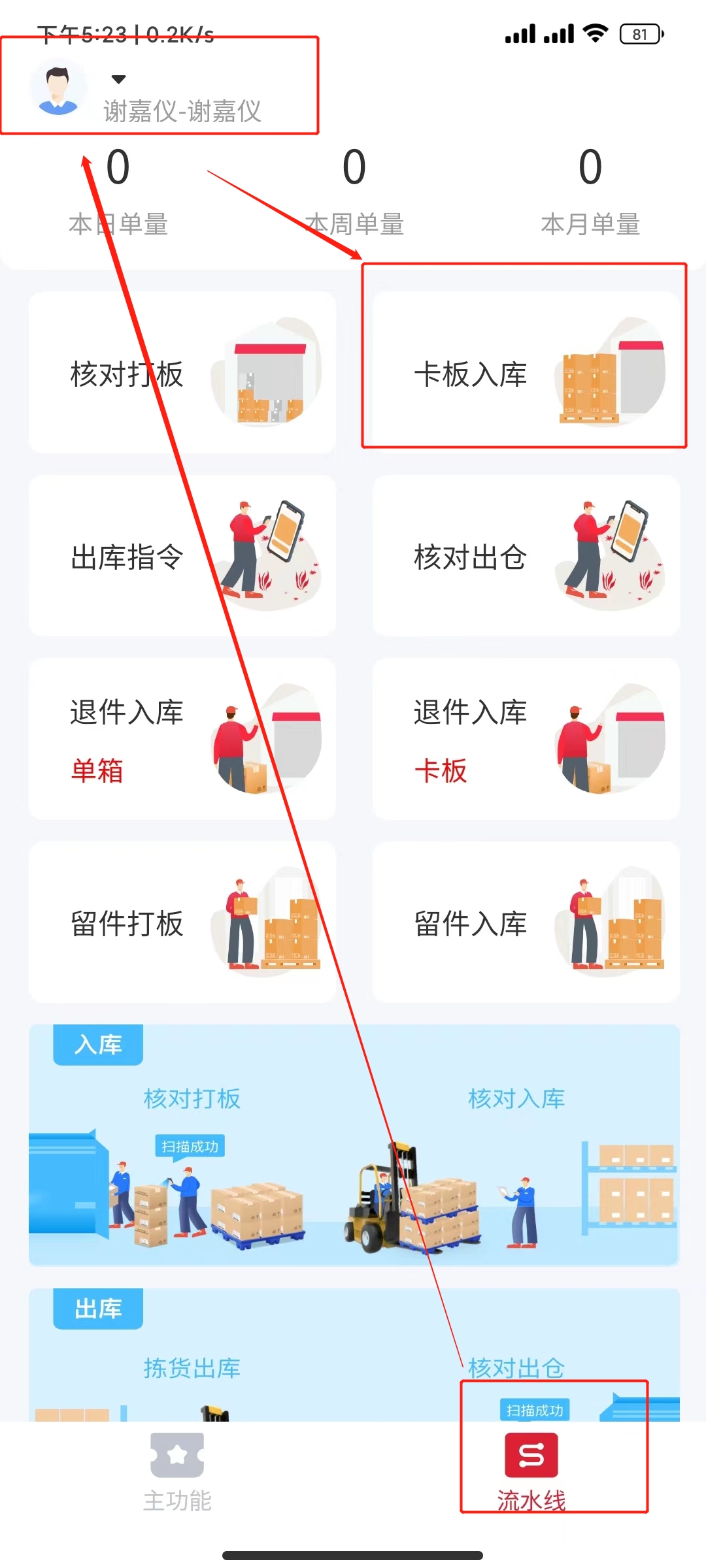
2)点击中间的<span style="color:#35c306">**`卡板码 `**</span>,扫描打印的卡板二维码
3)选择库位,点击<span style="color:#35c306">**`保存入库`**</span>