入门

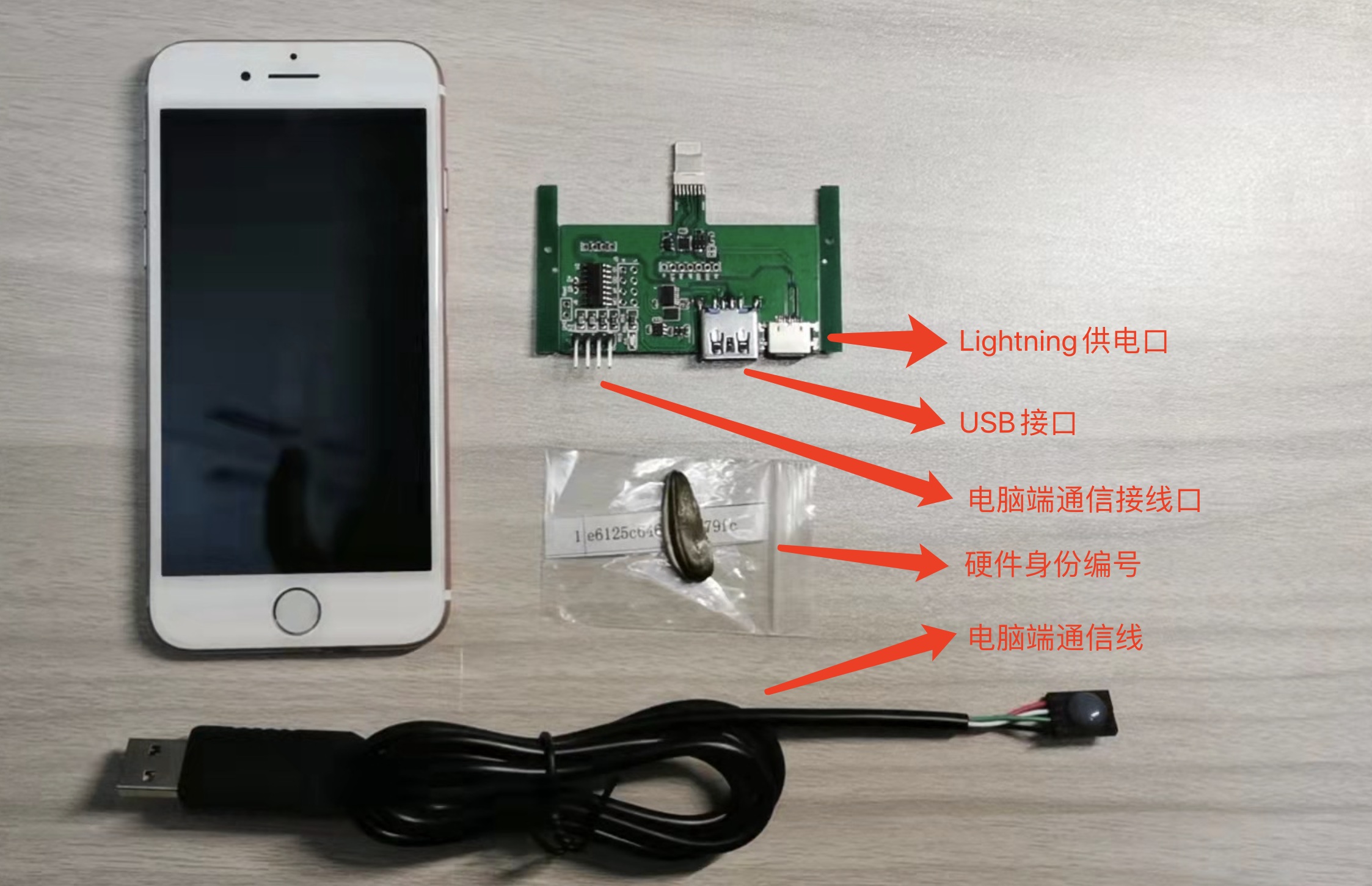
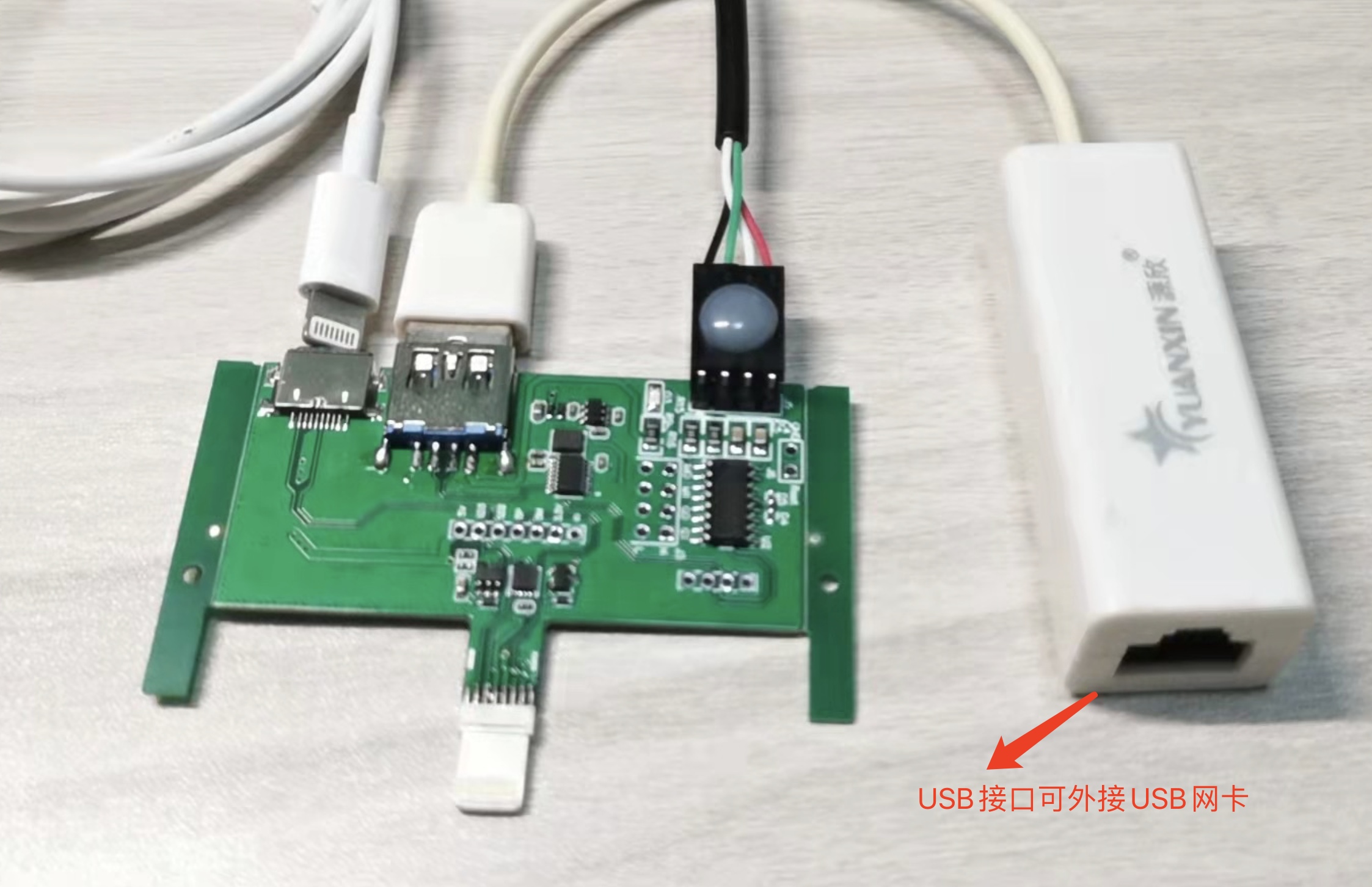
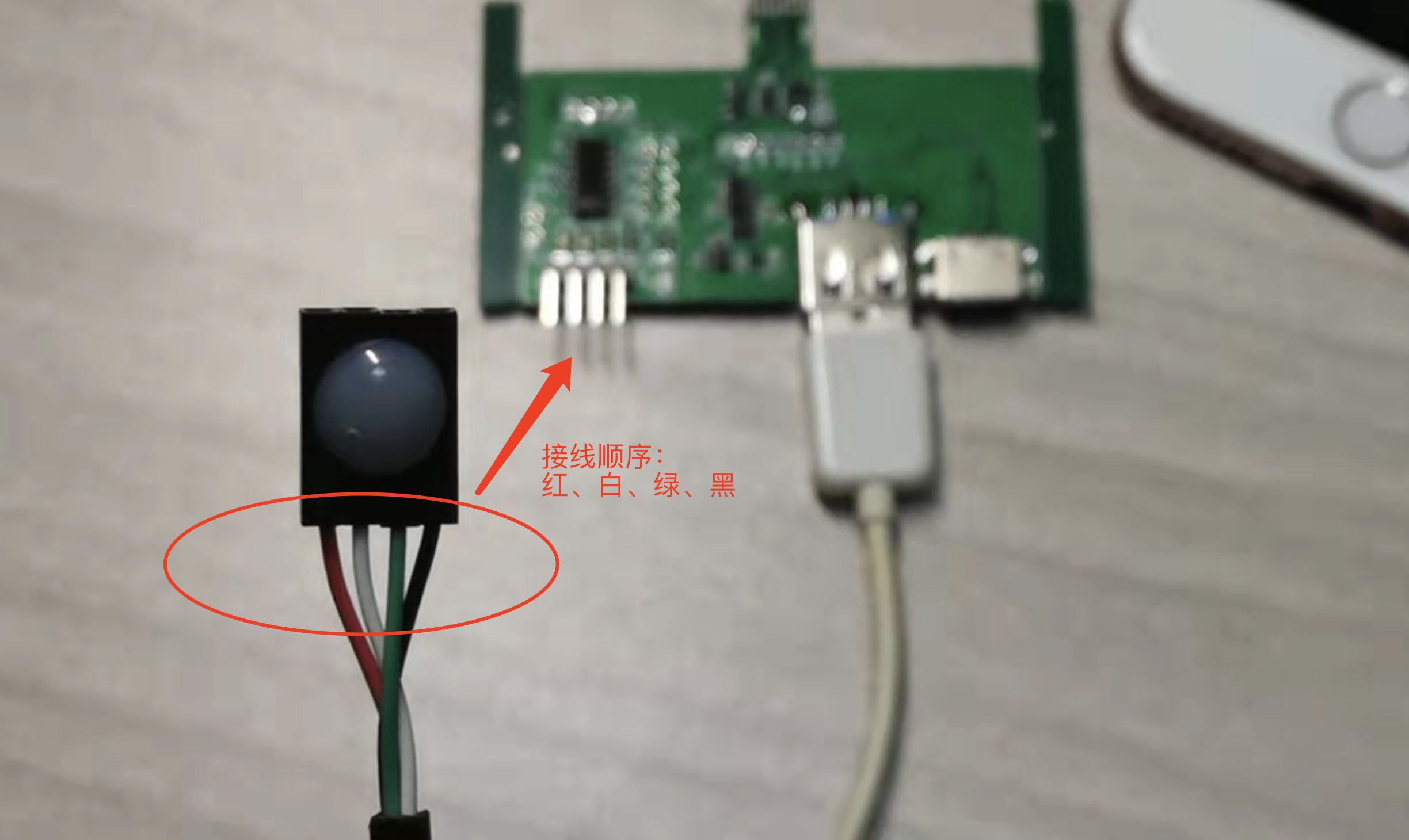
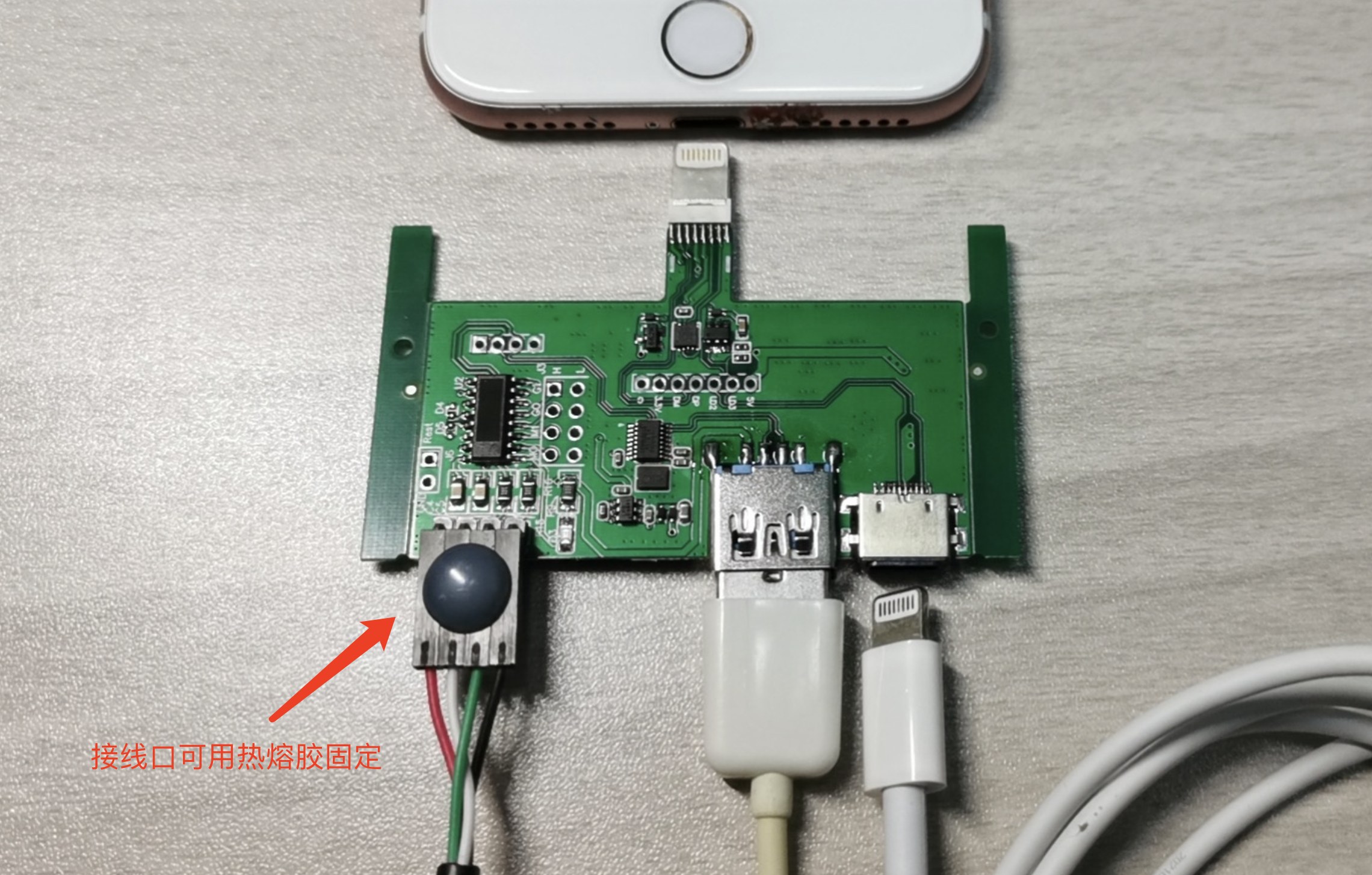
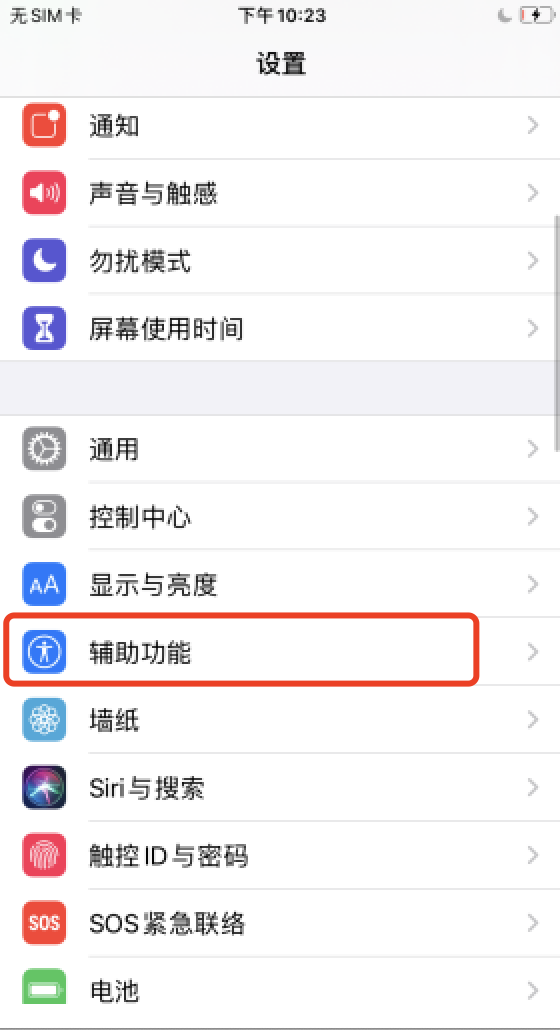
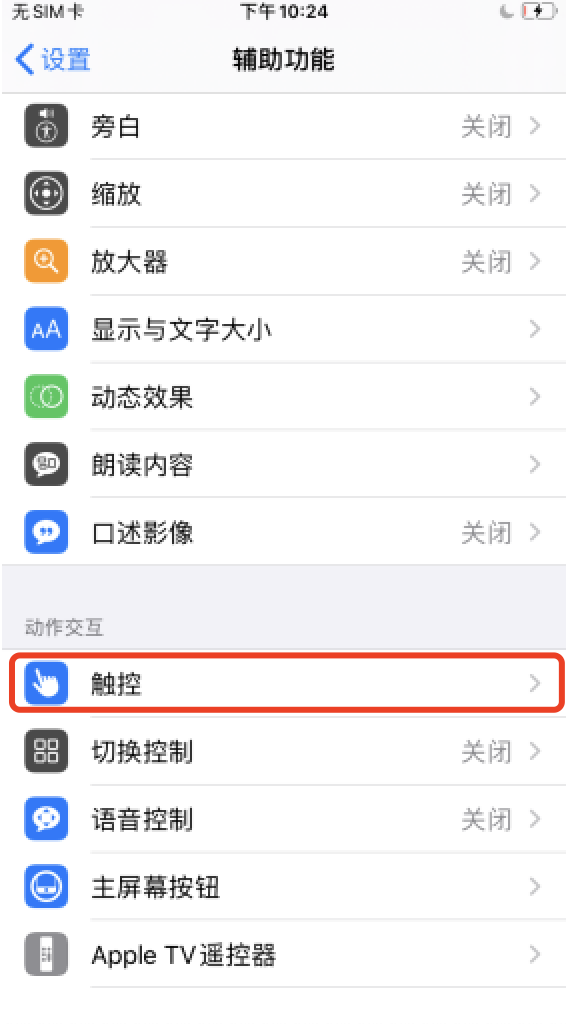
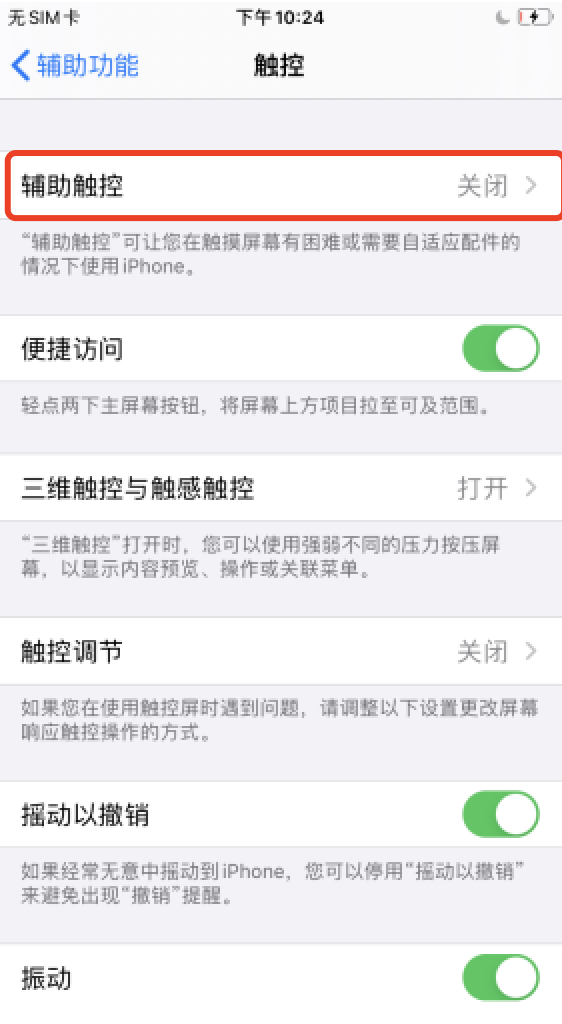
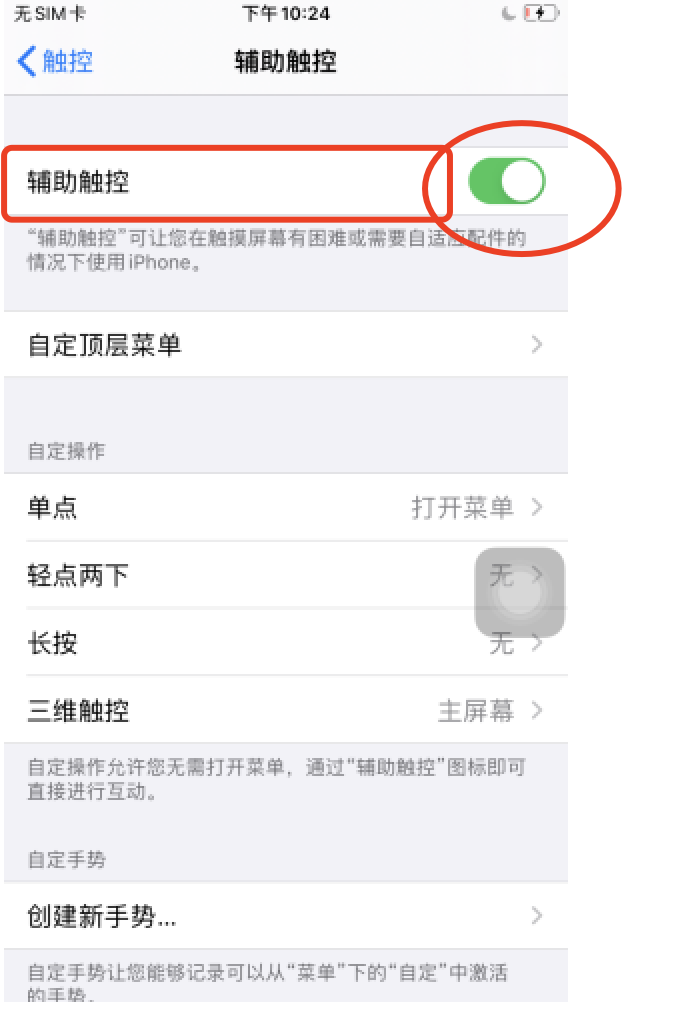
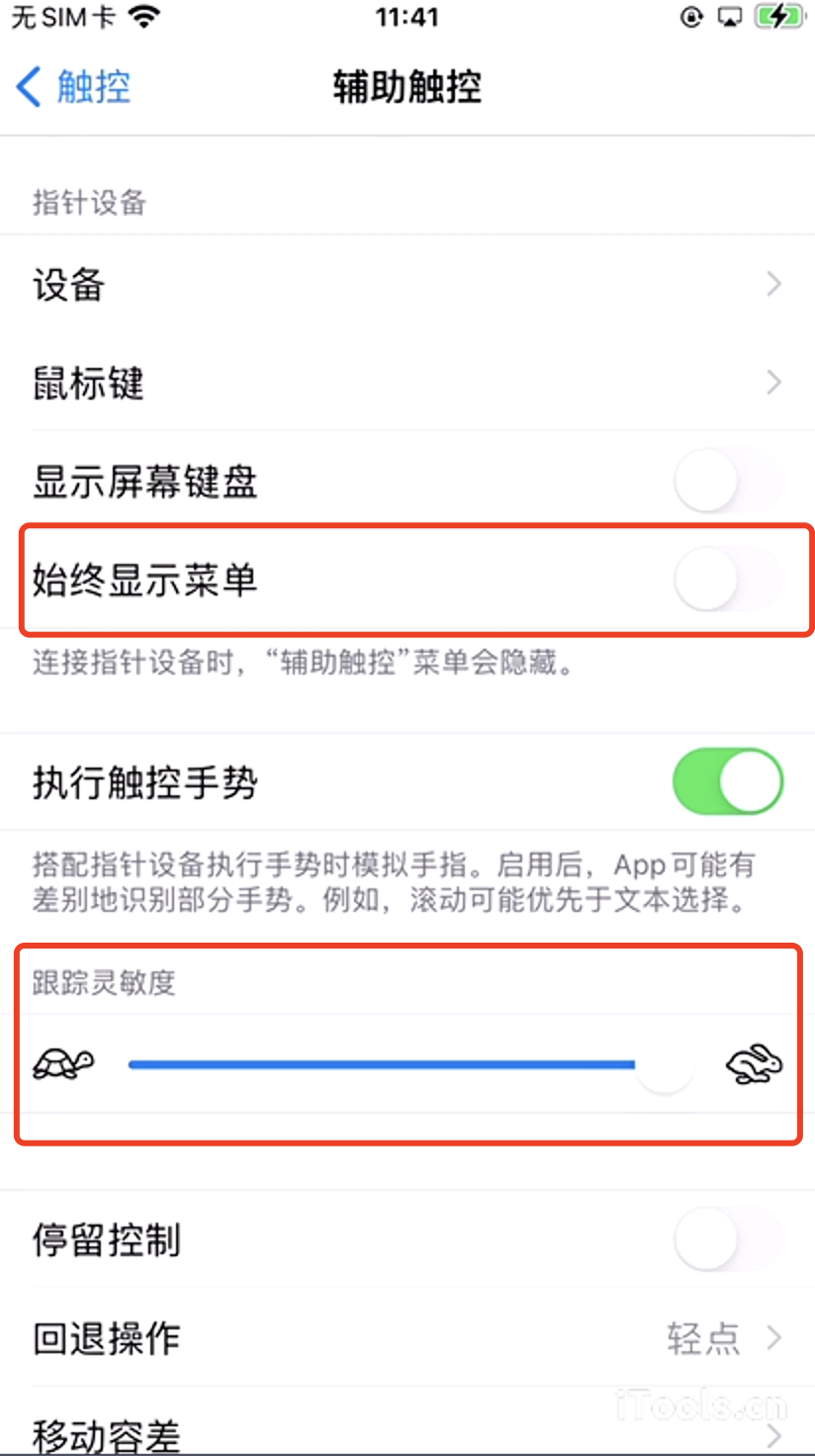
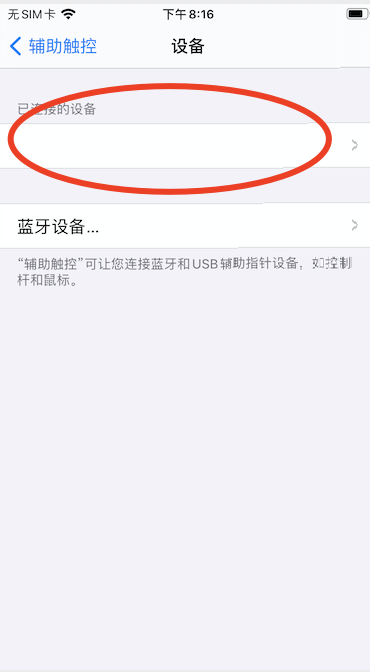
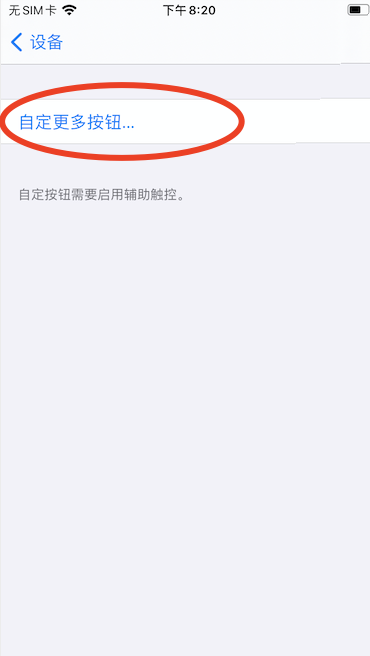
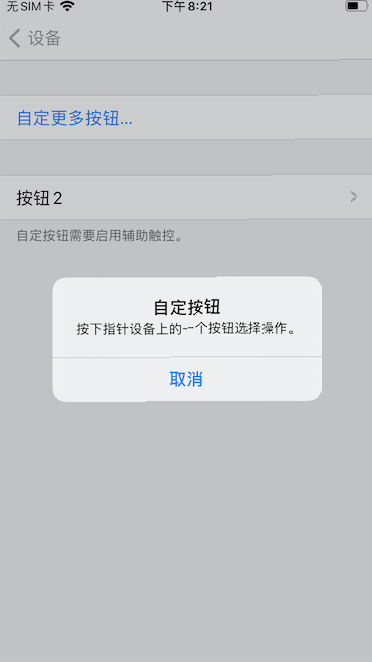
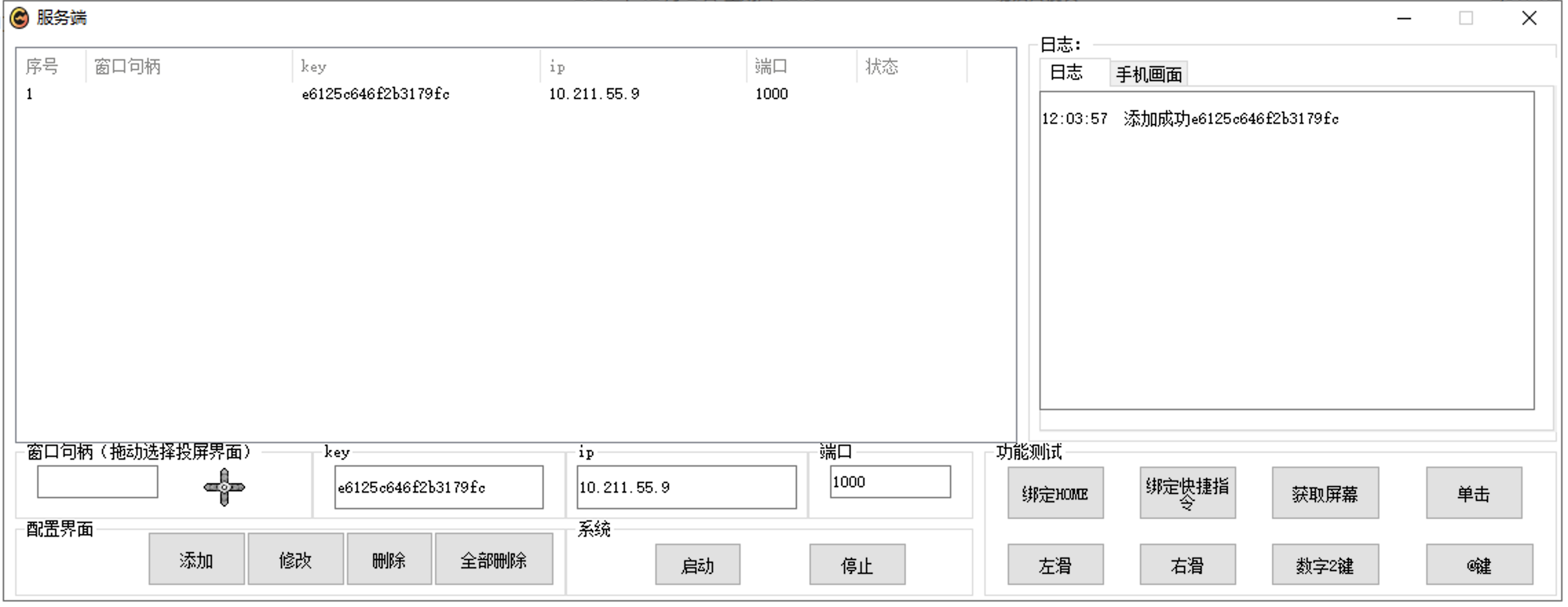
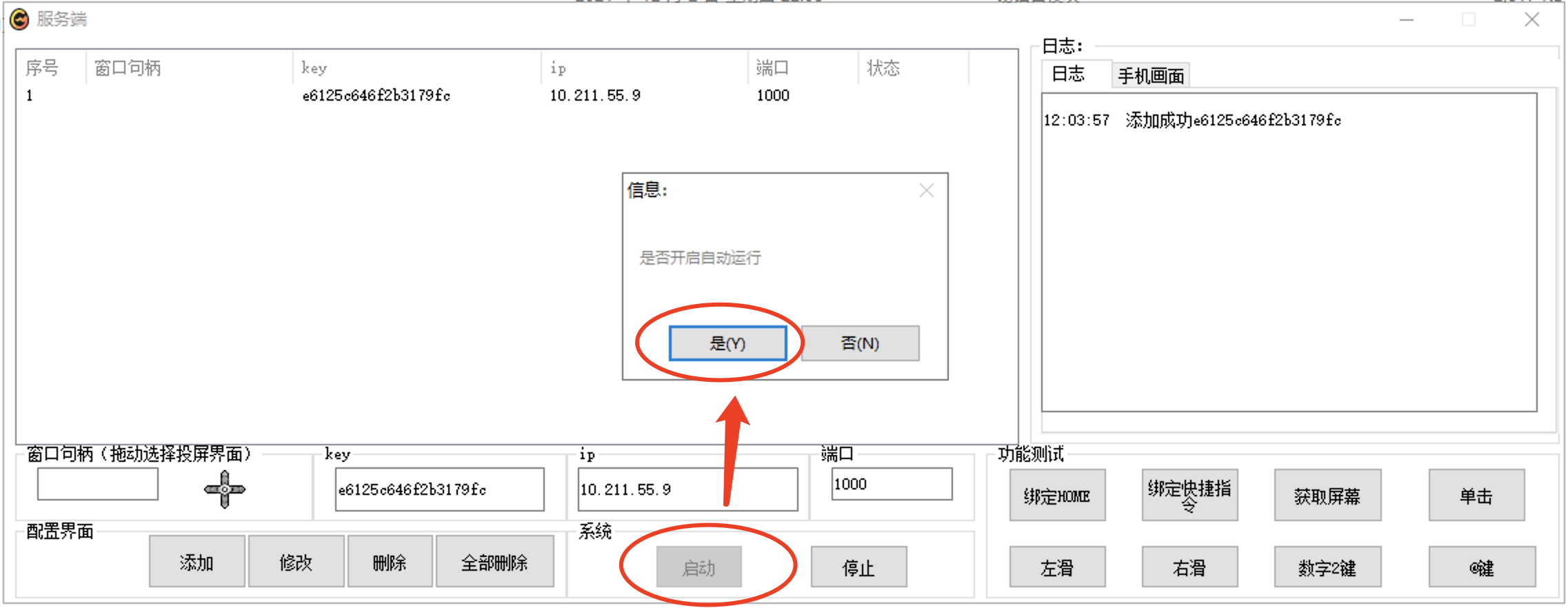
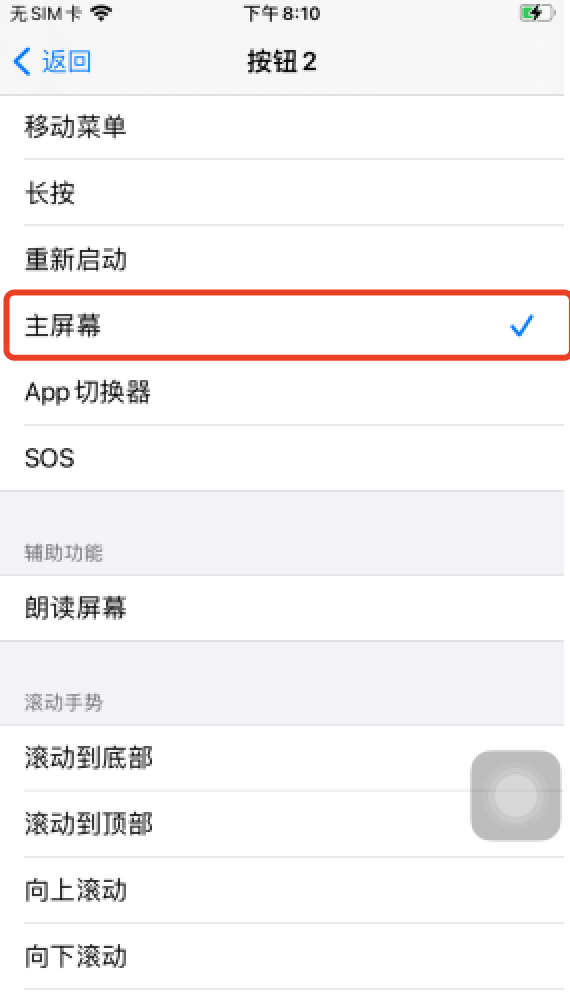
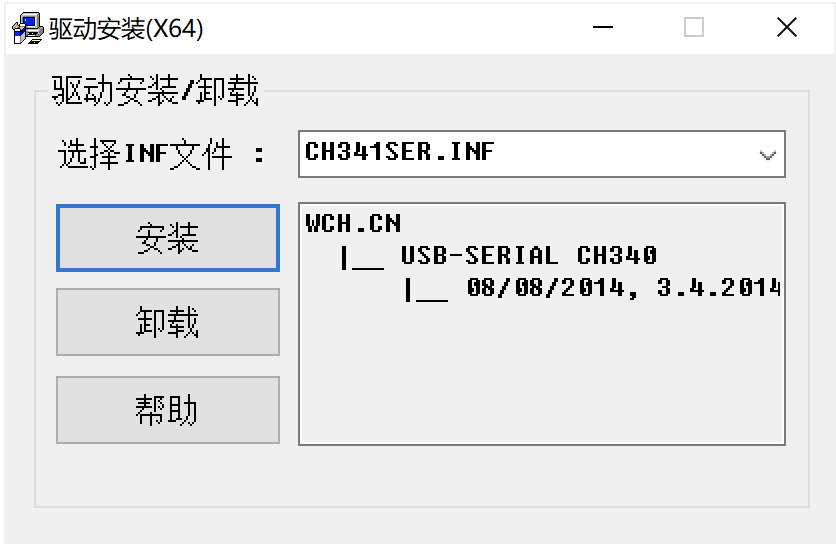
### windows驱动安装 ![image.png](https://cos.easydoc.net/52287695/files/kwp18qft.png) ### 硬件介绍 使用4针通信线,将电脑和硬件连接。 将硬件,插入到苹果手机的尾部插口。 ![image.png](https://cos.easydoc.net/52287695/files/kwp0vcwa) ![image.png](https://cos.easydoc.net/52287695/files/kwp0x2zc) ![image.png](https://cos.easydoc.net/52287695/files/kwp0z3pi) ![image.png](https://cos.easydoc.net/52287695/files/kwp10qbq) ### 手机设置 > 以iphone6s为例,系统版本为14.4 ![image.png](https://cos.easydoc.net/52287695/files/kwp1takk.png) ![image.png](https://cos.easydoc.net/52287695/files/kwp1u2hi.png) ![image.png](https://cos.easydoc.net/52287695/files/kwp1uix9.png) #### 开启辅助触控 ![image.png](https://cos.easydoc.net/52287695/files/kwp1v5uk.png) #### 隐藏悬浮按钮;将跟踪灵敏度,调整到最大 ![image.png](https://cos.easydoc.net/52287695/files/kxe4ty9a.png) #### 进入指针设备——>设备 ![image.png](https://cos.easydoc.net/52287695/files/kwsqhe85.png) ![image.png](https://cos.easydoc.net/52287695/files/kwsqljea.png) ![image.png](https://cos.easydoc.net/52287695/files/kwsqmtrx.png) ### 服务端 > 使用服务端前,请先确保手机已经和电脑做好投屏 打开服务端,输入硬件的key、电脑的局域网ip、自定义端口 使用窗口获取器,获取投屏窗口的句柄 点击“添加”按钮,添加设备 ![image.png](https://cos.easydoc.net/52287695/files/kwsq0cg6.png) 添加成功后,点击“启动”按钮 ![image.png](https://cos.easydoc.net/52287695/files/kwsq0xo6.png) 点击选中刚添加的表项 点击“绑定home”,在手机界面上,选择“主屏幕” ![image.png](https://cos.easydoc.net/52287695/files/kwsq8w2y.png) > 按钮1,为保留按钮。默认绑定的是点击操作 主屏幕绑定的是按钮2 快捷指令绑定的是按钮3