五.健康管理师

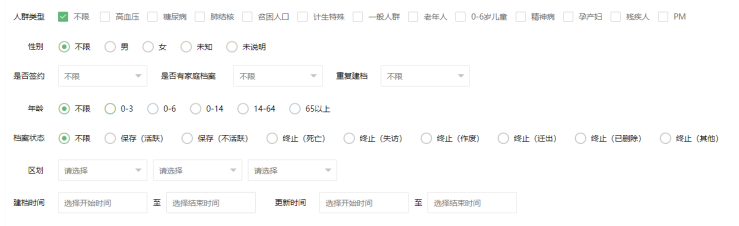
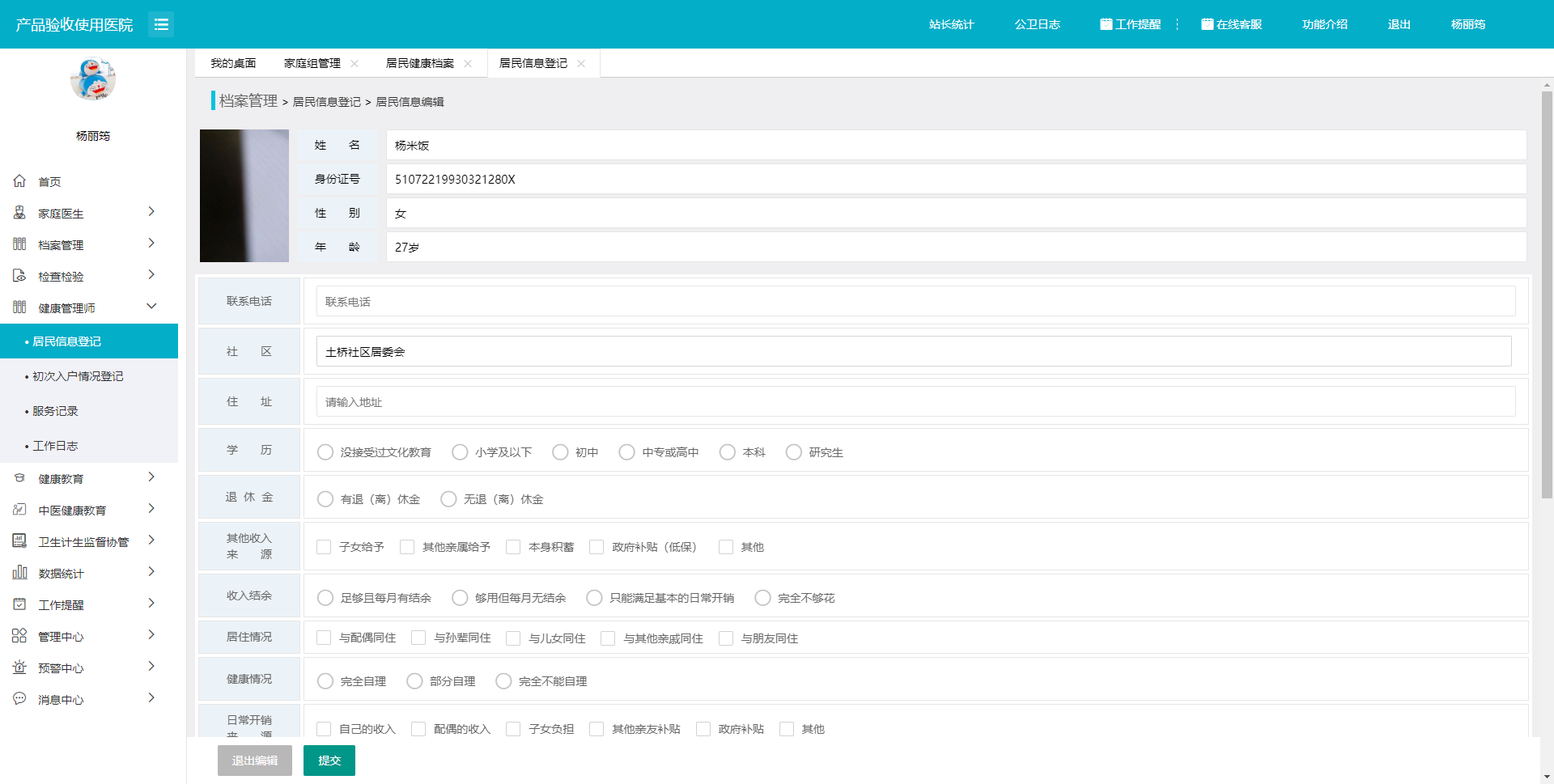
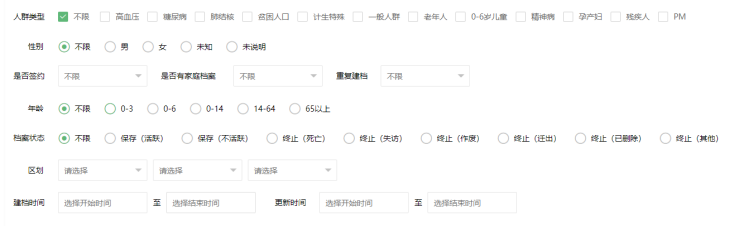
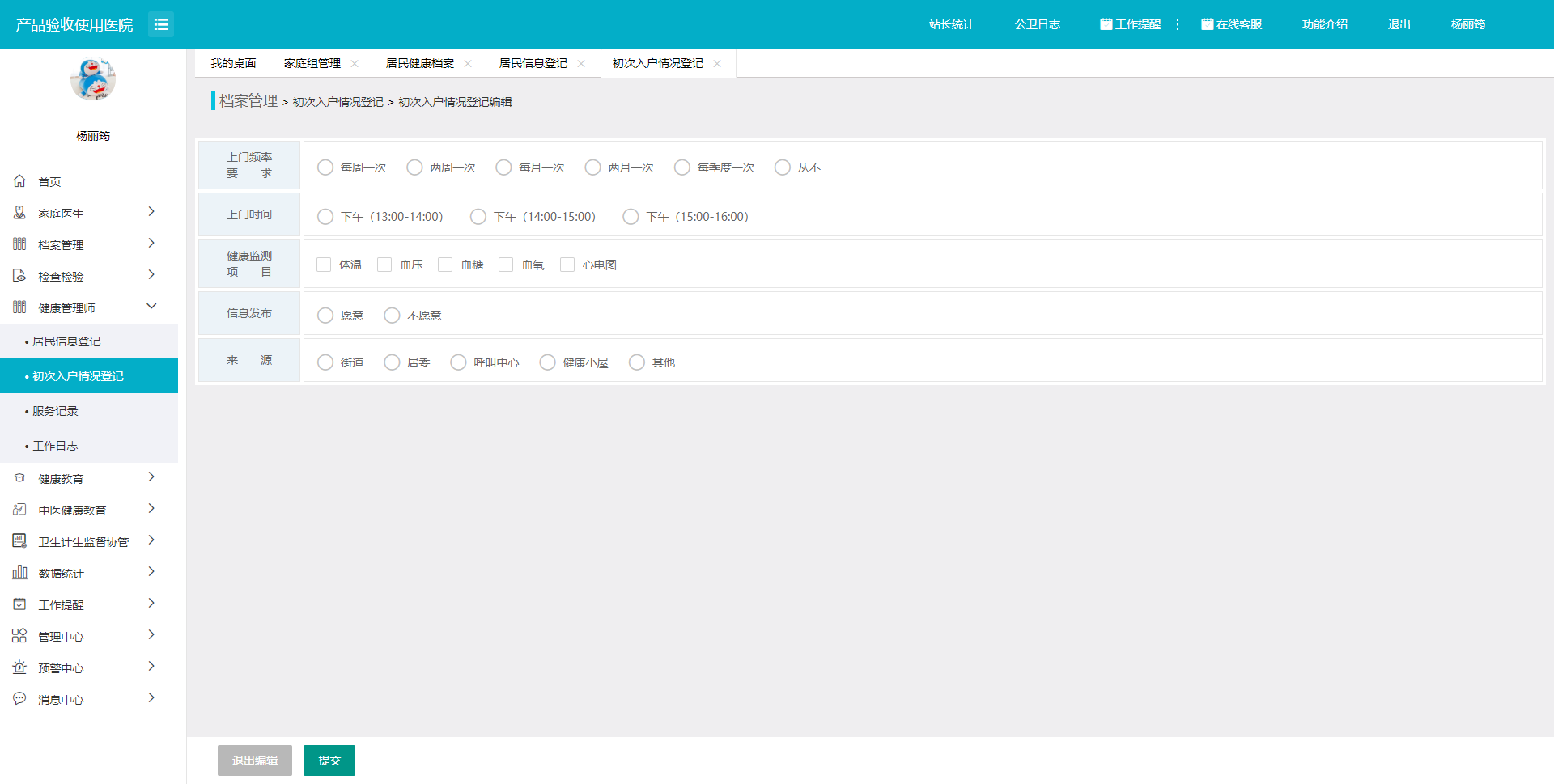
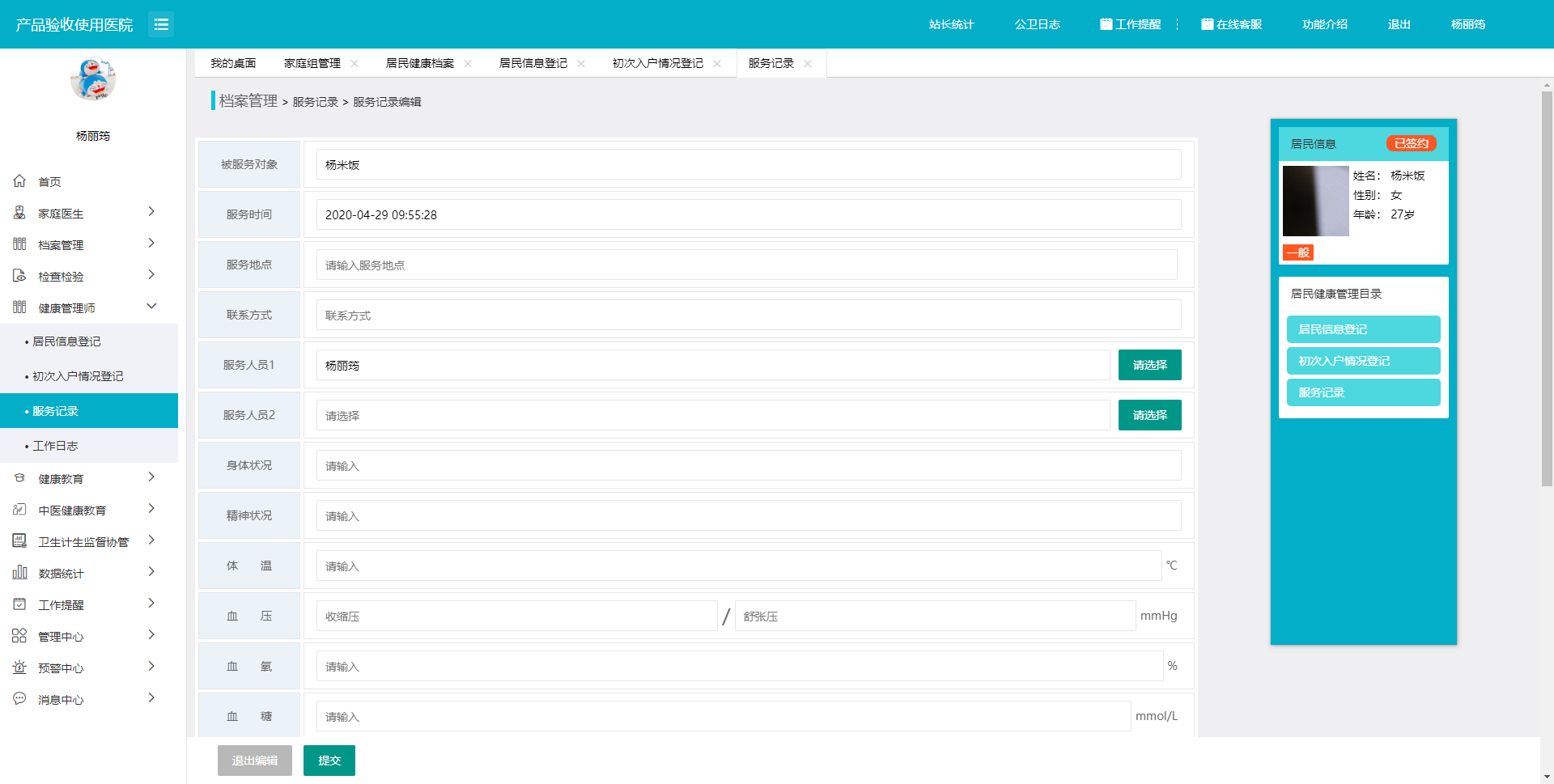
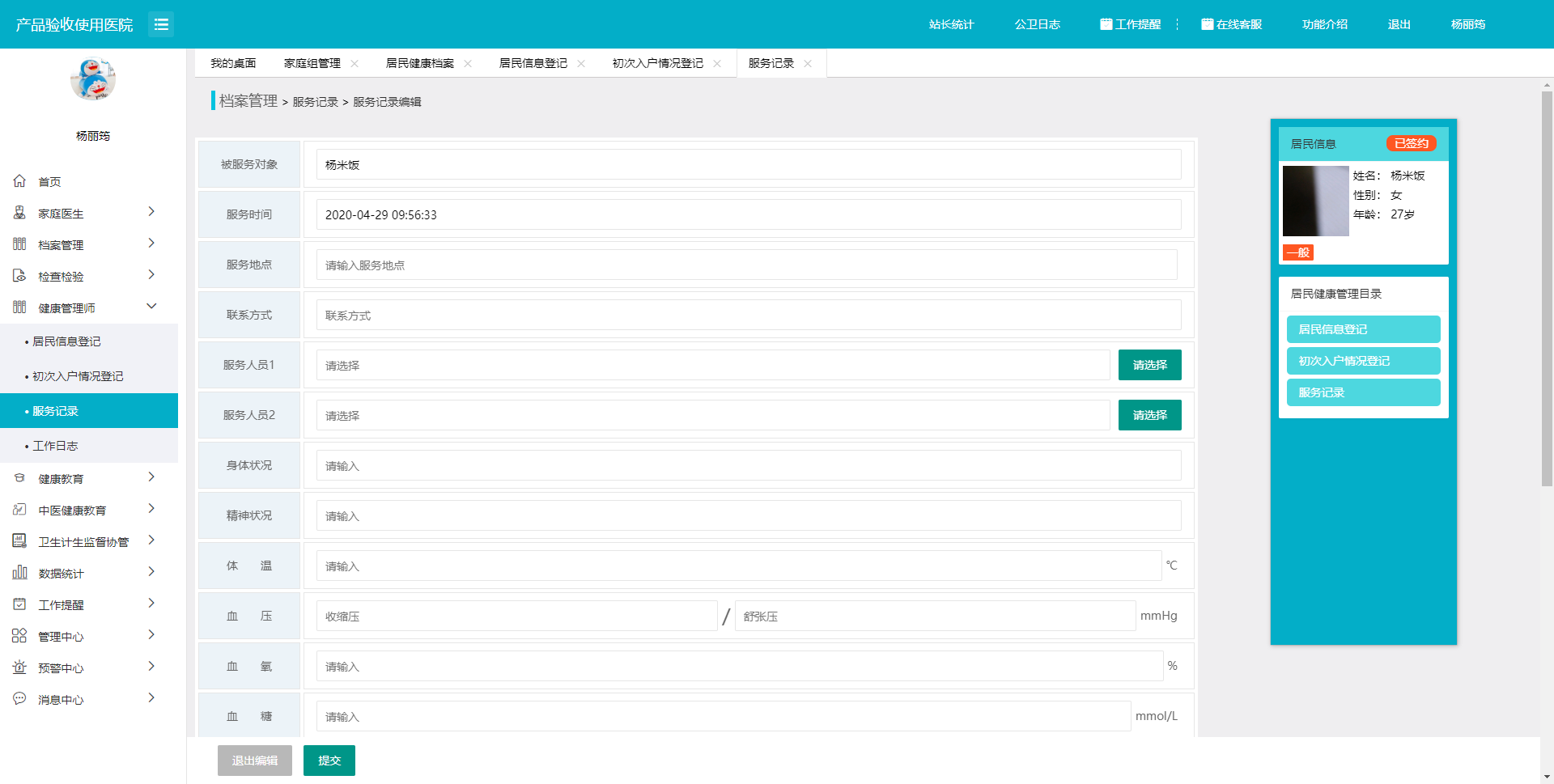
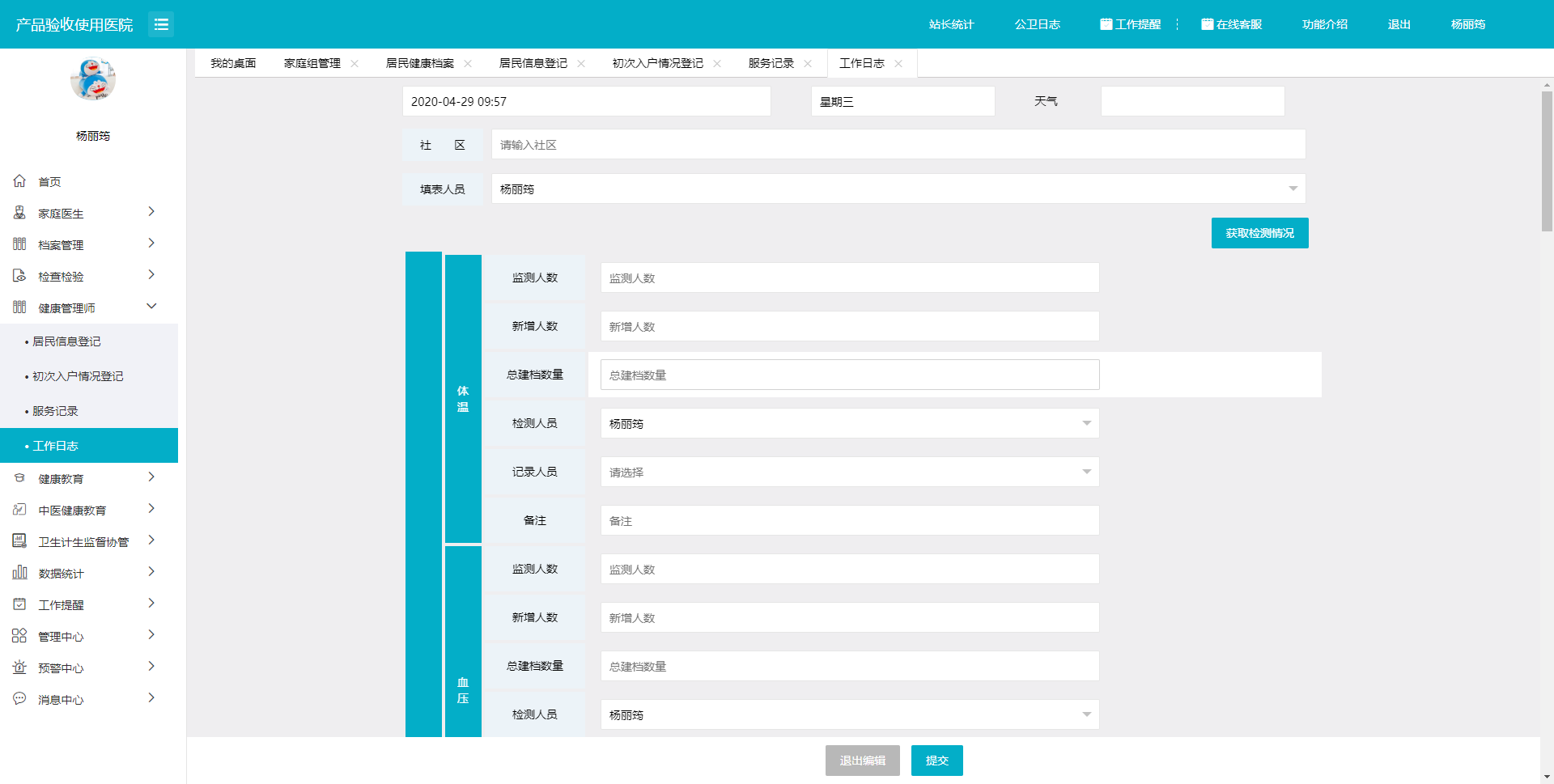
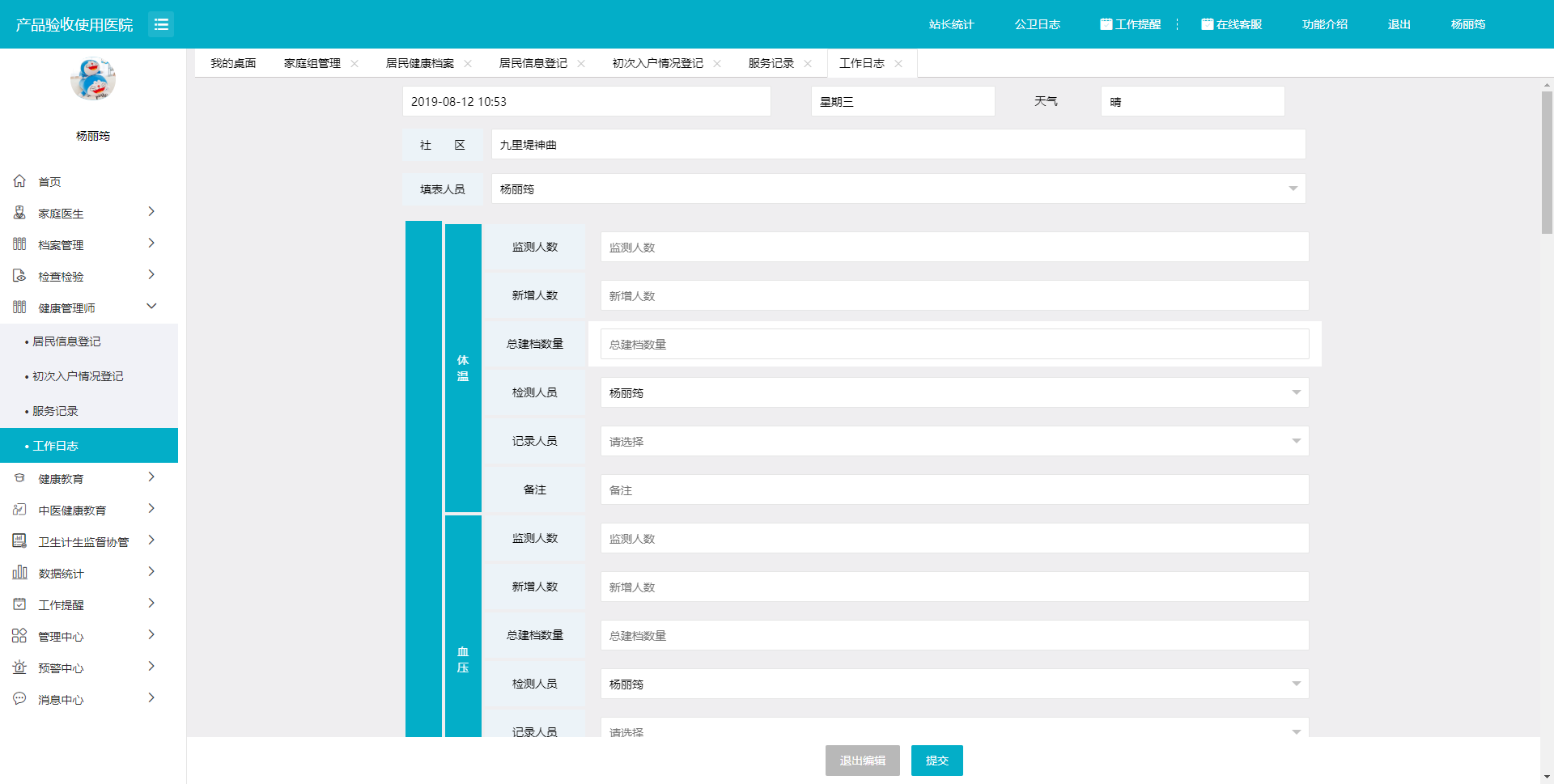
## 五.健康管理师 1.居民信息登记 1.1来源 PAD端操作 1.2入口 点击健康管理师的【居民信息登记】,进入居民信息登记页面 1.3居民信息登记查询 >d(1)搜索居民 请输入姓名/身份证/电话/现住址/建档人/责任医生搜索居民 ![image.png](https://cos.easydoc.net/26544003/files/k29vdv6o.png) >i(2)筛选居民 可通过人群类型、性别、是否签约、是否有家庭档案、重复建档、年龄、档案状态、区划、建档时间、更新时间查询 ![image.png](https://cos.easydoc.net/26544003/files/k29ve9co.png) >d(3)点击![image.png](https://cos.easydoc.net/26544003/files/k29ukwbp.png)图标展开查询条件,点击![image.png](https://cos.easydoc.net/26544003/files/k29ukzsu.png)图标收拢查询条件 >i(4)点击![image.png](https://cos.easydoc.net/26544003/files/k29ul2db.png)图标,清除所选的查询条件 1.4居民信息登记列表 >d(1)点击![image.png](https://cos.easydoc.net/26544003/files/k29vfs9v.png)图标,进入到居民信息登记编辑页面 ![image.png](https://cos.easydoc.net/26544003/files/k9kosm6i.png) >i(2)点击![image.png](https://cos.easydoc.net/26544003/files/k29vh1b3.png)图标,查看该居民档案动态 **2.初次入户情况登记** 2.1来源 PAD端操作 2.2入口 点击健康管理师的【初次入户情况登记】,进入初次入户情况登记页面 2.3初次入户情况登记查询 >d(1)搜索居民 请输入姓名/身份证/电话/现住址/建档人/责任医生搜索居民 ![image.png](https://cos.easydoc.net/26544003/files/k29vhko9.png) >i(2)筛选居民 可通过人群类型、性别、是否签约、是否有家庭档案、重复建档、年龄、档案状态、区划、建档时间、更新时间查询 ![image.png](https://cos.easydoc.net/26544003/files/k29vi6ss.png) >d(3)点击![image.png](https://cos.easydoc.net/26544003/files/k29ukwbp.png)图标展开查询条件,点击![image.png](https://cos.easydoc.net/26544003/files/k29ukzsu.png)图标收拢查询条件 >i(4)点击![image.png](https://cos.easydoc.net/26544003/files/k29ul2db.png)图标,清除所选的查询条件 2.4初次入户情况登记列表 >d(1)点击![image.png](https://cos.easydoc.net/26544003/files/k29vj0qv.png)图标,进入到初次入户情况登记编辑页面 ![image.png](https://cos.easydoc.net/26544003/files/k9kot5he.png) >i(2)点击![image.png](https://cos.easydoc.net/26544003/files/k29vh1b3.png)图标,查看该居民档案动态 **3.服务记录** 3.1来源 >d(1)PAD端操作 >i(2)点击![image.png](https://cos.easydoc.net/26544003/files/k29vkacp.png)图标,可新增服务记录 ![image.png](https://cos.easydoc.net/26544003/files/k9kou2qp.png) 3.2入口 点击健康管理师的【服务记录】,进入服务记录页面 3.3服务记录查询 >d(1)搜索居民 请输入姓名/身份证/电话/现住址/建档人/责任医生搜索居民 ![image.png](https://cos.easydoc.net/26544003/files/k29vl9lh.png) >i(2)筛选居民 可通过人群类型、性别、是否签约、是否有家庭档案、重复建档、年龄、档案状态、区划、建档时间、更新时间查询 >d(3)点击![image.png](https://cos.easydoc.net/26544003/files/k29ukwbp.png)图标展开查询条件,点击![image.png](https://cos.easydoc.net/26544003/files/k29ukzsu.png)图标收拢查询条件 >i(4)点击![image.png](https://cos.easydoc.net/26544003/files/k29ul2db.png)图标,清除所选的查询条件 3.4服务记录列表 >d(1)点击![image.png](https://cos.easydoc.net/26544003/files/k29vmle8.png)图标,进入到服务记录编辑页面; ![image.png](https://cos.easydoc.net/26544003/files/k9kovg3a.png) >i(2)点击![image.png](https://cos.easydoc.net/26544003/files/k29vh1b3.png)图标,查看该居民档案动态 **4.工作日志** 4.1来源 >d(1)PAD端操作 >i(2)点击![image.png](https://cos.easydoc.net/26544003/files/k29vnesq.png)图标,可新增工作日志 ![image.png](https://cos.easydoc.net/26544003/files/k9kowpey.png) 4.2入口 点击健康管理师的【工作日志】,进入工作日志页面 4.3工作日志查询 通过搜索服务时间来查询信息 ![image.png](https://cos.easydoc.net/26544003/files/k29vnyg8.png) 4.4工作日志列表 >d(1)点击![image.png](https://cos.easydoc.net/26544003/files/k9kox45q.png)图标,进入到工作日志编辑页面; ![image.png](https://cos.easydoc.net/26544003/files/k9koxe3p.png) >i(2)点击![image.png](https://cos.easydoc.net/26544003/files/k29vprsq.png)图标,删除该条工作日志 >d(3)选择列表数据,点击![image.png](https://cos.easydoc.net/26544003/files/k29vqjz6.png)图标,批量删除工作日志