十一.管理中心

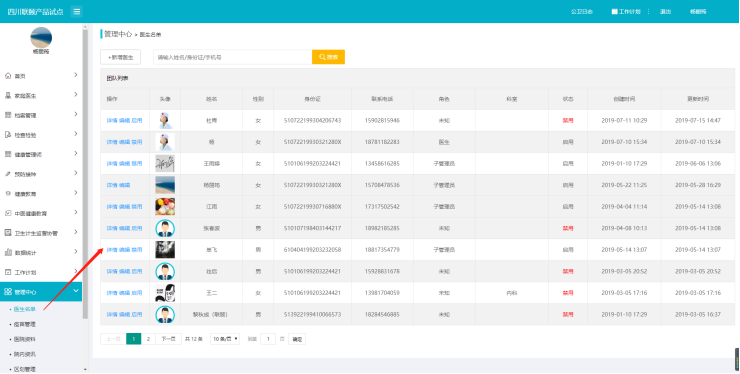
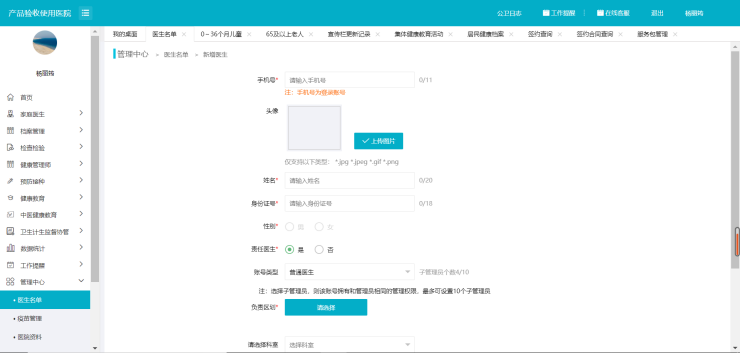
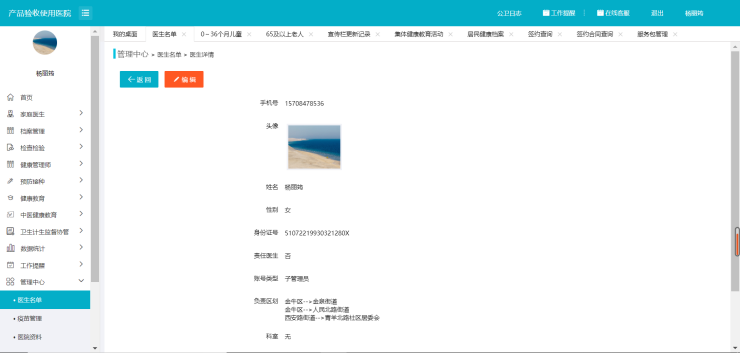
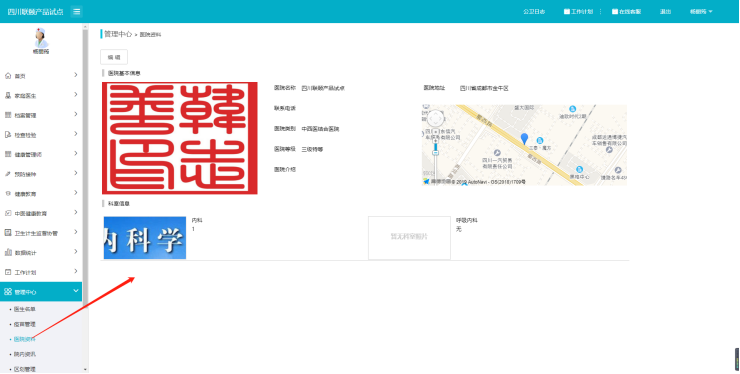
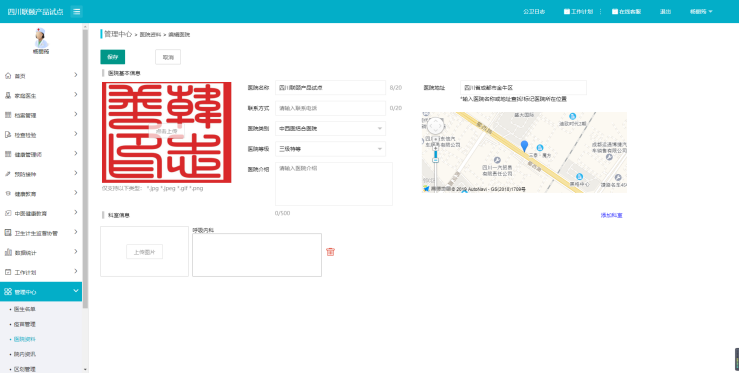
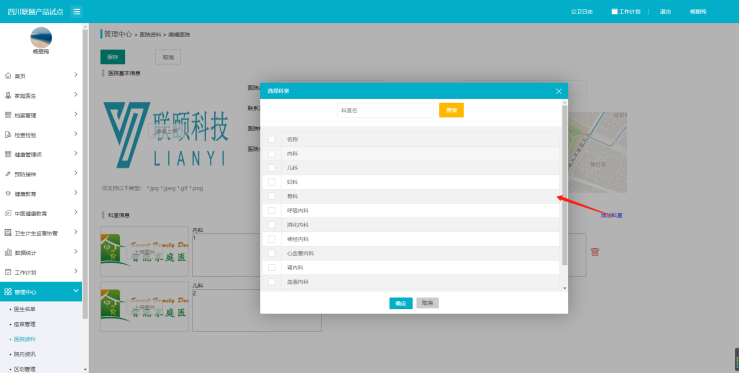
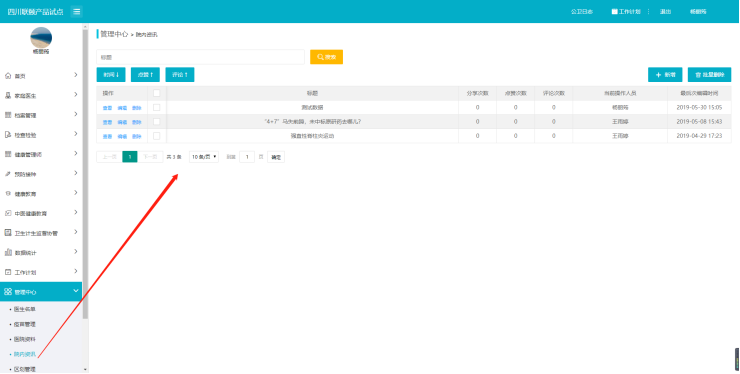
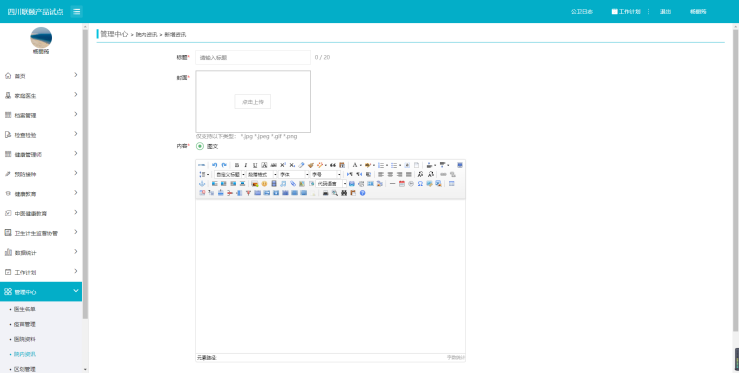
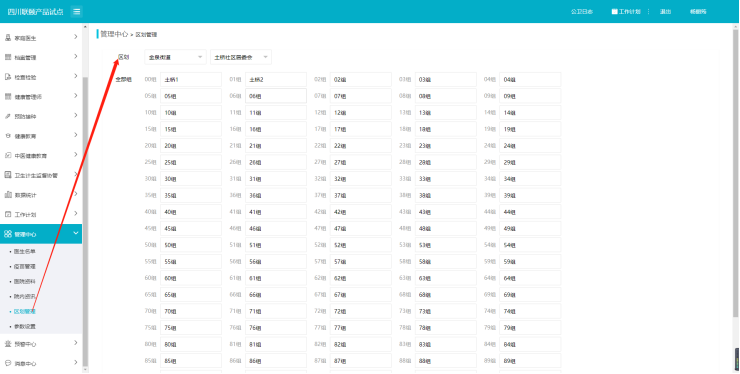
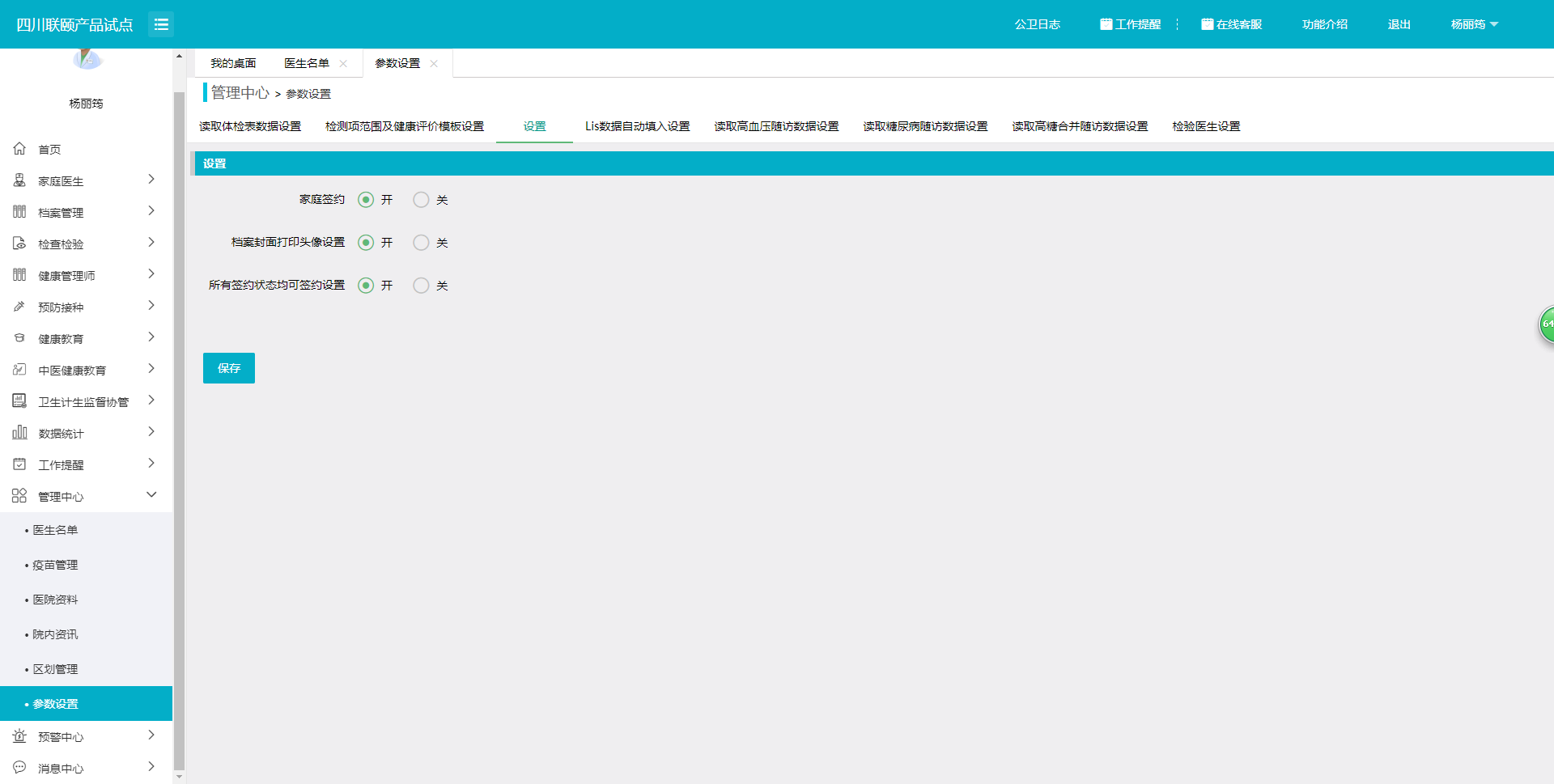
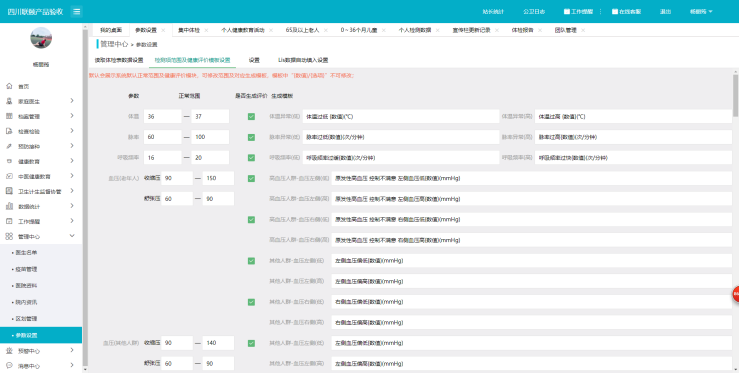
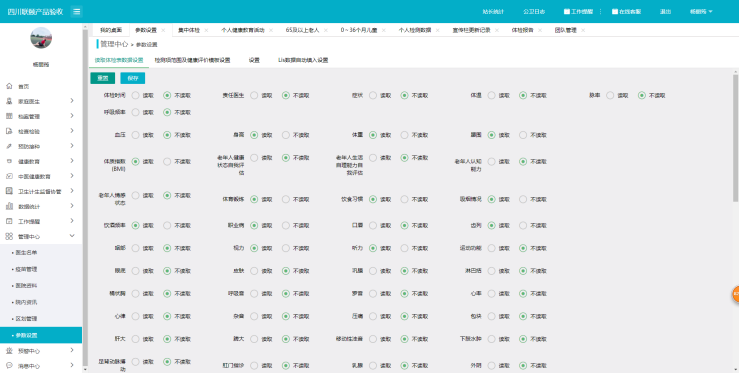
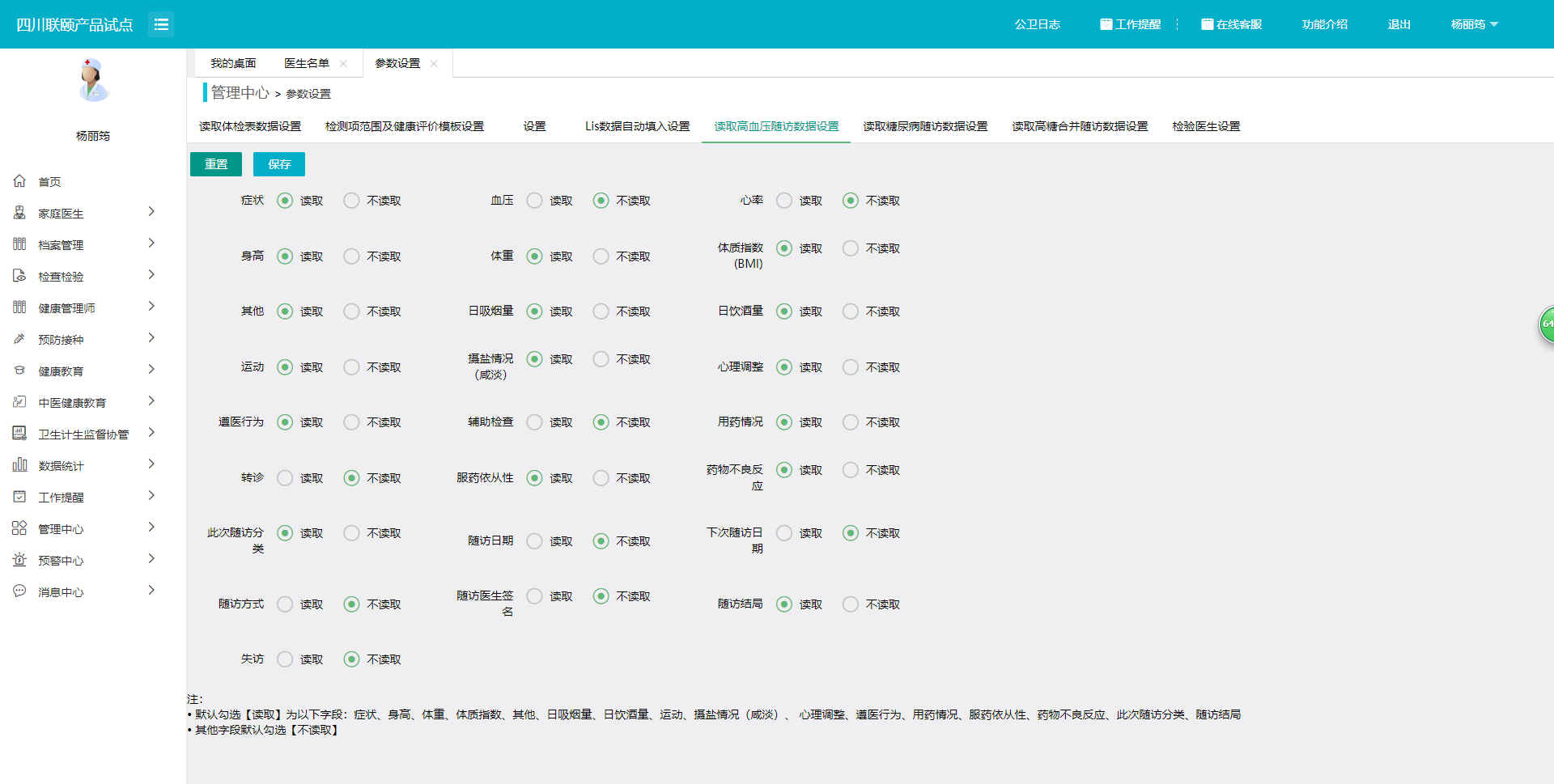
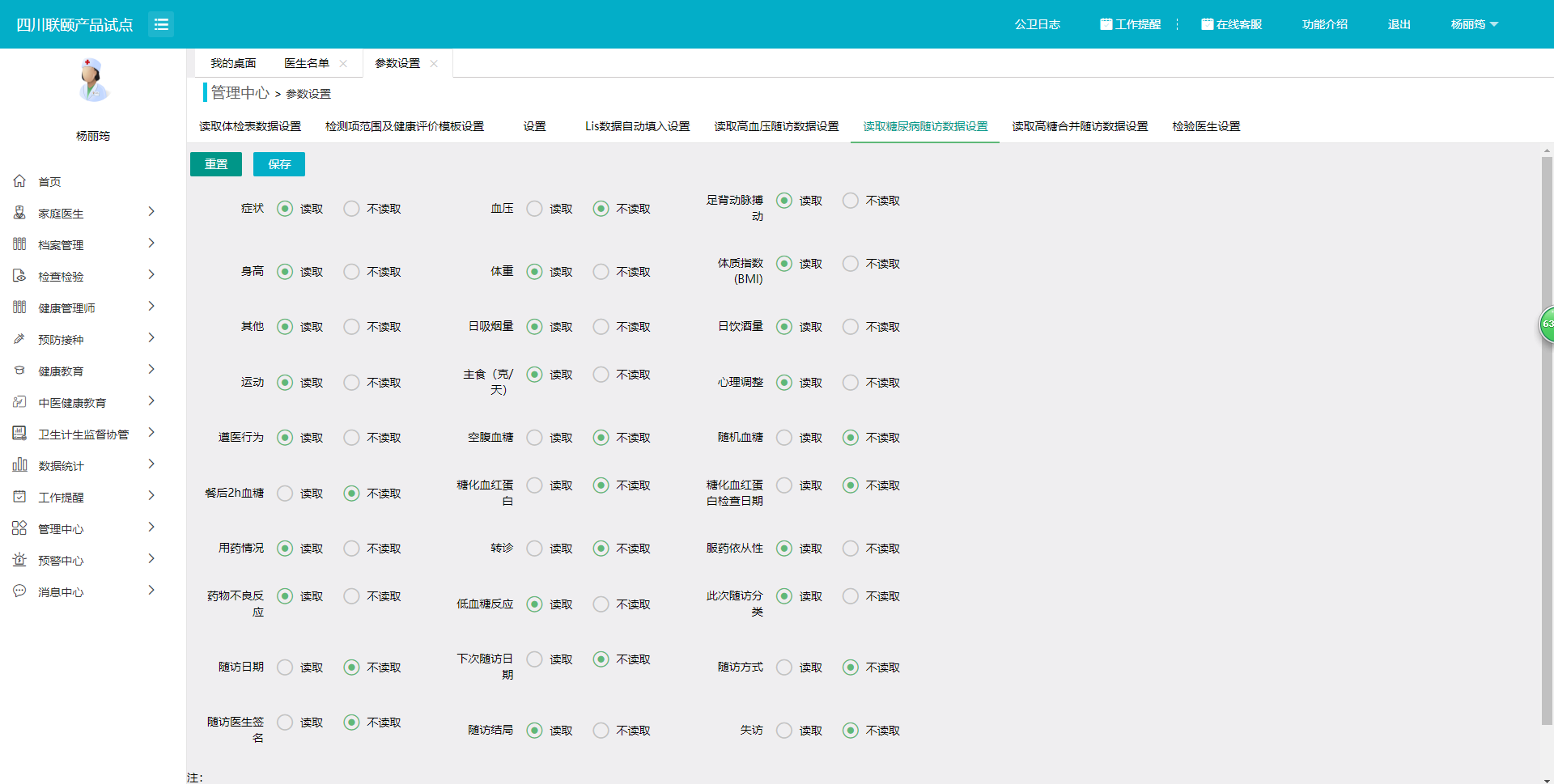
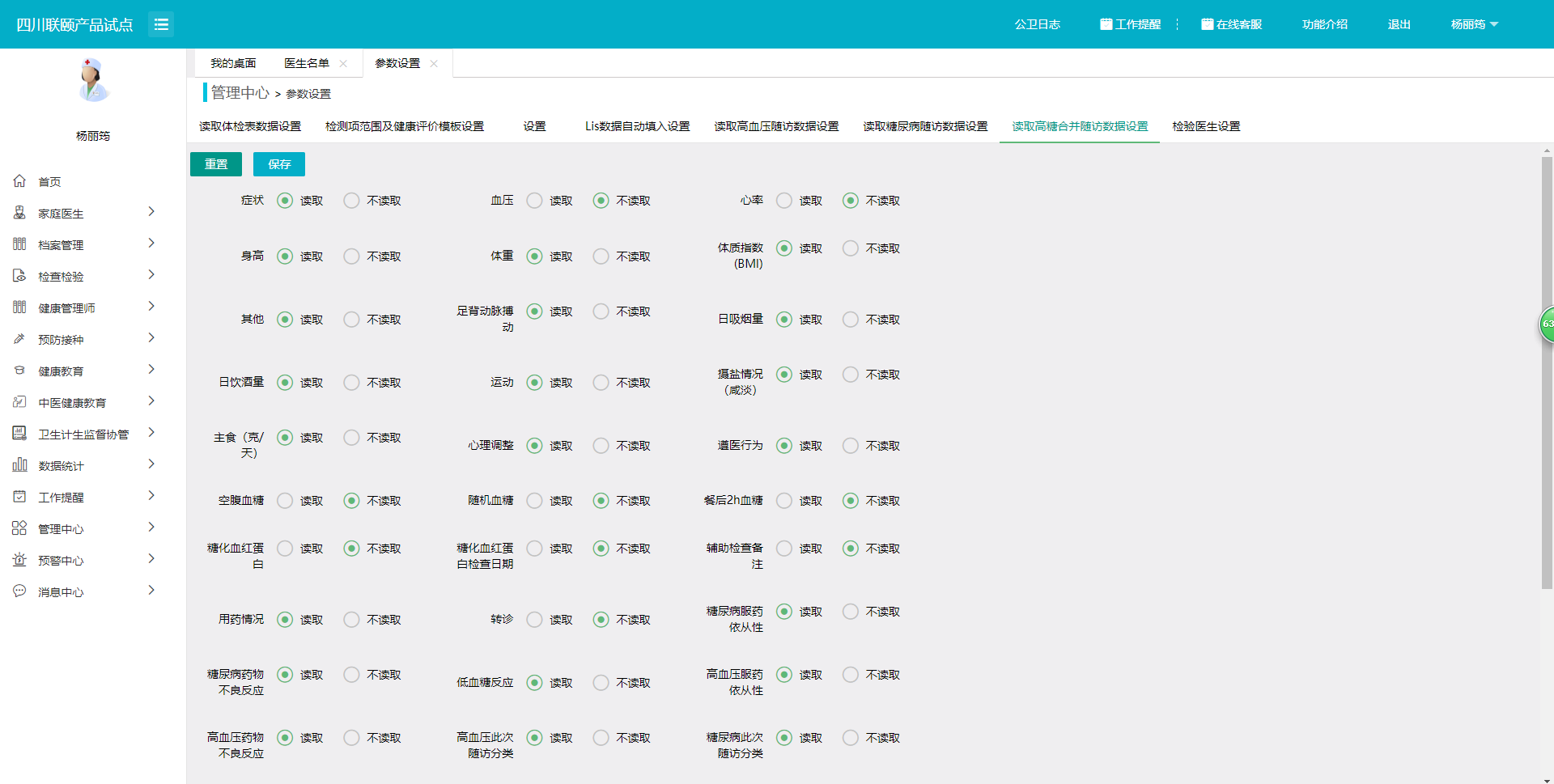
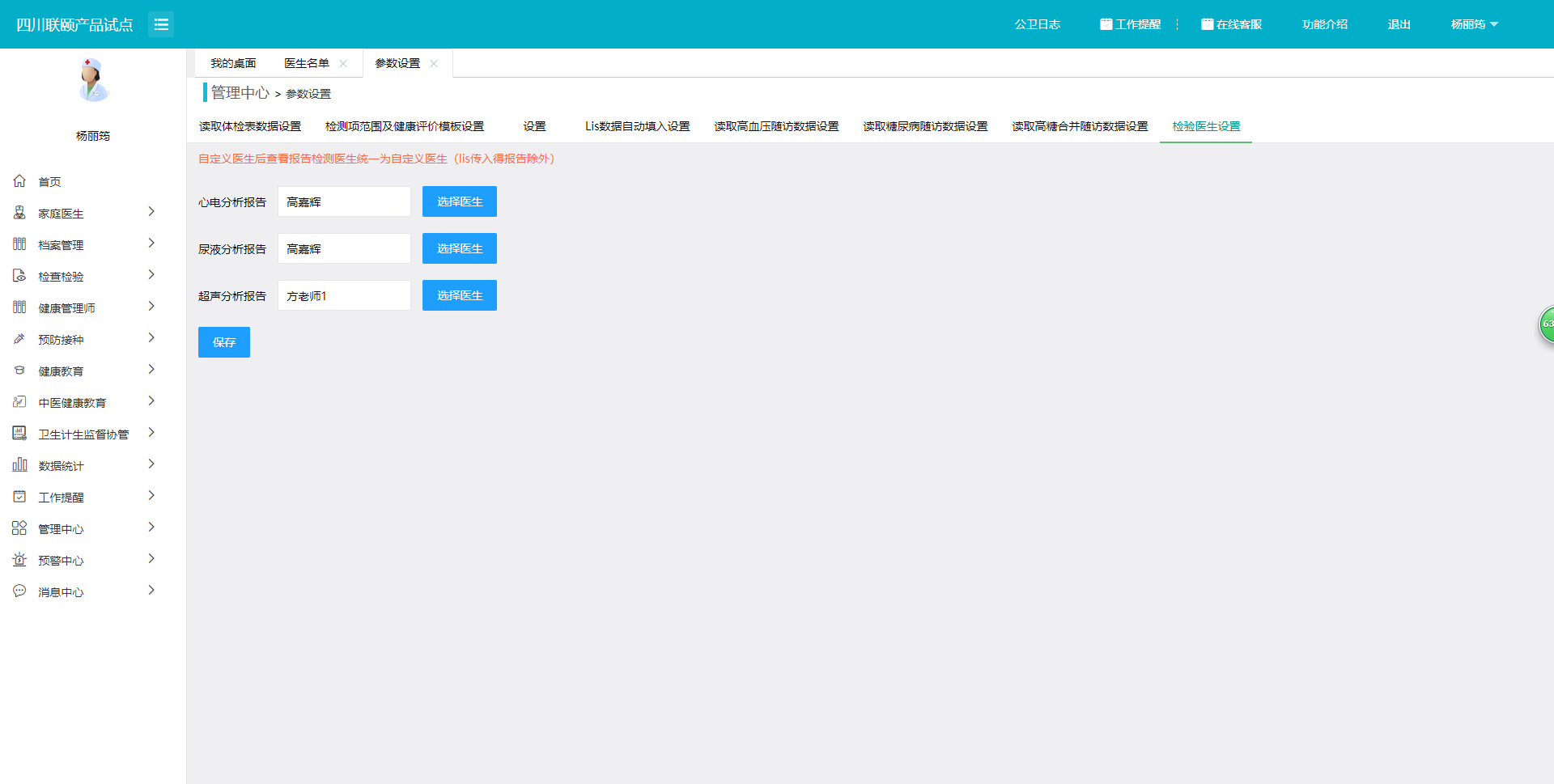
## 十一.管理中心 **1.医生名单** 1.1入口 点击管理中心【医生名单】,进入医生名单页面 ![image.png](https://cos.easydoc.net/26544003/files/k29z7eae.png) 1.2医生名单查询 通过姓名/身份证/手机号搜索查询 ![image.png](https://cos.easydoc.net/26544003/files/k29z7pnr.png) 1.3医生名单列表 >d(1)该页面主要为pad端创建医生信息和账号 >i(2)新增医生:注:子管理员最多可以设置10个 点击![image.png](https://cos.easydoc.net/26544003/files/k29z821o.png)图标,新增医生账号。按要求填写数据,选择负责区划和科室,点击【保存】,添加该名医生;点击【取消】,返回上一页面。 ![image.png](https://cos.easydoc.net/26544003/files/k7cykhmn.png) >d(3)点击![image.png](https://cos.easydoc.net/26544003/files/k29z8jnn.png)图标,查看医生详情;点击![image.png](https://cos.easydoc.net/26544003/files/k29z8mz8.png)图标,返回上一页面;点击![image.png](https://cos.easydoc.net/26544003/files/k29z8yfw.png),跳转编辑页面。 ![image.png](https://cos.easydoc.net/26544003/files/k7cylis9.png) >i(4)点击![image.png](https://cos.easydoc.net/26544003/files/k29z9lld.png)图标,禁用该医生账号,不能登录该医院 >d(5)点击![image.png](https://cos.easydoc.net/26544003/files/k29z9oe1.png)图标,启用该医生账号,可以登录该医院 **2.医院资料** 2.1入口 点击管理中心的【医院资料】,进入医院资料页面,展示医院基本资料。 ![image.png](https://cos.easydoc.net/26544003/files/k29zc7pw.png) 2.2编辑 >d(1)点击![image.png](https://cos.easydoc.net/26544003/files/k29zcklb.png)图标,跳转到医院资料编辑页面 >i(2)按要求填写数据,点击【保存】,成功修改医院资料数据;点击【取消】,返回上一页面。 ![image.png](https://cos.easydoc.net/26544003/files/k29zd4jh.png) >d(3)点击![image.png](https://cos.easydoc.net/26544003/files/k29zdi3d.png)图标,可新增医院科室;如需删除科室,点击![image.png](https://cos.easydoc.net/26544003/files/k29zdmzd.png)图标删除科室 ![image.png](https://cos.easydoc.net/26544003/files/k29zdzoi.png) **3.院内资讯** 3.1入口 点击管理中心的【院内资讯】,进入院内资讯页面 ![image.png](https://cos.easydoc.net/26544003/files/k29zelok.png) 3.2查询 通过标题进行搜索查询 ![image.png](https://cos.easydoc.net/26544003/files/k29zet96.png) 3.3院内资讯列表 >d(1)医院设置自己的资讯信息,手机APP居民端用户可在APP上查看 >i(2)排序:可点击![image.png](https://cos.easydoc.net/26544003/files/k29zfzvg.png),按照时间、点赞和评论进行正序或倒序排列 >d(3)新增:点击图标![image.png](https://cos.easydoc.net/26544003/files/k29zfv6x.png),填入标题、封面和内容,如暂不保存点击【取消】,如只保存暂不发布点击【保存】,如需直接发布点击【发布】 ![image.png](https://cos.easydoc.net/26544003/files/k29zgbn5.png) >i(4)点击![image.png](https://cos.easydoc.net/26544003/files/k29zgrbn.png)图标,删除单条数据 >d(5)选择列表数据,点击图标![image.png](https://cos.easydoc.net/26544003/files/k29zgxid.png),批量删除数据 >i(6)点击![image.png](https://cos.easydoc.net/26544003/files/k29zh46y.png)图标,编辑院内资讯 >d(7)点击![image.png](https://cos.easydoc.net/26544003/files/k29zh6uc.png)图标,查看院内资讯详情 **4.区划管理** 4.1入口 点击管理中心的【区划管理】,进入区划管理页面 ![image.png](https://cos.easydoc.net/26544003/files/k29zhpju.png) 4.2区划管理列表 >d(1)选择区划地址,呈现全部组 >i(2)在组名后的输入框,修改组的别名 ![image.png](https://cos.easydoc.net/26544003/files/k29zhxiu.png) **5.参数设置** 5.1入口 点击管理中心的【区划设置】,进入区划设置页面 5.2设置 >d(1)家庭签约 >i(2)档案封面打印头像 >d(3)所有签约状态均可签约设置 ![image.png](https://cos.easydoc.net/26544003/files/kaxh7afq.png) 5.3检测项范围及健康评价模板设置 >d(1)默认勾选“是否生成评价”及填入部分值 >i(2)可取消勾选“是否生成评价”或自由填入信息 ![image.png](https://cos.easydoc.net/26544003/files/k9kp8gnf.png) 5.4 读取体检表数据设置 ![image.png](https://cos.easydoc.net/26544003/files/k9kp8ncf.png) 5.5 Lis数据自动填入设置 ![image.png](https://cos.easydoc.net/26544003/files/k9kp8ul2.png) 5.6 读取高血压随访数据设置 ![image.png](https://cos.easydoc.net/26544003/files/kaxh8ijj.png) 5.7 读取糖尿病随访数据设置 ![image.png](https://cos.easydoc.net/26544003/files/kaxh8ye9.png) 5.8 读取高糖合并随访数据设置 ![image.png](https://cos.easydoc.net/26544003/files/kaxh9ghb.png) 5.9 检验医生设置 ![image.png](https://cos.easydoc.net/26544003/files/kaxh9u4o.png)