基础面积图表

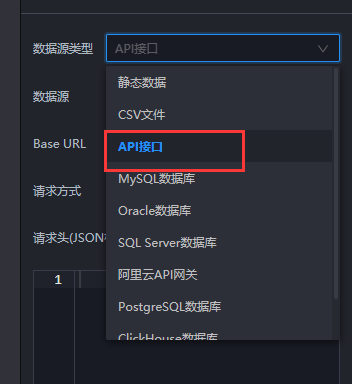
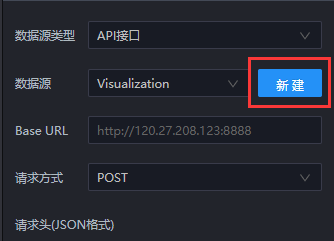
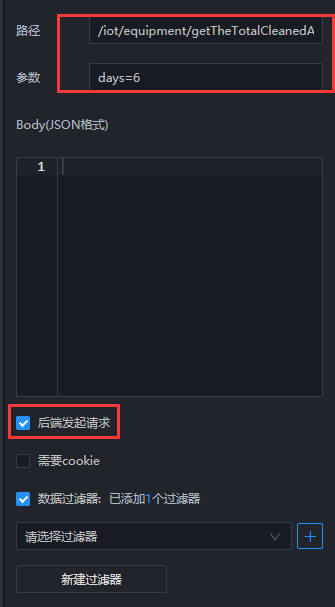
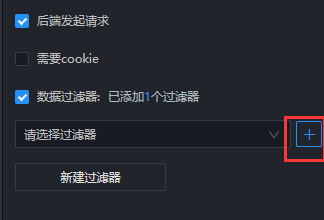
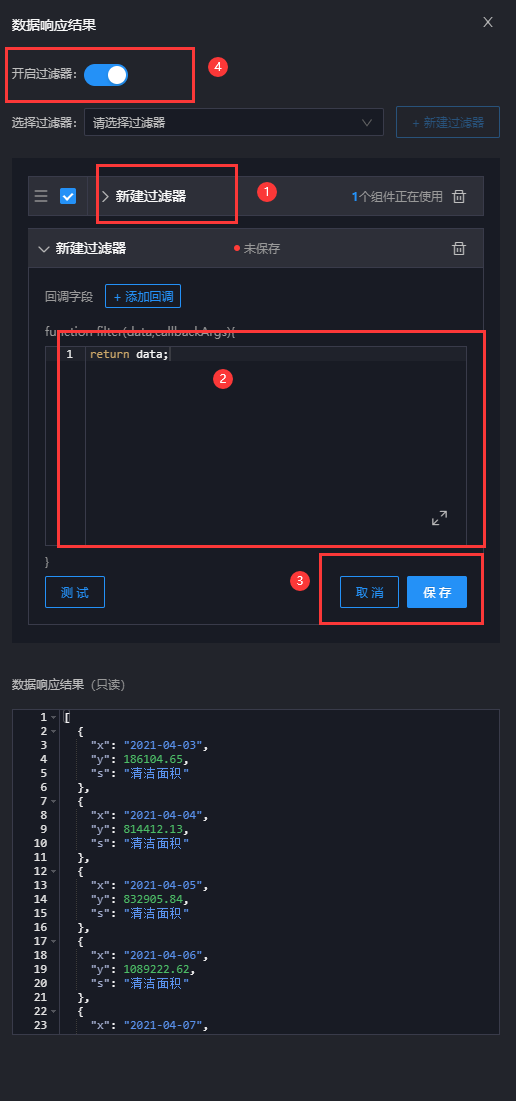
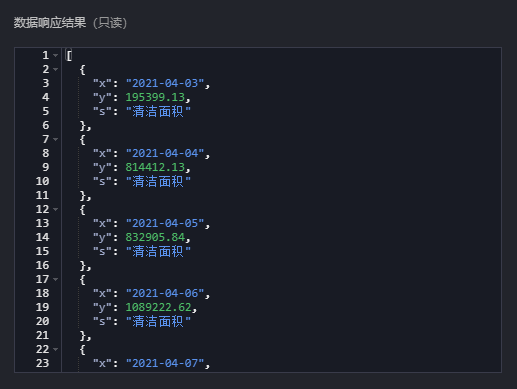
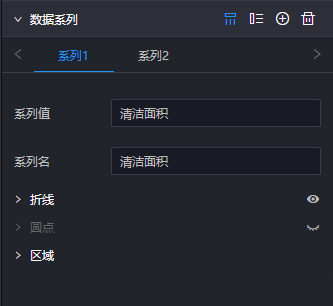
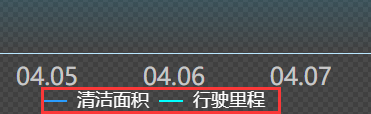
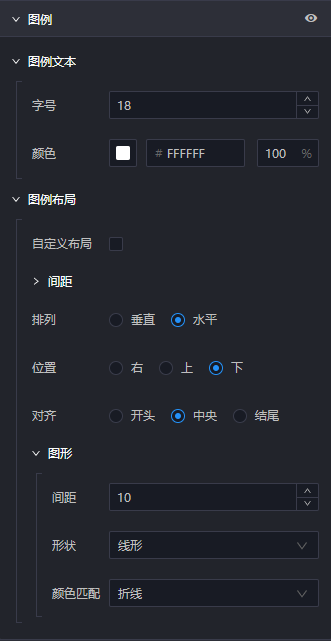
# 基础面积图表 ## 1.数据 #### 1.1数据源类型 选择API接口 ![image.png](https://cos.easydoc.net/85829285/files/kna2prc0.png) 若没有数据源,可以点击新建,添加数据源 ![image.png](https://cos.easydoc.net/85829285/files/kna2qe4f.png) 添加后,选择数据源。请求方式改为POST。 完成后,修改路径及参数,然后勾选后端发起请求 ![image.png](https://cos.easydoc.net/85829285/files/kna2us3m.png) #### 1.2数据过滤器 获取到数据后,格式上面可能不符合组件要求,这个时候需要用到数据过滤器。 将我们拿到的数据修改为适用于组件的格式。 ![image.png](https://cos.easydoc.net/85829285/files/kna2w9xa.png) 如上图所示,点击'+'。 然后再在弹出的窗口中编辑过滤器。 ![image.png](https://cos.easydoc.net/85829285/files/kna2ypyn.png) 1.修改过滤器名称 2.编写过滤器具体代码。 3.保存过滤器。 4.开启过滤器。 #### 1.3数据格式 过滤器生效后,如下图所示。 ``` [ { "x":日期, "y":数据, "z":纬度, } ] ``` 如下图所示: ![image.png](https://cos.easydoc.net/85829285/files/kna1xgcs.png) #### 1.4 自动更新 开启自动更新后,会根据设置的时间(秒)自动请求后台刷新数据。除非有特殊需求,或客户要求,否则建议每间隔6小数刷新一次,约21600秒 ![image.png](https://cos.easydoc.net/85829285/files/kna31pza.png) ## 2.样式 #### 2.1数据系列 需要在此栏目中关联对应的系列,图表中才会出现相应的系列标识。如下面图2所示 ![image.png](https://cos.easydoc.net/85829285/files/kna38h6l.png) ![image.png](https://cos.easydoc.net/85829285/files/kna39t7c.png) 折线和区域,都是调整相应的颜色。 #### 2.2 图例 此栏目,是调整上一栏,图2中的系列样式。可以修改位置,形状。大小。 ![image.png](https://cos.easydoc.net/85829285/files/kndvm7b5.png) ## 3交互 此组件暂未用到交互一栏,后期使用到后,再做补充。