管理系统用户操作指南
# BELLBIRD管理系统用户操作指南
## 一、登录管理系统
### 1.1 登录系统
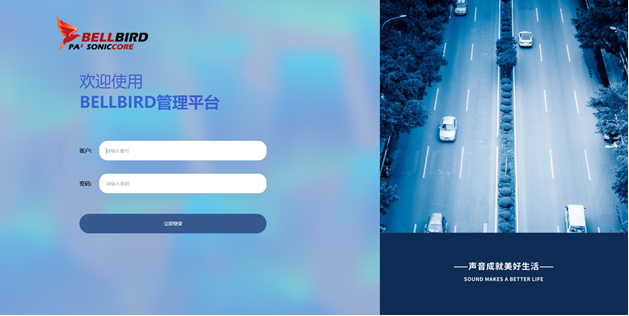
在电脑IE浏览器地址栏中输入系统地址:
http://服务器IP/intranet/#/layout(服务器IP从设备标签获取)
并填写用户账号和密码,默认账户:admin 默认密码:Gs123456!
### 1.2 主页面布局
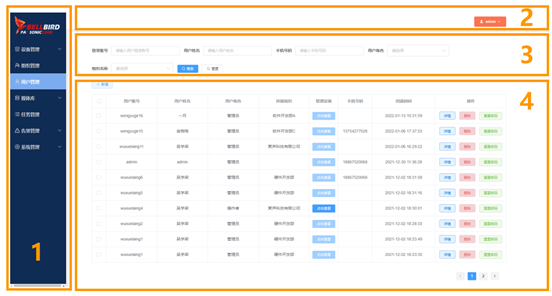
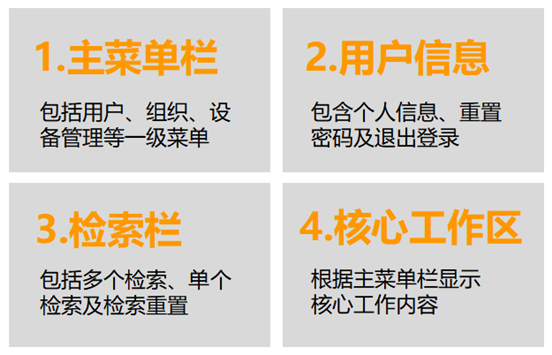
点击“立即登录”进入系统,用户登录后页面。
### 1.3 修改密码
1.点击右上方账户名称进入个人中心修改密码。(密码修改后须由数字、字母或特殊字符组成。密码上限为11个)
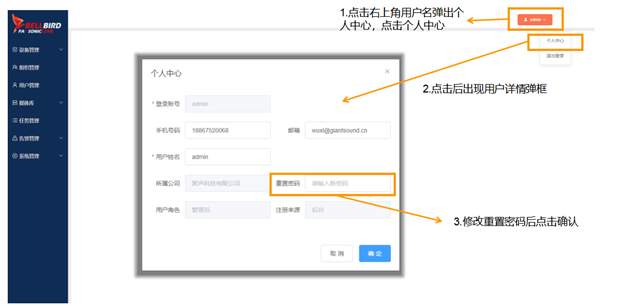
2.输入重置密码后点击确定即可修改成功,系统自动跳转至登录界面,输入新密码即可登录。
## 二、系统功能介绍
### 2.1 用户管理
#### 2.1.1 新增用户
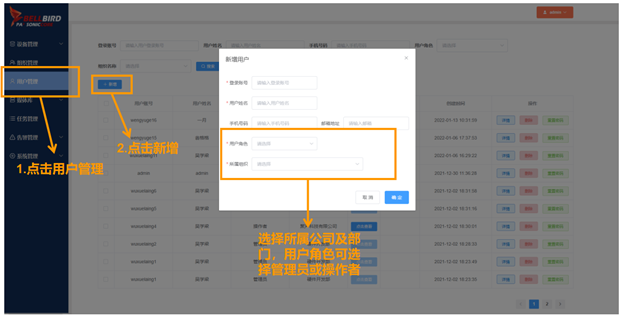
(1)点击左侧菜单栏用户管理进入操作页面。
(2)点击左上角新增,新增用户,填写用户相关信息后点击确认即可创建。
(3)新增用户弹框可选择所属公司及部门,并选择用户角色,角色可以为管理员或是操作员。
#### 2.1.2 配置管理设备
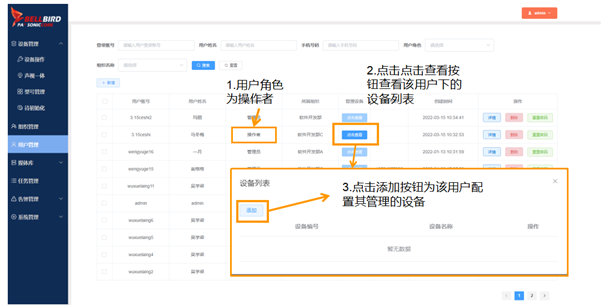
(1)a.用户角色为管理员,管理员拥有该组织下所有设备的的管理/操作权限,如需管理设备可移步左侧菜单栏设备管理进行相关操作。
b.用户角色为操作员-管理员可为其配置设备并查看,配置了之后该操作员仅拥有该设备的操作权限。
### 2.2组织管理
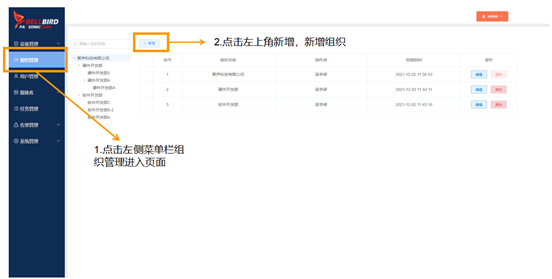
#### 2.2.1 新增组织
(1)点击左上角新增,新增部门。
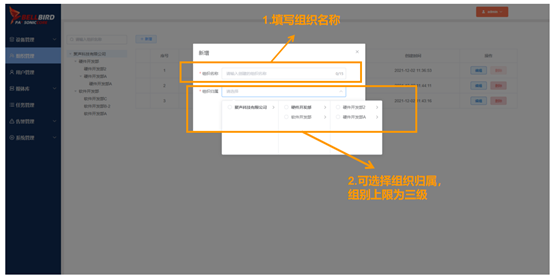
(2)在新增组织弹框中填写组织名称并选择组织归属,组织归属可选择组别,组别上限为三级。
#### 2.2.2 组织修改及删除
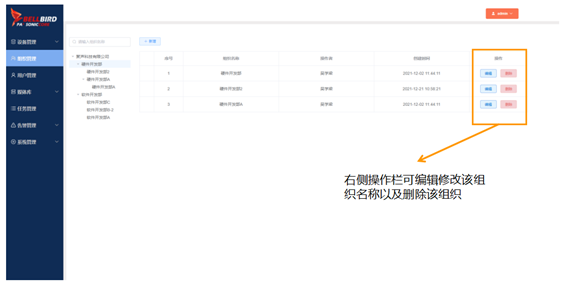
点击右侧编辑可修改组织名称及其归属,点击删除即可删除该组织。
### 2.3设备管理
#### 2.3.1 设备初始化
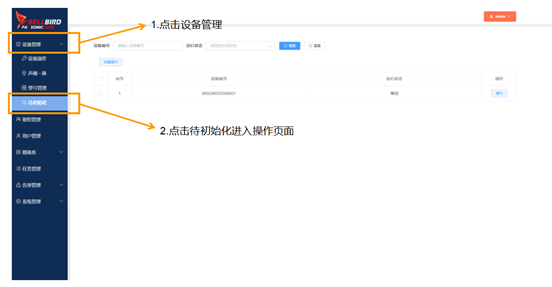
(1)点击左侧主菜单栏的设备管理,下方出现子菜单栏,点击子菜单栏中的待初始化进入操作页面。
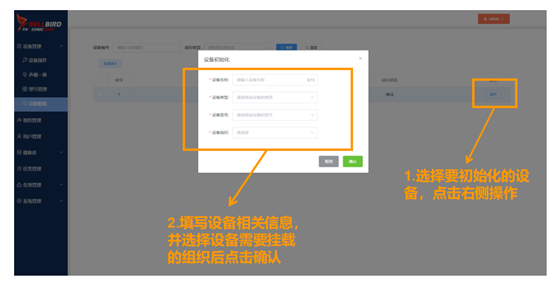
(2)选择需要初始化的设备,点击右侧操作按钮,填写该设备的相关信息并选择该设备的类型及所属组织后点击确认完成初始化。
>d 注:初始化设备类型选择时,请确保本产品是否为声视一体机,若不是请选择为默认产品
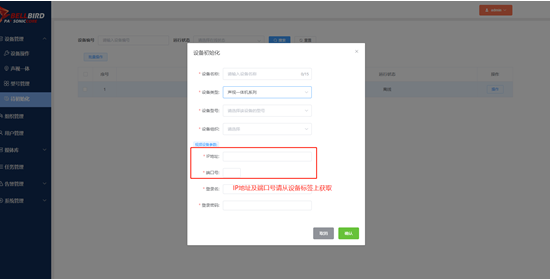
(3)若初始化设备为声视一体机,则需要填写视频设备的相关参数。
>d 注:IP地址及端口号请从设备标签上获取。默认登录名:admin 默认登录密码:Gs123456!
#### 2.3.2 设备操作(默认产品)
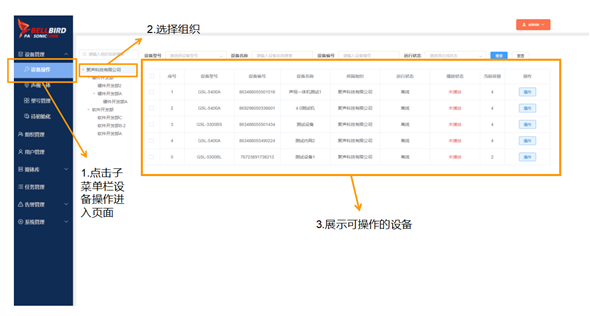
(1)点击左侧子菜单栏设备操作进入页面并选择组织后展示出可操作的设备。
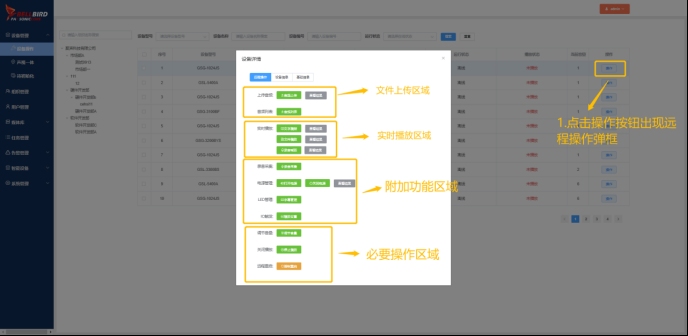
(2)点击右侧操作按钮出现远程操作弹框,远程操作可分为四大核心区域:1.文件上传区域 2.实时播放区域 3.附加功能区域 4.必要操作区域
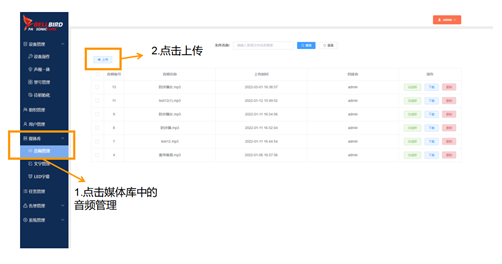
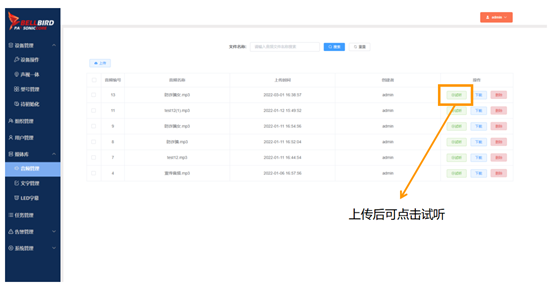
(3)文件上传操作流程:a.++首次使用时++请点击左侧菜单栏媒体库中的音频管理进入页面,并点击上传按钮上传音频文件
>d 注:请确保所需音频都已上传至媒体库中后方可后续上传至设备
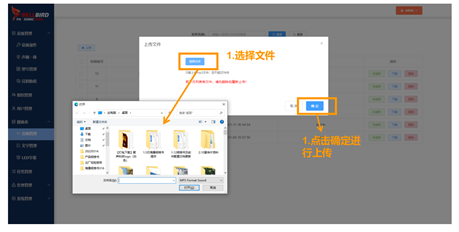
b.音频上传后可进行试听
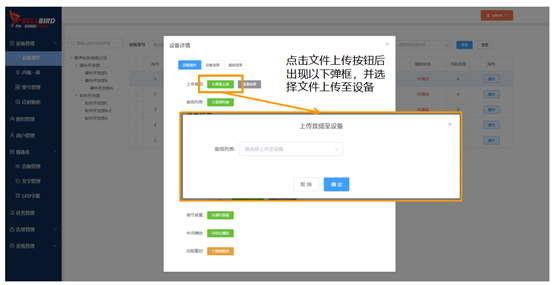
c.返回远程操作界面将在媒体库中上传好的文件上传至设备。
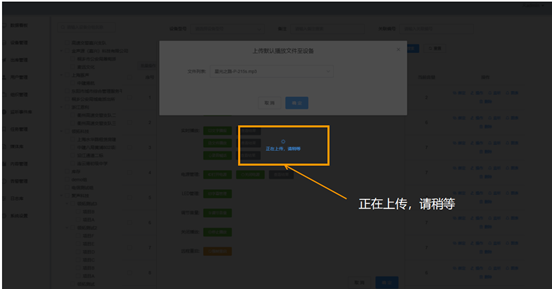
d.文件正在上传时会出现loading界面,请耐心等待。
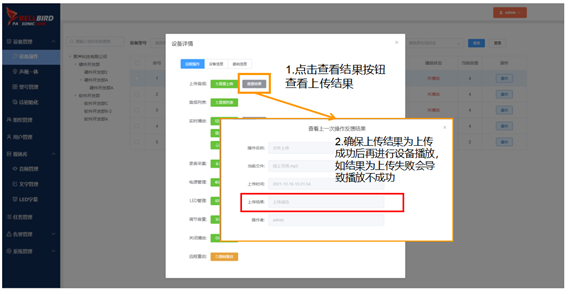
d.上传成功后可点击查看结果按钮查看文件上传的结果。
>d 注:请确保文件上传结果为上传成功后再执行播放操作,否则会造成播放失败或其他播放问题。
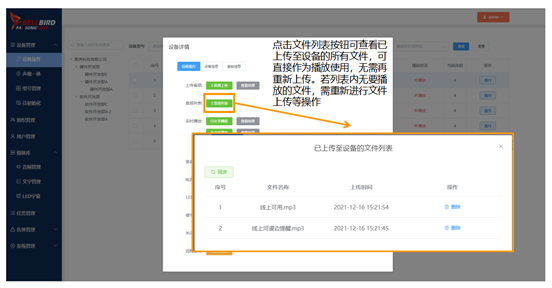
e.点击文件列表按钮可查看已上传至设备的所有文件,可直接作为播放使用,无需再重新上传。若列表内无要播放的文件则需重新进行文件上传等操作。
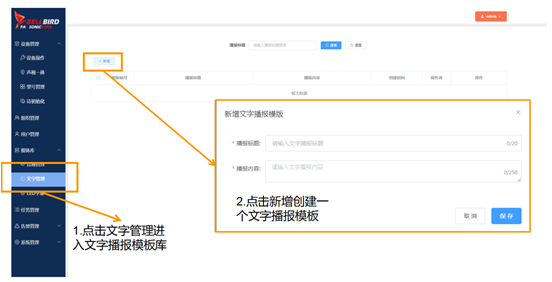
(2)实时播放操作流程:a.文字播报流程:++首次使用时++请点击左侧菜单栏媒体库中的文字管理进入页面,并创建文字播报模板,输入播报标题及内容后点击保存生成模板。
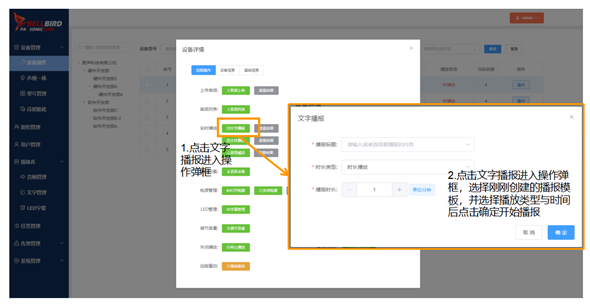
回到设备操作页面并打开远程操作,点击文字播报按钮进入操作弹框,选择刚刚创建的文字播报模板,并选择播放类型与时间后点击确定开始播报。
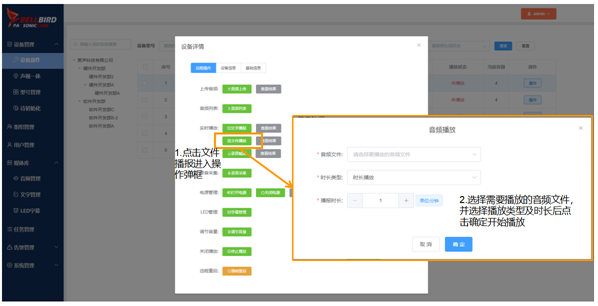
b.文件播放播放流程:点击文件播放进入操作弹框,选择需要播放的音频文件,并选择播放类型及时长并点击确定开始播放。
c.录音喊话播放流程:
1)前提条件:执行录音喊话功能时需使用谷歌浏览器运作此管理系统。
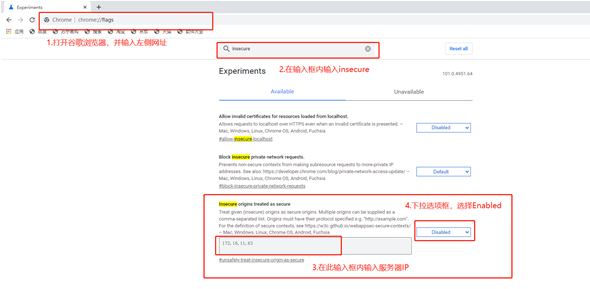
2)打开谷歌浏览器,并输入chrome://flags网址进入,并在顶部搜索栏内输入insecure进行查找,并在输入框内输入服务器IP,最后点击下拉右侧选项框选择Enabled。
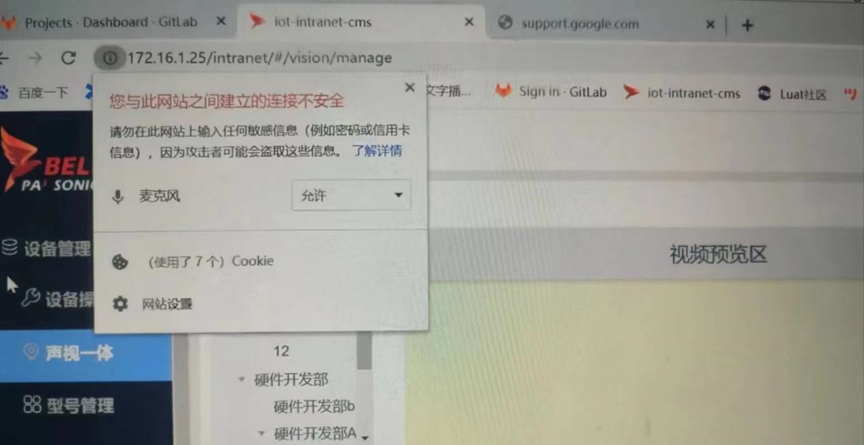
3)返回BELLBIRD管理系统,界面显示如下表明配置成功
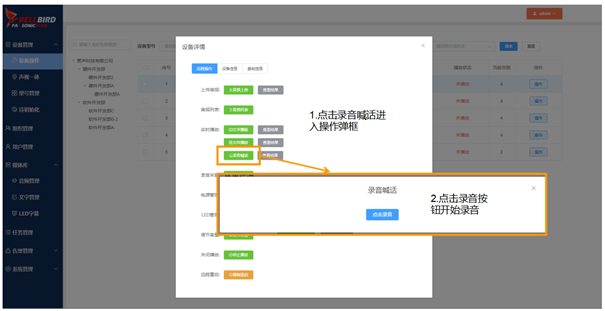
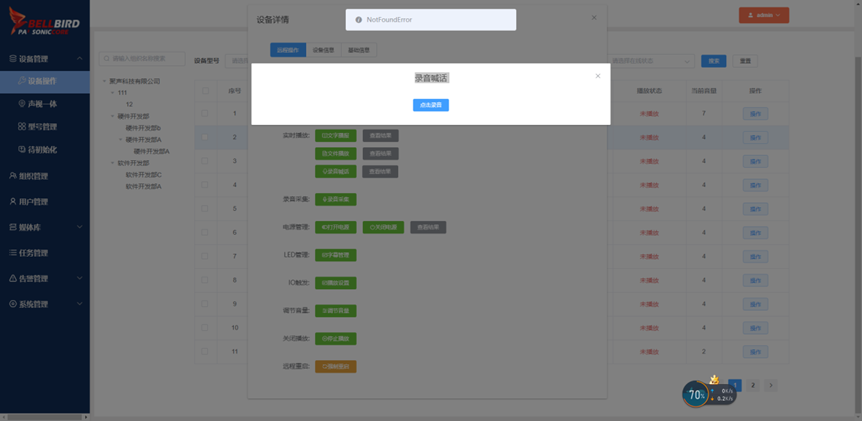
4)在谷歌浏览器中打开BELLBIRD管理系统,并点击录音喊话按钮进入录音弹框,此时点击蓝色录音按钮即可开始录音。
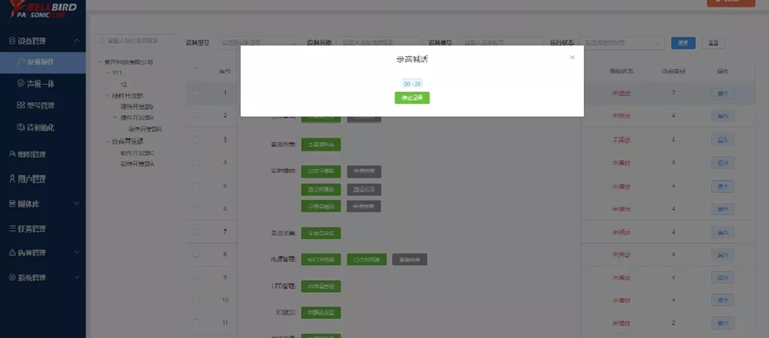
出现如下界面表明录音正常开始
如果出现如下图notfoundError报错,请检查电脑麦克风是否正常
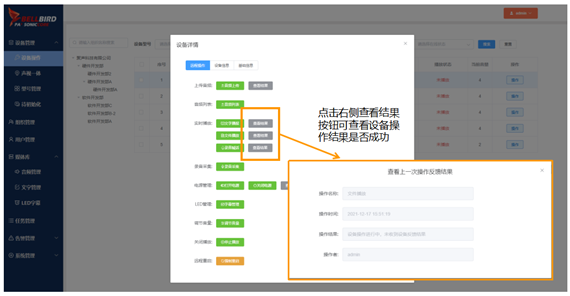
d.查看操作结果:执行设备操作后可点击右侧查看结果按钮查看设备操作是否成功。
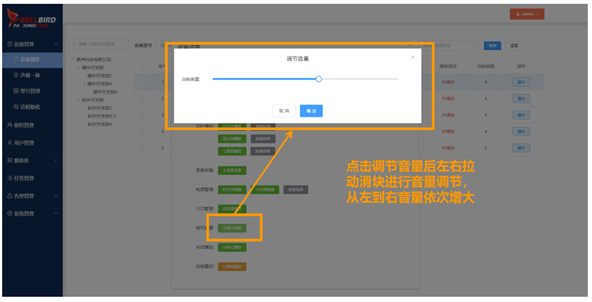
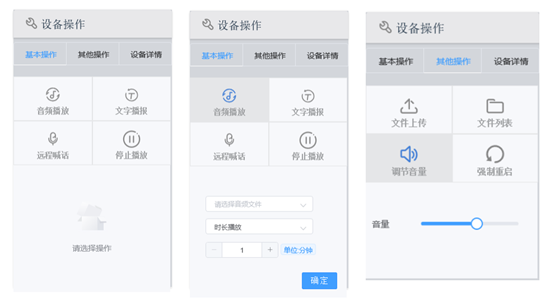
(2)必要操作流程:a.调节音量:点击调节音量按钮后拉动左右滑块进行音量调节,从左到右音量依次增大。
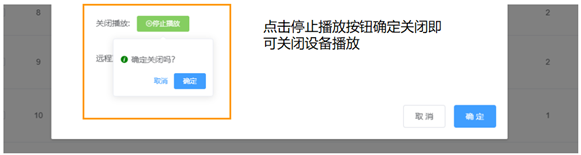
b.关闭播放:点击停止播放按钮并确定关闭后即可停止播放。
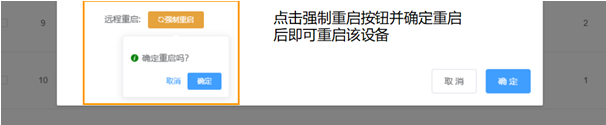
c.远程重启:点击强制重启按钮并确定重启后即可远程重启该设备。
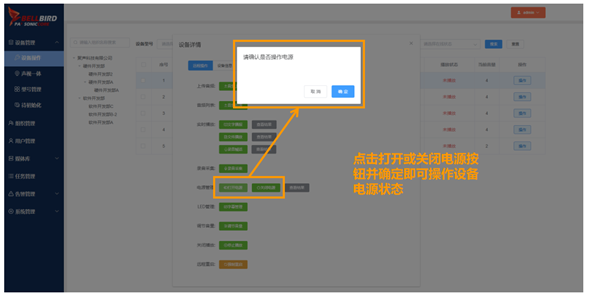
(3)附加功能流程:a.电源管理:点击打开或关闭电源按钮并点击确定后即可操作该设备的电源状态。
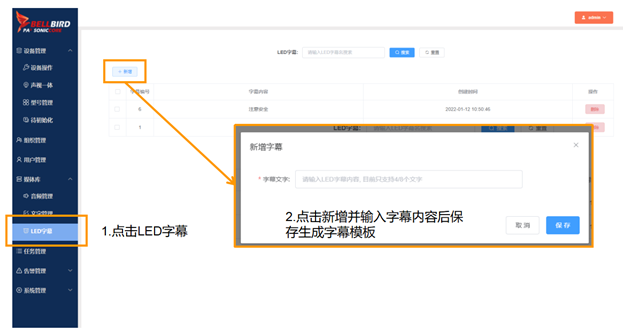
b.LED管理:++首次使用时++请点击左侧菜单栏媒体库中的LED字幕进入字幕管理页面,并创建字幕模板,输入字幕内容后点击保存生成模板。
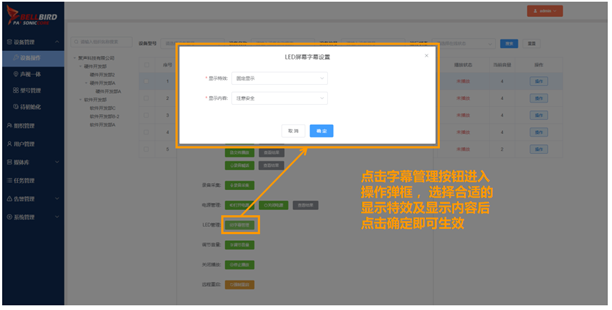
回到设备操作页面并打开远程操作,点击字幕管理按钮进入操作弹框,在选择合适的显示特效及显示内容后点击确定即可生效。
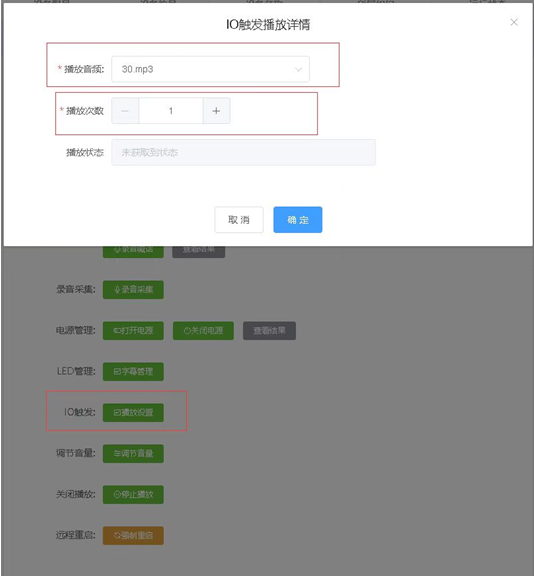
c.IO触发:点击IO触发按钮进入操作弹框,并选择需要播放的音频及次数,在点击确定后即可触发播放。
#### 2.3.3 设备详情
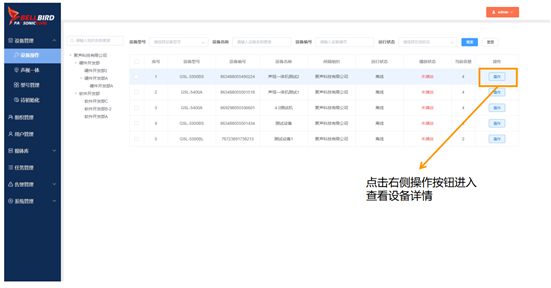
(1)点击操作区域的详情,进入设备详情弹框页面。
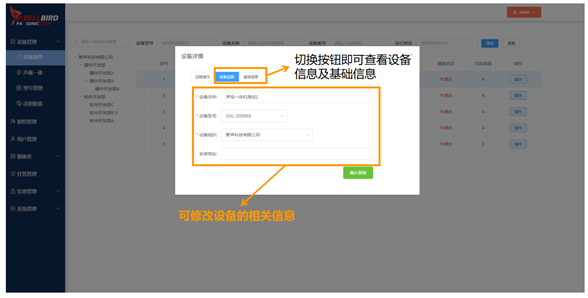
(4)a.点击切换按钮即可查看设备信息及基础信息。
b.在设备信息一栏内可修改设备名称、型号,也可重新选择其分组。
#### 2.3.4 声视一体
(1)使用请确保摄像头已完成配置,++若未曾配置请参照2.3.1设备配置++中的摄像头配置步骤进行配置。
(2)安装文件包中提供的WebComponentsKit软件,根据情况选择32/64位进行安装。

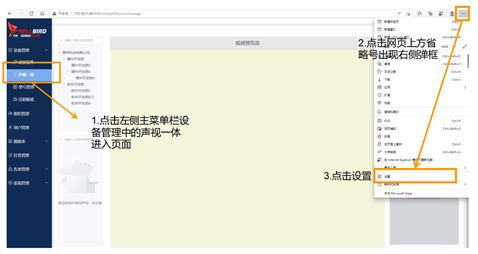
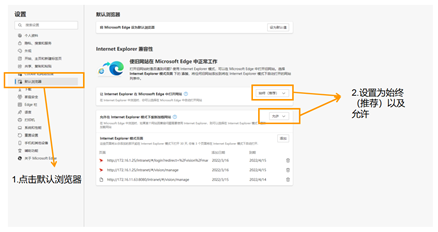
(2)将网页切换为IE模式:a.点击左侧主菜单栏设备管理中的声视一体进入页面,点击网页右上方的省略号出现右侧弹框,下滑找到设置并打开。
b.点击左侧默认浏览器,将两个选项分别设置为始终(推荐)以及允许,设置完成后返回系统页面。
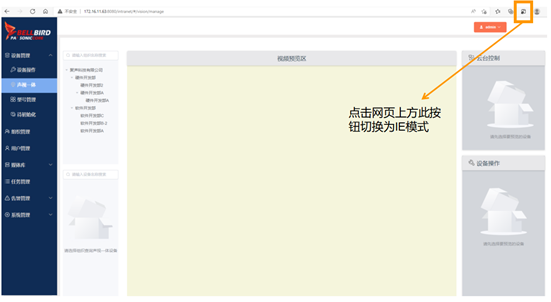
c.点击网页右上方此按钮切换为IE模式。

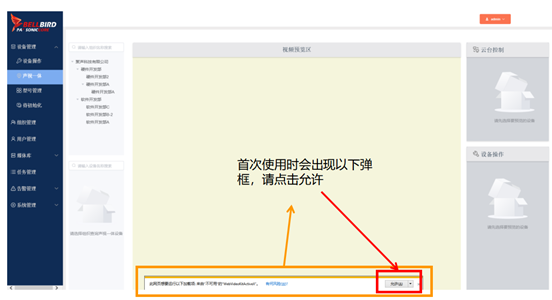
(3)允许摄像头运行:首次使用时会出现以下弹框,请点击允许,允许摄像头运行。
(4)打开设备视频预览:找到左侧导航栏中的组织并点击,再选择需要预览的设备即可打开视频预览。
>d 注:上下滑动网页可能会造成视频延迟或黑屏,出现黑屏情况时可退出窗口重新打开
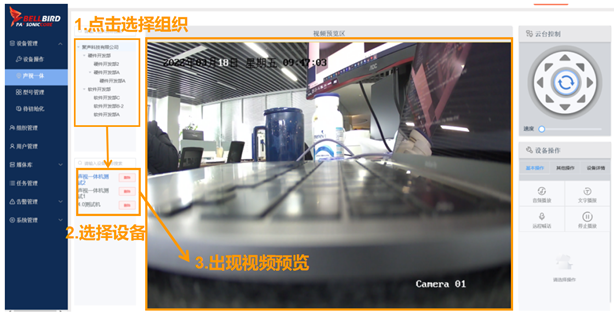
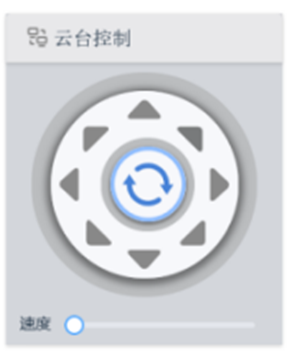
(5)点击右侧圆盘上的小箭头进行云台控制,拉动下方的滑块能够调节云台的转动速度。
(6)点击右下方的设备操作小工具可进行声音设备的相关操作。
>d 注:远程喊话操作请查看文档2.3.3设备操作中的录音喊话内容,另起谷歌浏览器页面进行喊话。
### 2.4 如何进行任务管理
#### 2.4.1 新增任务
(1)点击左侧主菜单栏任务管理进入任务管理页面。点击新增,出现新增任务弹框。
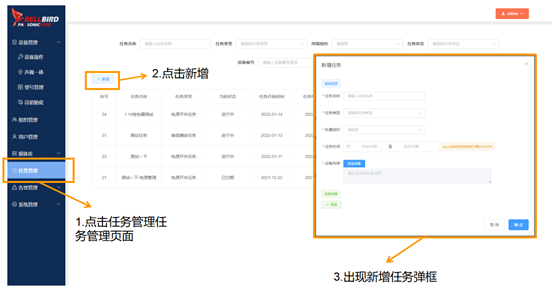
(2)填写任务基础信息:填写任务名称、任务类型、所属组织、任务时间及设备。
>d 在选择任务时间时,只需在弹出的日期界面中连续点击想要选择的开始日期和结束日期即可
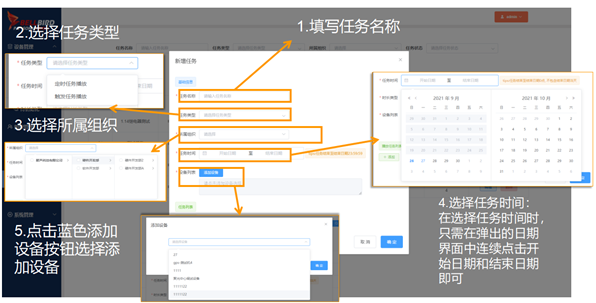
(3)添加播放任务:a.点击左下角绿色添加按钮出现播放任务弹框。
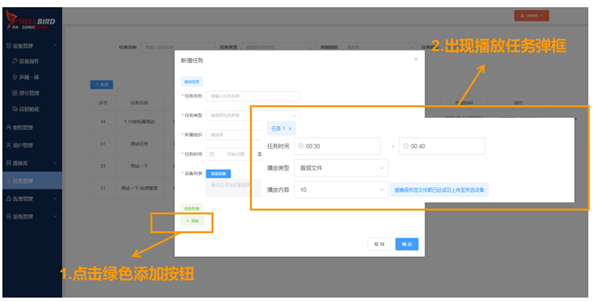
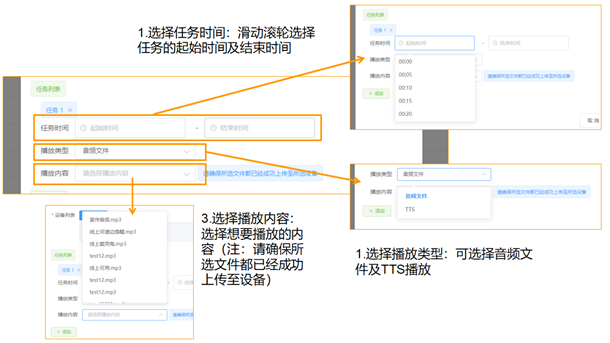
b.选择任务的播放时间、类型及内容,播放任务可多个添加。
>d 注:在选择播放内容时请确保所选文件都已成功上传至设备,若没有请回到设备管理将所需文件上传至播放设备后再执行播放任务
#### 2.4.2 任务查找
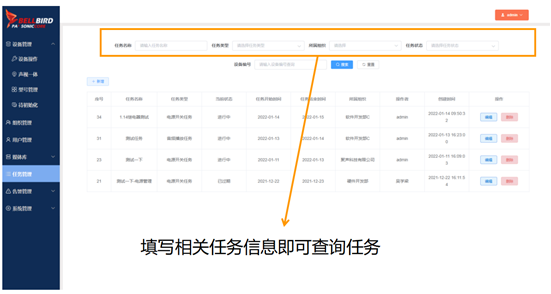
在工作区上方填写相关任务信息并点击蓝色查询按钮即可查询到该任务。
#### 2.4.3 修改任务
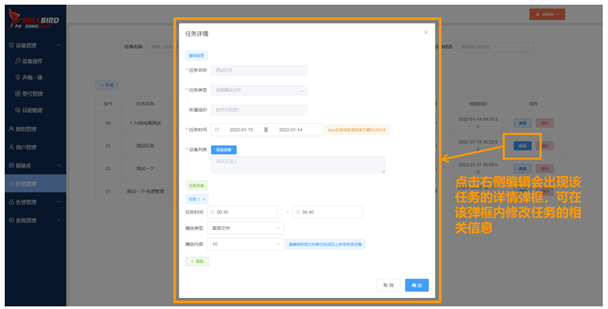
点击右侧编辑出现该任务的详情弹框,可在详情弹框中修改该任务的相关信息。
### 2.5 如何管理媒体库
#### 2.5.1 音频管理
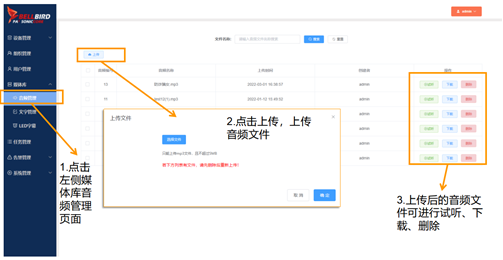
点击左侧主菜单栏媒体库中的音频管理进入页面,点击上传文件,上传后可进行试听、下载及删除。
#### 2.5.2 文字管理
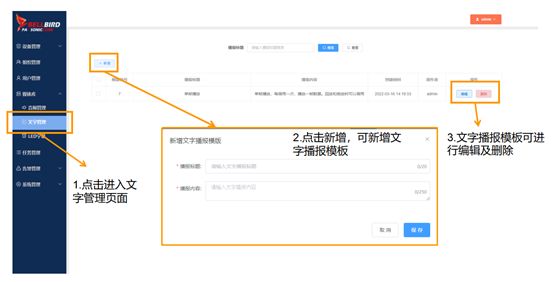
点击左侧文字管理进入页面,点击新增,填写模板标题、内容后点击保存生成模板,模板生成后可点击右侧按钮进行编辑及删除。
#### 2.5.3 字幕管理
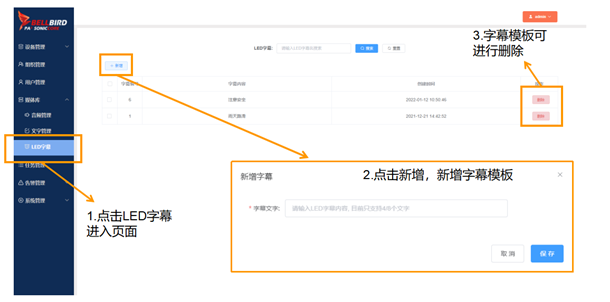
点击左侧菜单栏模板库中的字幕管理进入页面,点击新增,填写字幕内容后点击保存生成模板,模板生成后可点击右侧按钮进行删除。
#### 2.5.4 升级文件库
(1)上传升级文件至媒体库
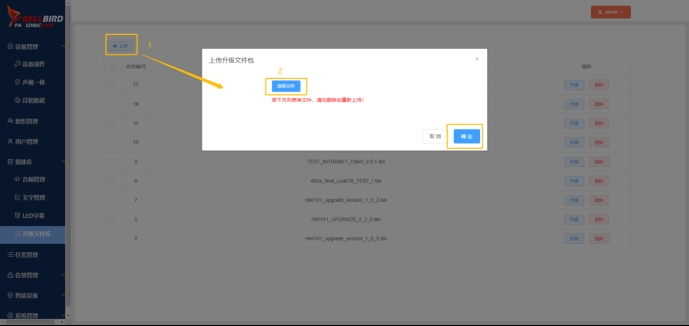
点击上传,弹出上传弹窗,选择需要上传的升级的文件,点击确认
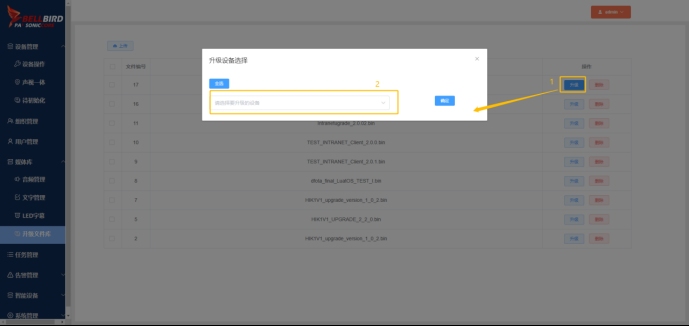
(2)升级设备
点击文件列表升级按钮,选择需要升级的设备,点击确认
(3)删除媒体库里的升级文件
点击删除按钮即可
### 2.6 如何管理智能设备
#### 2.6.1 AiBox设备的新增、编辑、关联、删除
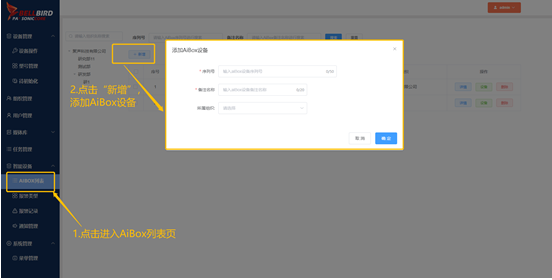
(1)新增:
点击左侧菜单栏AiBox列表进入AiBox列表页,点击新增,填写序列号、备注名称所属组织即可添加AiBox设备。
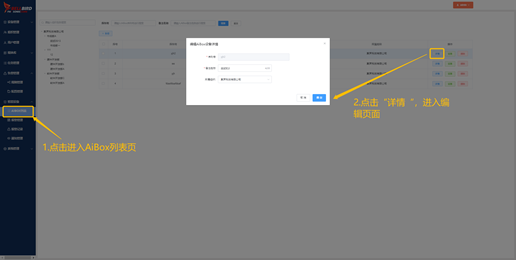
(2)编辑:
点击左侧菜单栏AiBox列表进入AiBox列表页,选中要编辑的AiBox设备,点击详情按钮,即可更改其备注名称和所属组织。
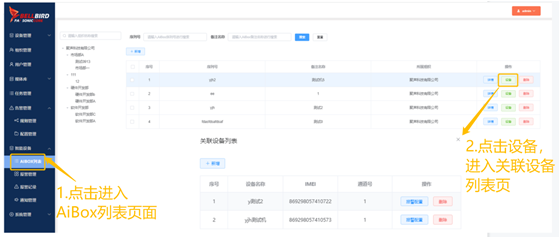
(3)设备关联:
点击左侧菜单栏AiBox列表进入AiBox列表页,选中要给其关联设备的AiBox,点击设备按钮,即可进入关联告警设备页面。
>d 补充说明:AiBox关联的设备为告警设备。若用户在BELLBIRD系统上已配置告警信息,则当出现警情时,AiBox分析视频流后会触发告警设备实现音频播放。
(4)删除:
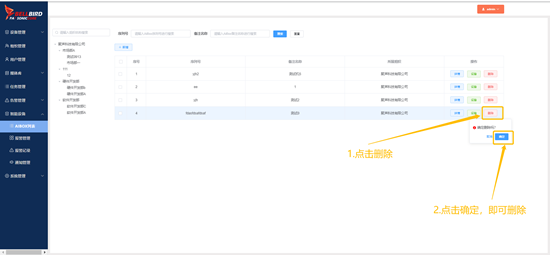
点击左侧菜单栏AiBox列表进入AiBox列表页,选中要编辑的AiBox设备,点击删除按钮,点击确定,即可删除该AiBox,同时删除其关联设备的告警配置。
#### 2.6.2 AiBox新增关联设备
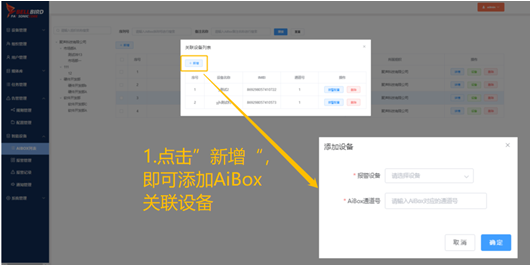
进入关联设备列表页面,点击新增按钮,填写报警设备、AiBox通道号,即可添加该AiBox关联的告警设备。
#### 2.6.3 配置关联设备告警信息
(1)报警配置
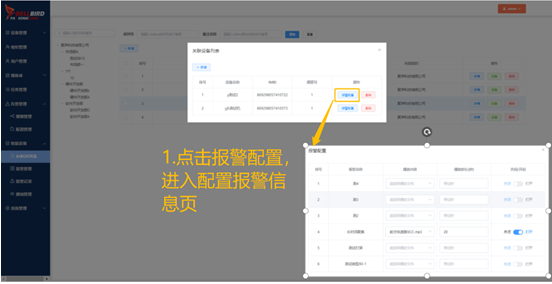
进入关联设备列表页面,点击报警配置按钮,选择相应的报警类型,选择播放内容、填写播放时长、选择开关状态,即可配置告警设备的告警信息。
(3)报警配置删除:
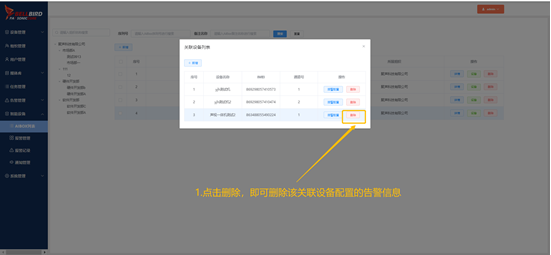
进入关联设备列表页面,点击删除按钮,即可删除该关联设备配置的告警信息。
#### 2.6.4 报警类型的新增、编辑、删除
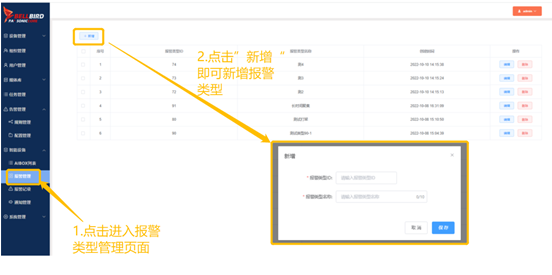
(1) 新增:
点击左侧菜单栏报警管理进入报警类型列表页,点击新增按钮,填写报警类型ID、报警类型名称,即可新增报警类型。
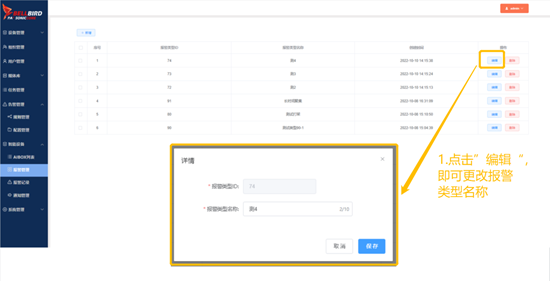
(2) 编辑:
点击左侧菜单栏报警管理进入报警类型列表页,点击编辑按钮,更改报警类型名称,即可完成报警类型编辑。
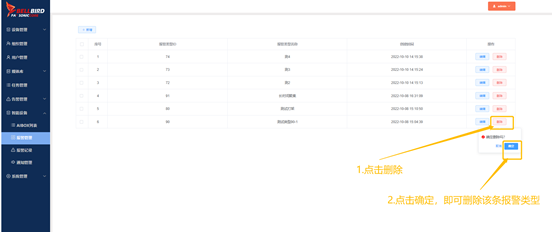
(4)删除:
点击左侧菜单栏报警管理进入报警类型列表页,点击删除按钮,即可删除该条报警类型。
#### 2.6.5 报警记录列表、查询
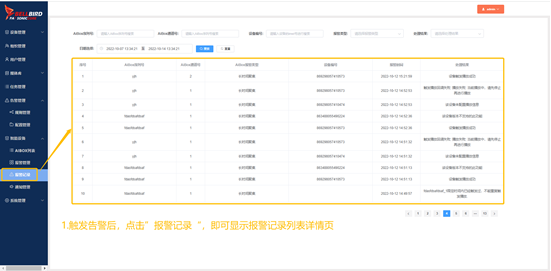
(1)列表显示:
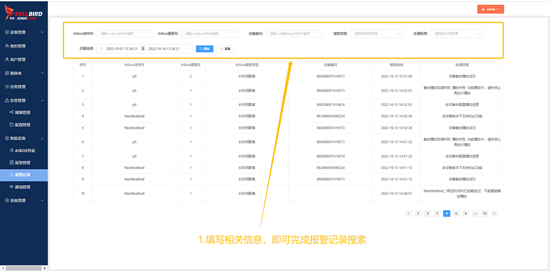
点击左侧菜单栏报警记录进入报警记录列表页(设备编号为非必显项)。
(2)报警记录查询:
点击左侧菜单栏报警记录进入报警记录列表页,在页面上方按照所选的相关信息即可进行筛选搜索。
#### 2.6.6 通知设备的新增、删除
(1)新增:
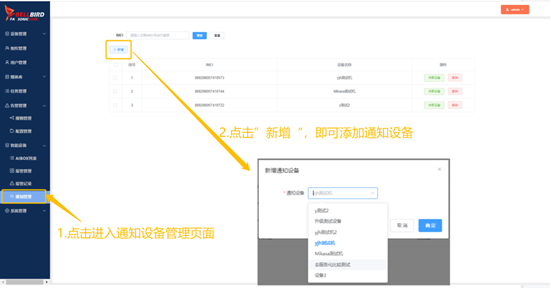
点击左侧菜单栏通知管理进入通知设备管理页,点击新增按钮,选择通知设备,即可添加通知设备。
(2)删除:
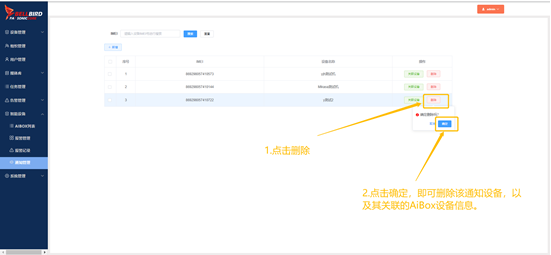
点击左侧菜单栏通知管理进入通知设备管理页,点击删除按钮,即可删除该通知设备以及其关联的AiBox设备信息。
#### 2.6.7 通知设备关联AiBox设备
(1)关联AiBox设备:
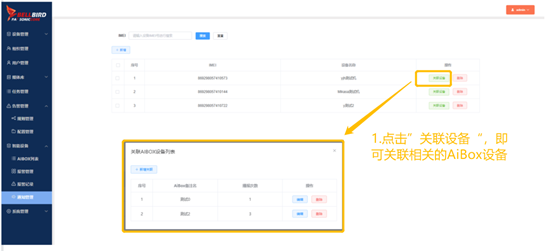
点击左侧菜单栏通知管理进入通知设备管理页,点击关联设备按钮,即可关联相关的AiBox设备。
>d 补充说明:通知设备通常被应用于管理多台告警设备的场景。需要安装通知设备去远程通知监控室人员:aiBox触发告警成功后,同时提示设备播报“xxxx设备检测到xxx行为”,播报x次。("设备".concat(aiBoxPromptDeviceRelation.getAiBoxInfo().getRemark()).concat("监测到").concat(alarmType.getAlarmTypeName()).concat("违规事件, 已触发报警设备进行告警。");))
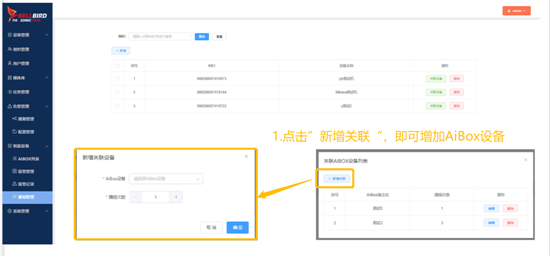
(3)新增关联AiBox设备:
进入关联AiBox设备页,点击新增按钮,选择AiBox设备、播放次数,即可新增通知设备关联的AiBox。
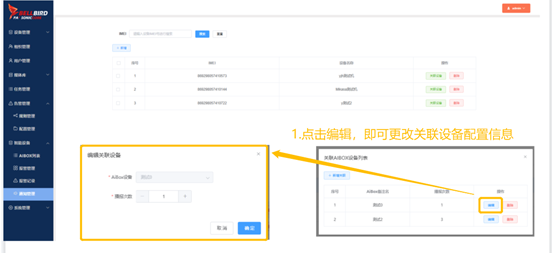
(4)编辑关联的AiBox设备:
进入关联AiBox设备页,点击编辑按钮,即可更改通知信息的播放次数。
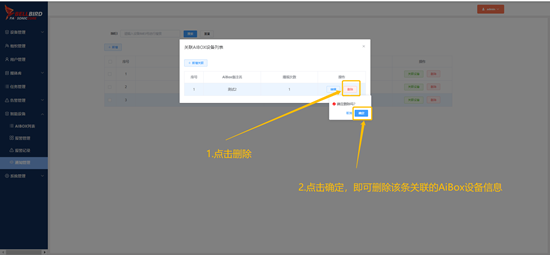
(5)删除关联的AiBox设备:
进入关联AiBox设备页,点击编辑按钮,即可删除该条关联的AiBox设备信息。
inline code