微信公众号操作指南
# 聚声科技微信公众号操作指南
## 一、登录公众号
### 1.1关注微信公众号
1.手机微信搜索ICGS公众号点击进入。
2.点击管理平台一栏进入BELLBIRD公众号
### 1.2登录微信公众号
1.首先在PC端聚声管理系统平台创建账户。
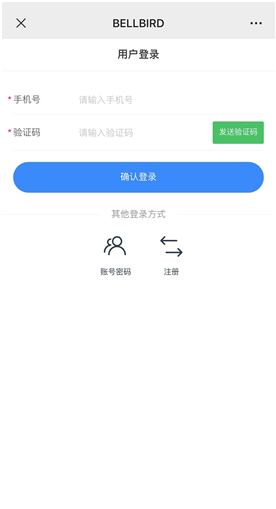
2.输入在PC端创建的用户手机号获取验证码登录BELLBIRD公众号。
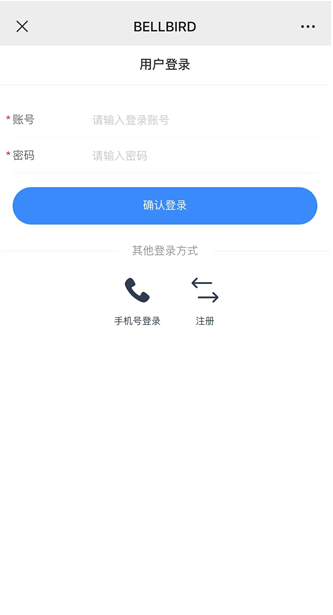
### 3. 亦可通过输入在PC端创建的用户账号及密码登录BELLBIRD公众号。
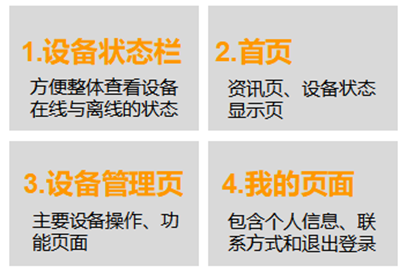
### 1.3主页面布局
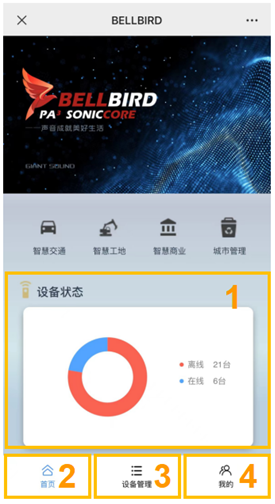
点击“确认登录”进入BELLBIRD公众号,用户登录后页面。
### 1.4绑定手机号
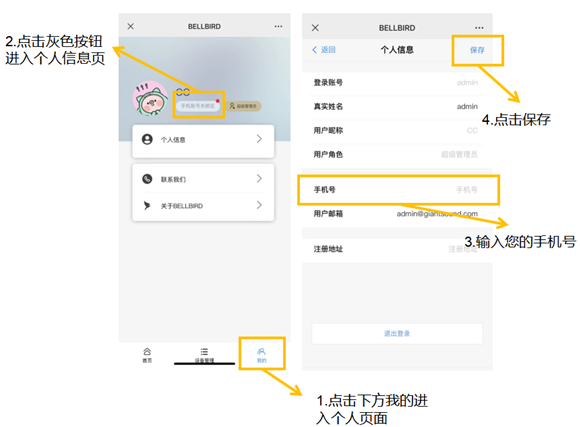
1.点击下方我的进入个人页面,点击头像旁手机号未绑定的灰色按钮进入个人信息填写手机号进行绑定。
2.手机号绑定后,头像旁则会显示用户的手机号。
## 二、公众号常用功能介绍
### 2.1如何进行设备管理
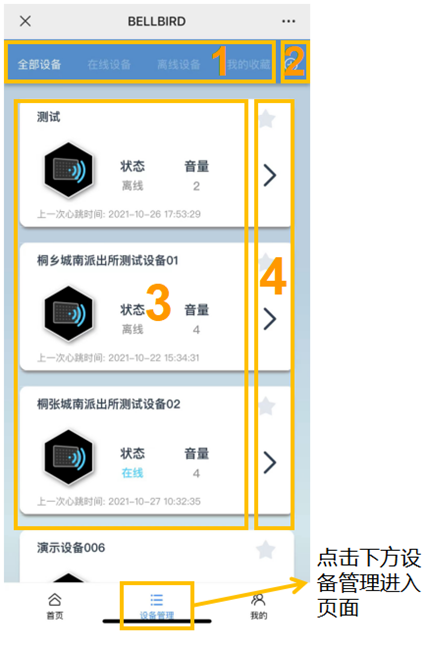
#### 2.1.1.布局总览
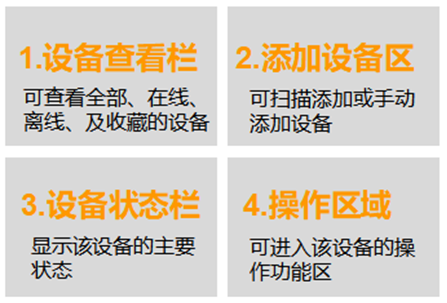
点击“设备管理”进入设备管理页面。
#### 2.1.2收藏设备
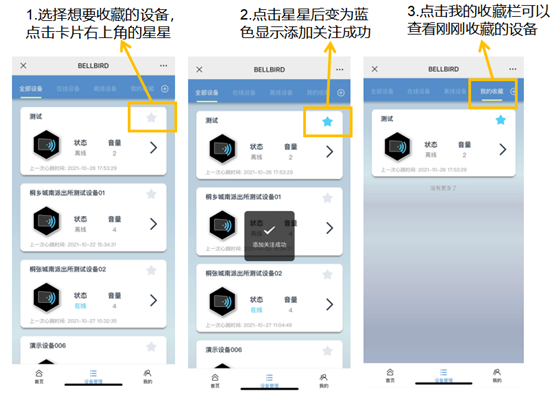
(1)选择想要添加的设备点击卡片右上角星星收藏该设备。
(2)收藏成功后可在我的收藏一栏内查看收藏的设备。
#### 2.1.3添加设备
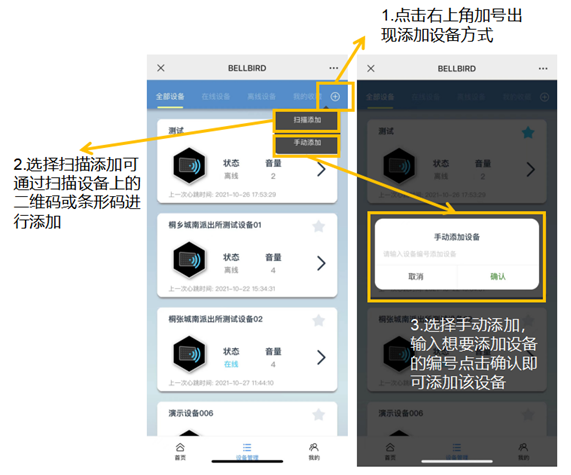
(1)扫描添加:点击右上角加号按钮选择扫描添加,通过扫描设备上的二维码或条形码即可添加该设备。
(2)手动添加:点击右上角加号按钮选择手动添加并输入设备的编号点击确认后即可添加该设备。
### 2.2如何进行功能操作
#### 2.2.1进入功能管理页面
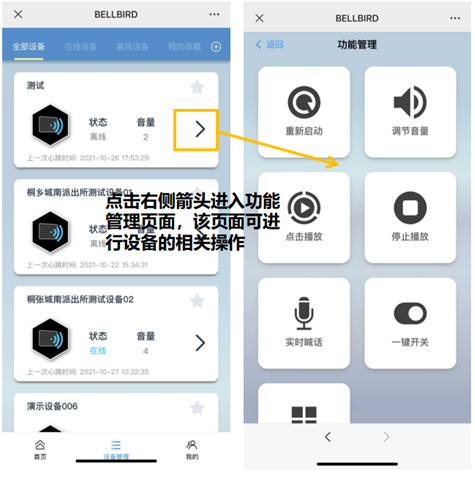
点击卡片右侧箭头进入该设备的功能管理页面,该页面可进行该设备的相关操作。
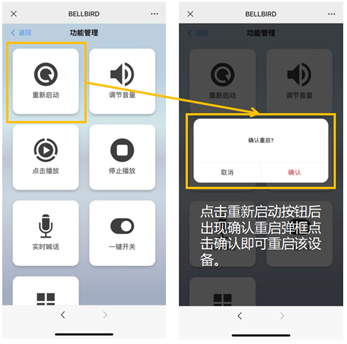
#### 2.2.2重新启动
点击重新启动按钮重启该设备。
#### 2.2.3调节音量
音量调节按钮移动滑块进行音量调节,从左往右依次增大。
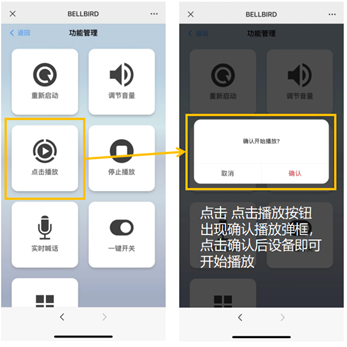
#### 2.2.4点击播放
点击点击播放按钮进行设备播放。
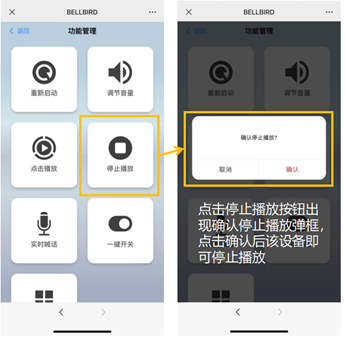
#### 2.2.5停止播放
点击停止播放按钮停止设备播放。
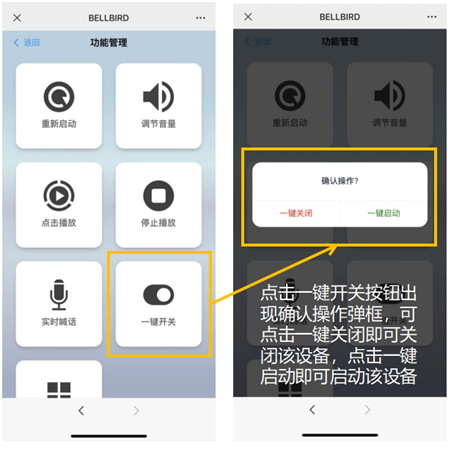
#### 2.2.6一键开关
点击一键开关即可一键关闭或启动该设备。
#### 2.2.7实时喊话
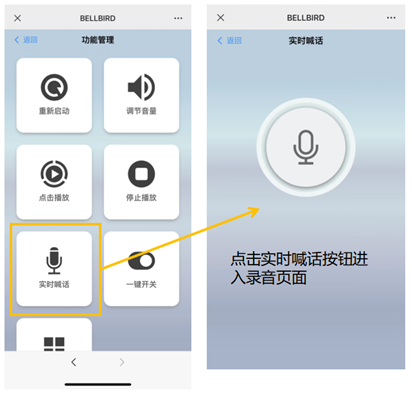
(1)点击实时喊话进入录音功能页面。
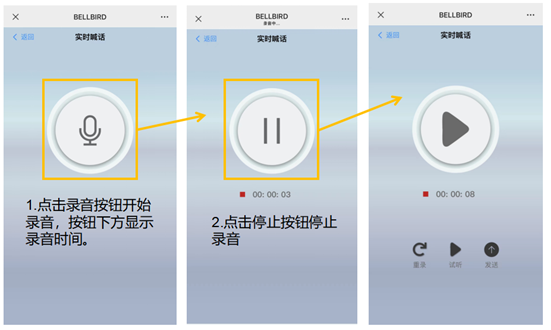
(2)点击录音按钮即可开始录音,随后点击停止即可停止录音。
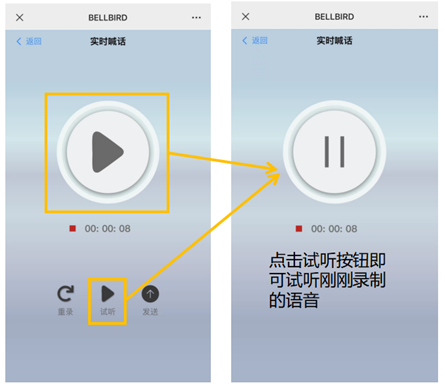
(3)点击试听按钮即可试听刚刚录制的语音。
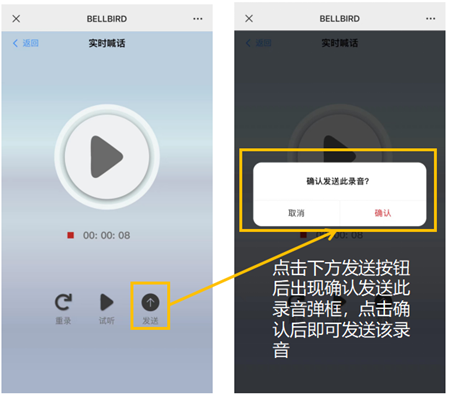
(4)点击下方发送按钮即可发送刚刚录制好的语音。
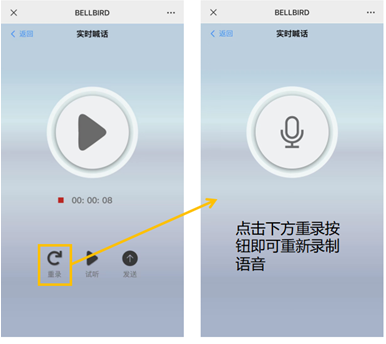
(5)点击下方重录按钮即可重新录制语音。
#### 2.2.8查看更多
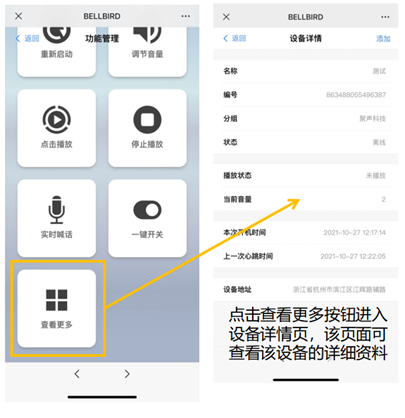
点击查看更多按钮进入设备详情页,该页面可查看设备的详细资料。
### 2.3如何操作我的页面
#### 2.3.1个人信息
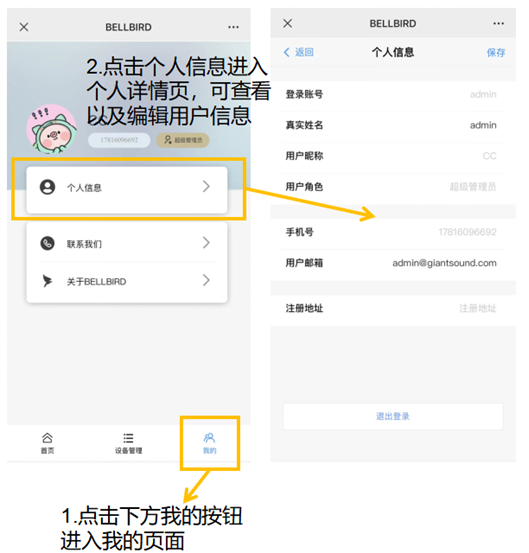
点击下方我的按钮进入我的页面,点击个人信息可进入个人详情页,该页面可查看和编辑用户信息。
#### 2.3.2退出登录
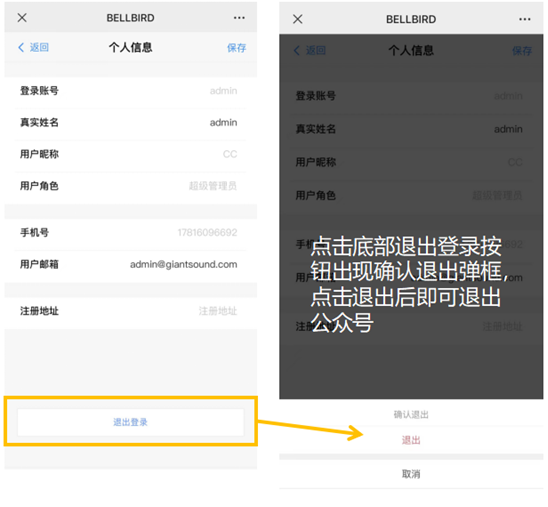
在个人信息页面点击底部蓝色退出登录按钮后出现确认退出弹框,点击退出后即可退出公众号。