声视一体软件ST版
# 声视一体软件操作手册
>dST版是指不需要独立服务器的版本,在客户电脑上安装管理软件,实现管理功能。适用于小型化应用场景。
## 1 配置设备IP地址
### 1.1 网线直连设备和电脑(网线的一端连接设备,另一端连接电脑)
### 1.2 配置电脑IP地址(以Win10为例)
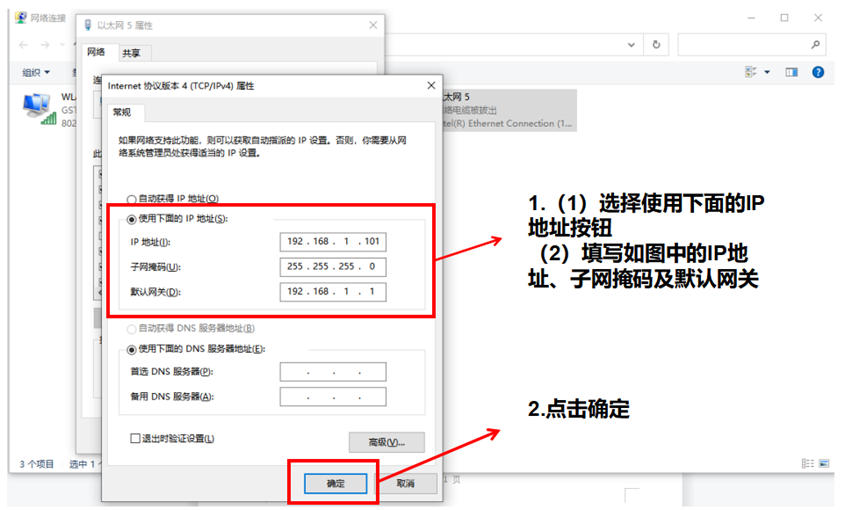
>d注:保证电脑IP地址和设备IP地址在同一网段
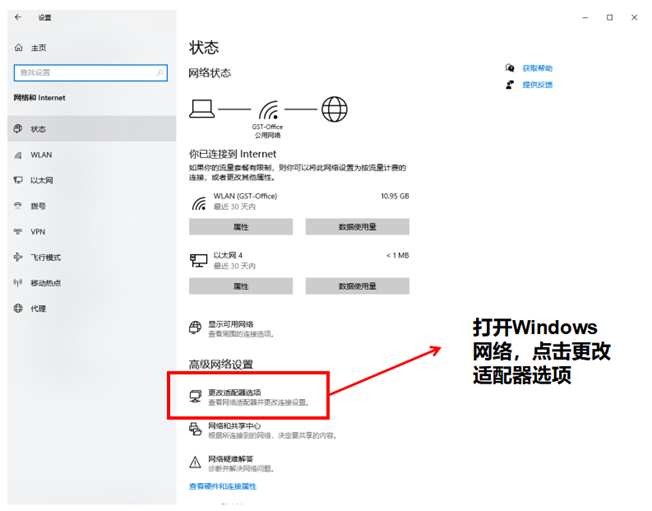
(1)找到电脑桌面左下角Windows图标 ,右键点击找到网络连接并打开。
(2)打开Windows网络连接后,点击更改适配器选项
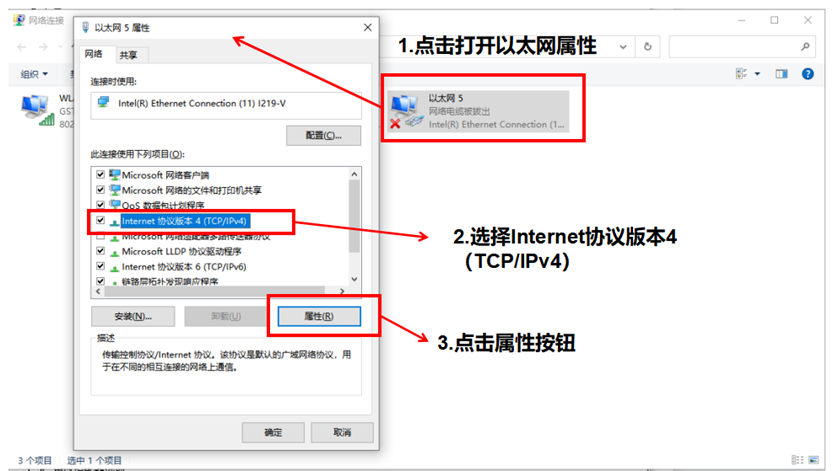
(3)点击打开以太网属性,选择Internet协议版本4(TCP/IPv4),然后点击属性
`ww111
(4)a.选择使用下面的IP地址按钮
b.填写如图中所示的IP地址、子网掩码及默认网关后点击确定
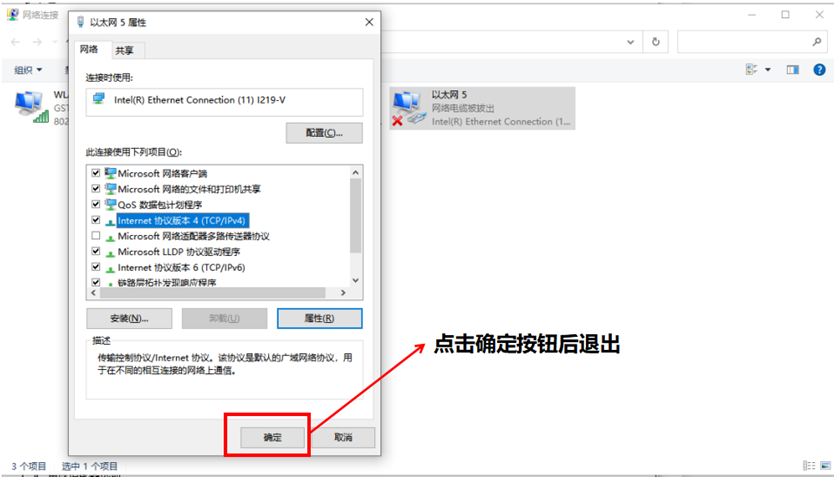
(5)点击确定按钮后退出
## 2 如何安装调试工具
>d注:该版本目前只兼容Windows 64位操作系统 ,覆盖安装会保留之前数据
### 2.1 打开定向音柱调试工具

### 2.2 工具安装
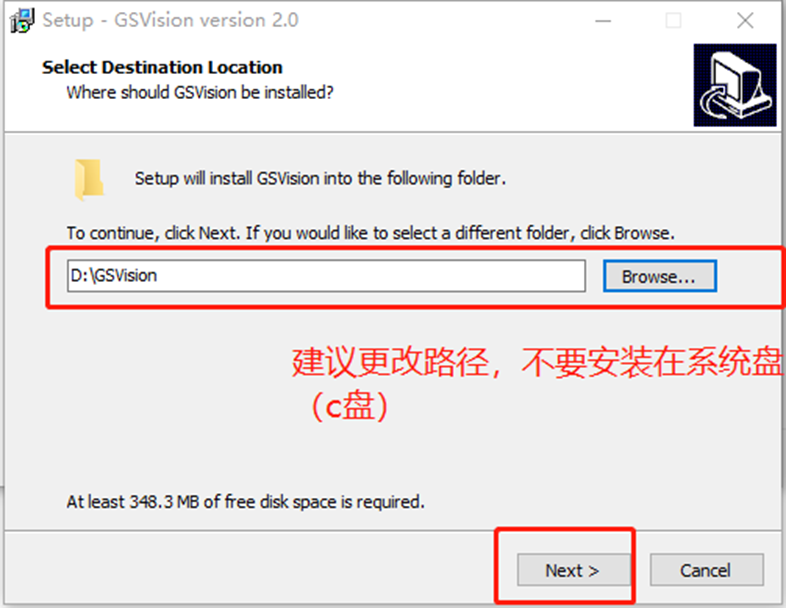
(1)可点击Browse修改路径,建议不要安装在C盘,并点击Next进行下一步一直到安装完成。
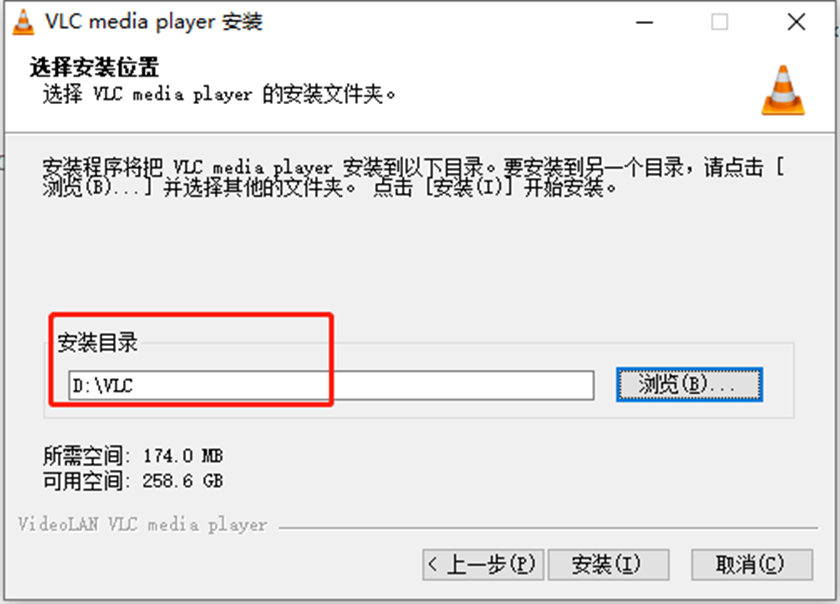
(2)安装vlc插件,选择安装路径
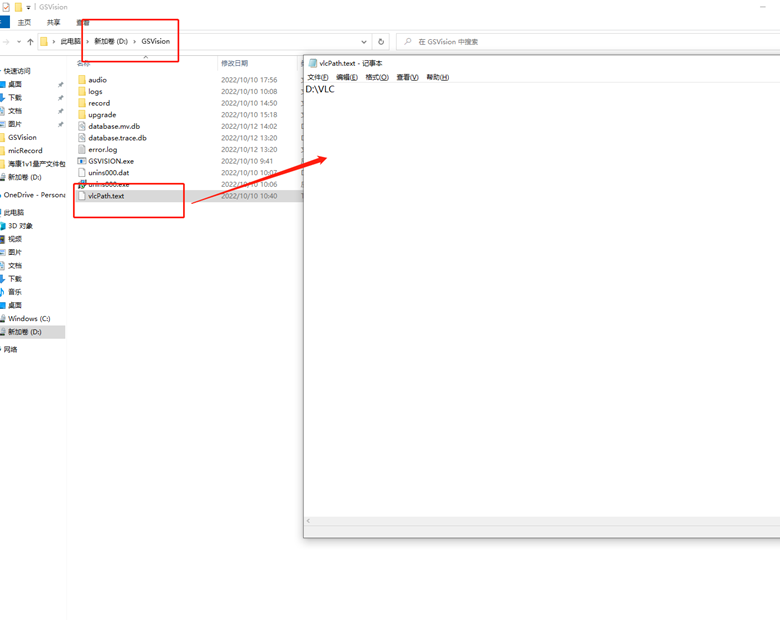
(3)配置路径,在刚才安装的GSvision文件夹下找到vlcPath.text文件,将vlc播放器的安装路径写入,并保存
## 3 如何使用调试工具
### 3.1 如何添加设备
>d注:网络调试中文件上传,录音采集,远程升级功能,设备需要能访问调试工具所在电脑的IP和8091端口。
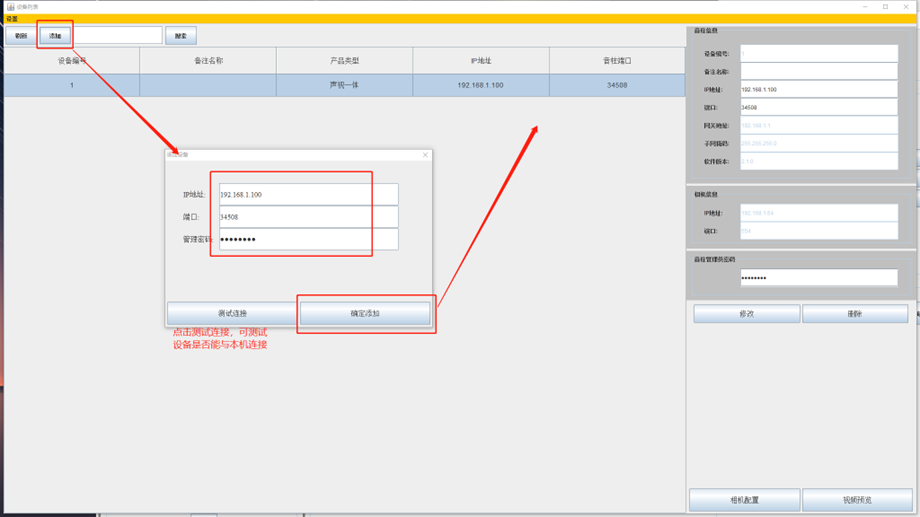
(1) 点击添加弹出添加设备弹窗
(2) 填写设备ip,端口,管理密码,IP地址默认显示为:192.168.1.100,端口号默认显示为:34508(可点击下方测试连接按钮测试网络是否正常连接)输入密码,默认密码:Aa123456
(3) 点击确认添加后,设备列表更新,选中此设备列,右侧展示该设备信息如下图
### 3.2配置相机及视频预览
(1)点击相机配置,弹出相机配置弹窗
(2) 输入相机信息,点击确认即可
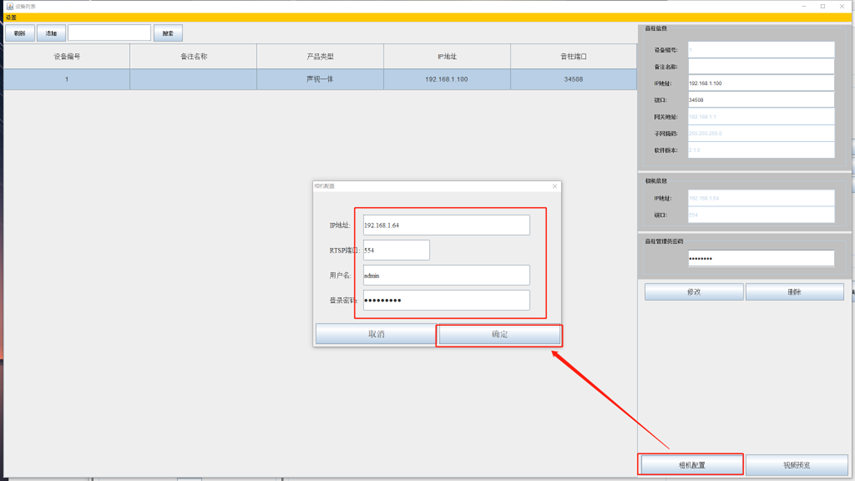
(3)添加设备,配置相机后点击视频预览,出现如下界面,则连接配置成功,若视频预览失败或设备连接失败,请根据提示信息,检查ip,端口号,管理密码是否正确
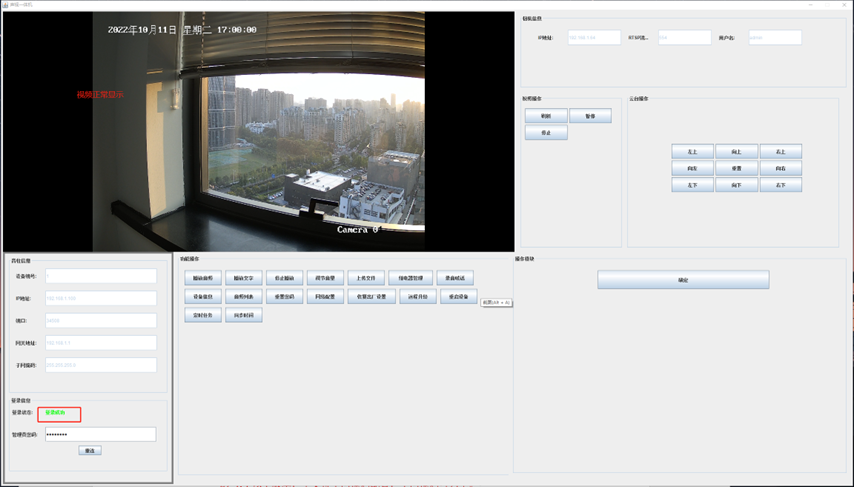
### 3.3设备功能操作
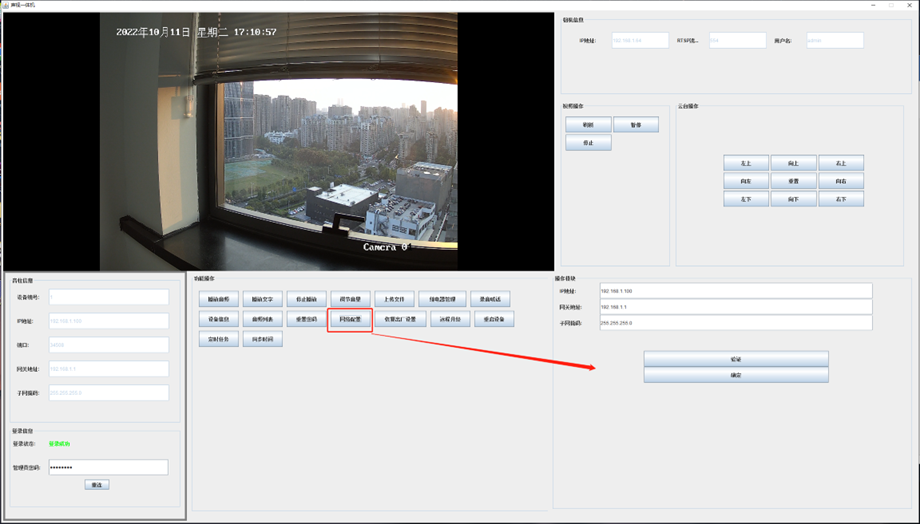
#### 3.3.1 网络配置
(1)点击网络配置按钮
(2)修改网络信息后,点击验证按钮,可测试修改后的IP在局域网中是否可用
(3)点击确定,修改成功后,设备会自动重启,需重连后进行其他操作
#### 3.3.2 文件上传
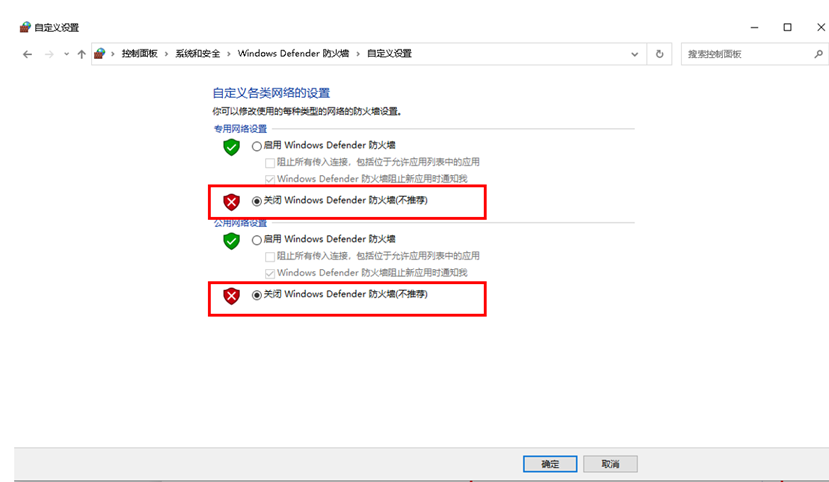
(1)++上传文件前需关闭防火墙++(以Win10为例)
a. 打开windows Defender防火墙,若已关闭则不用进行该操作,若没关闭则点击启用或关闭防火墙选项。
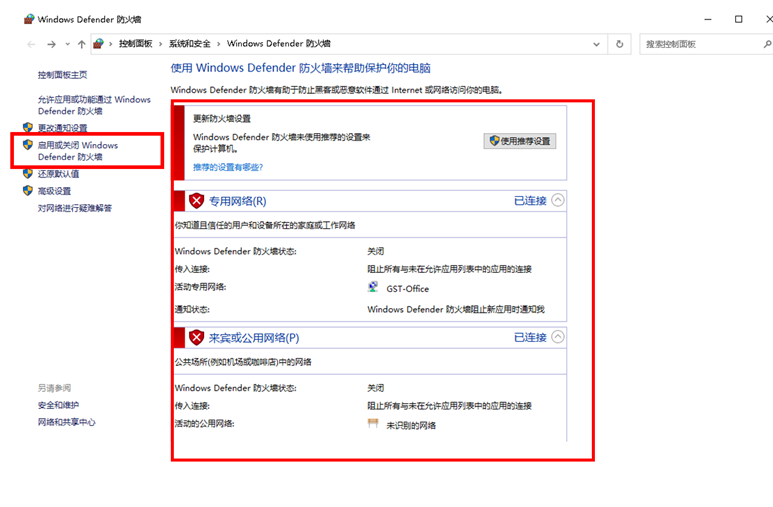
b.勾选为关闭后点击确定。
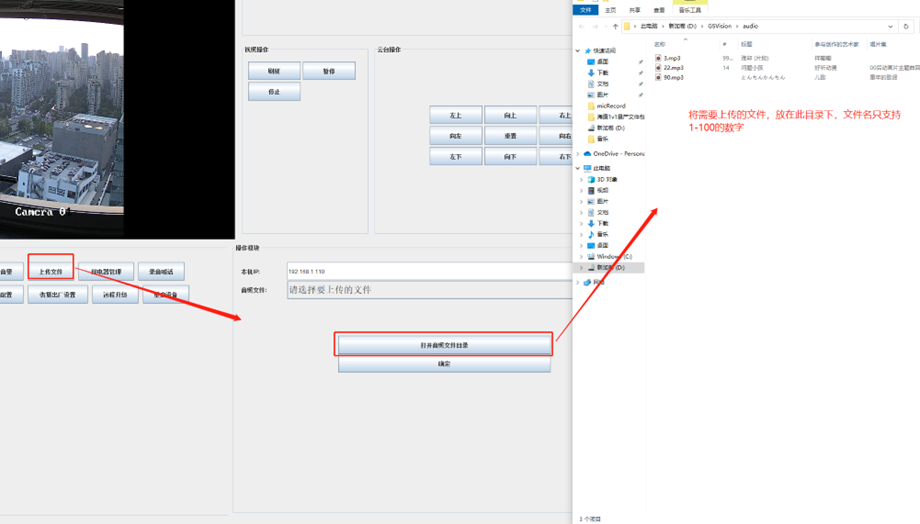
(2)点击上传文件按钮弹,打开音频文件目录,将需要上传的音频文件放置在此目录下,请将文件命名为1-100的数字
>d注:音频文件名需命名为1-100的数字,否则无效。
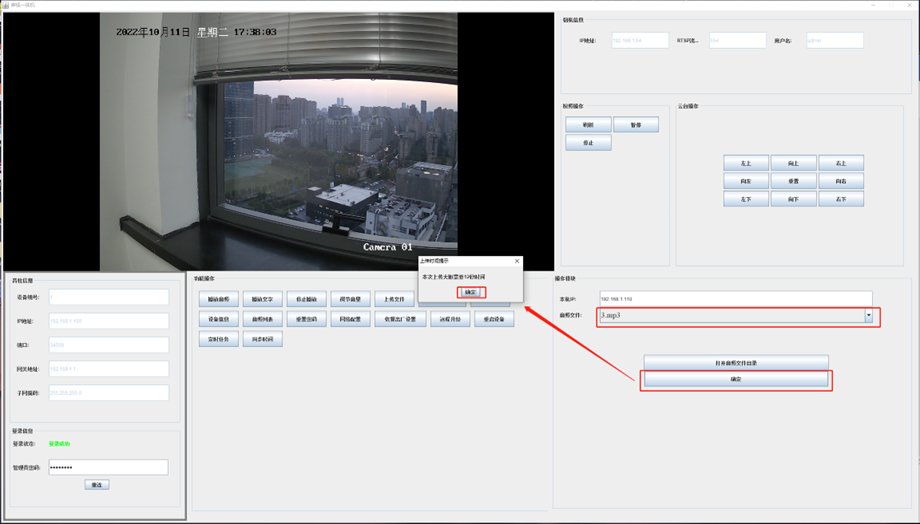
(3)选择根目录下的文件,点击确认会弹出上传时间提示框,再次点击确认开始上传文件
#### 3.3.3 音频列表
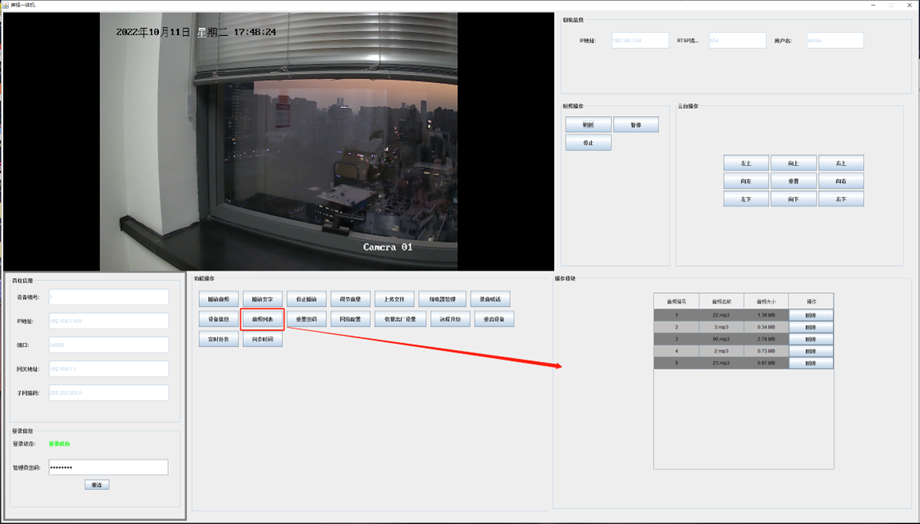
1.点击音频列表按钮,可查看设备已存在的音频文件,点击删除按钮,可将设备上的文件删除
#### 3.3.4音频播放
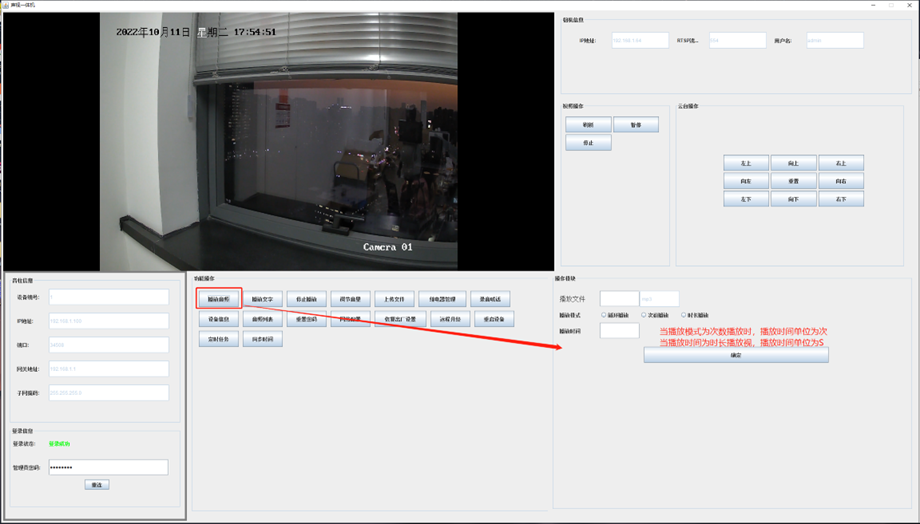
(1)点击播放音频按钮,填写文件名,选择播放模式,输入播放时间后,点击确认即可
>d注: 当播放模式为循环播放,播放时间可不填
若选择次数播放,单位为次,在播放时间框内输入数字即可
若选择时长播放,单位为秒,在播放时间框内输入数字即可。
(2)内置音频文件列表如下:
|参数|对应内容|
|-|-|
|1.mp3|报警声 + 注意避让|
|2.mp3|前方出口,提前变道|
|3.mp3|事故多发路段,谨慎驾驶|
|4.mp3|发生事故,车靠边,人撤离,即报警|
|5.mp3|困了累了请下高速休息|
|6.mp3|报警声|
|7.mp3|请佩戴安全头盔|
|8.mp3|当前是红灯,请遵守交通规则|
|9.mp3|垃圾分类音频|
|10.mp3|请勿骑车载人|
#### 3.3.5 播放文字
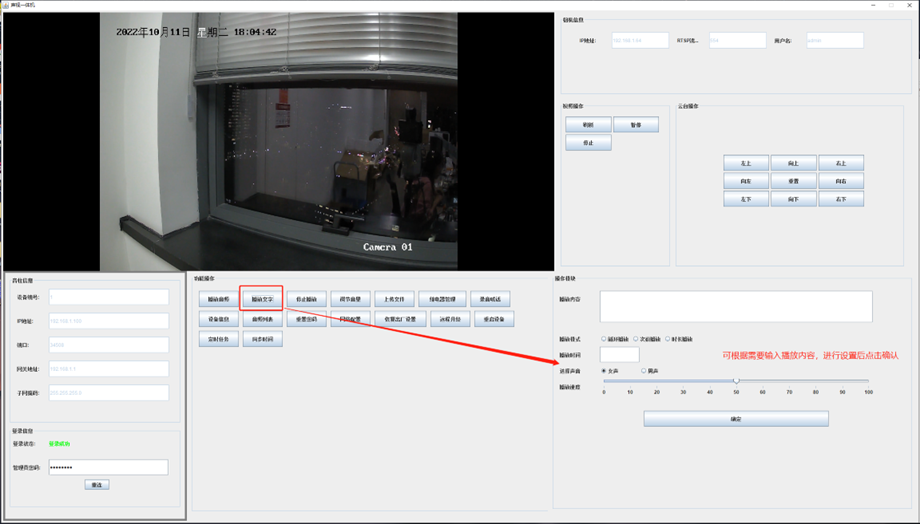
(1)点击文字播放按钮
(2)输入播放内容,根据需求设置播放模式,时间,男女声,及播放速度
(3)点击确认
#### 3.3.6 调节音量
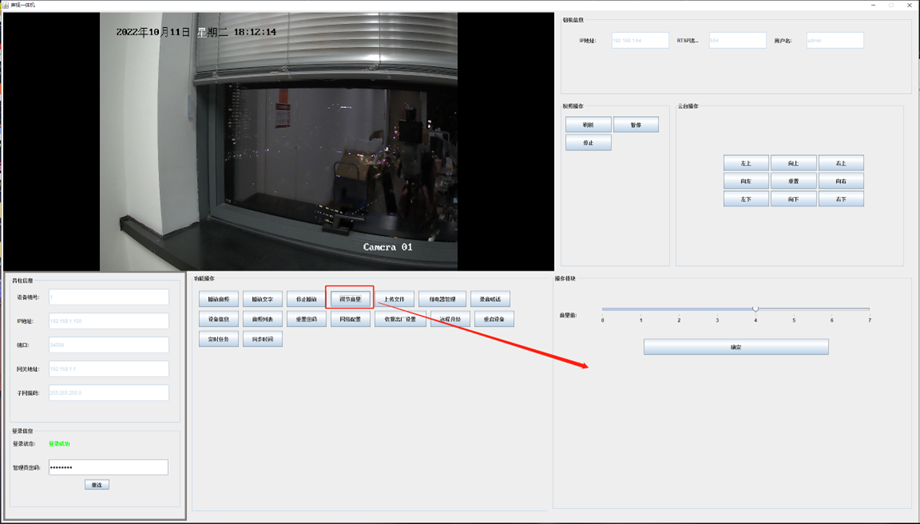
点击调节音量按钮,点击音量条相应位置,点击确认,立即生效。
#### 3.3.7停止播放
点击停止播放按钮即可生效。
#### 3.3.8 继电器管理
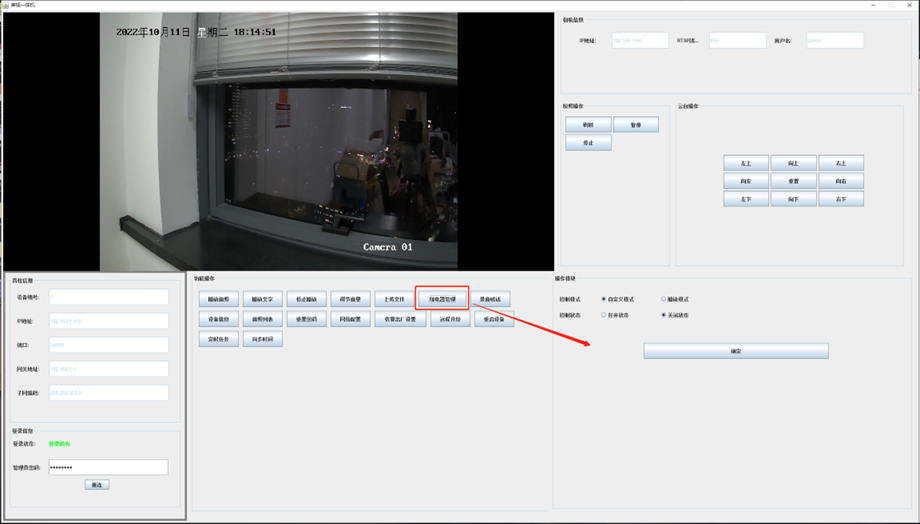
点击继电器管理按钮,选择闪光控制模式后选择闪灯状态,点击确认即可。
>d自定义模式:
打开状态:不管是否播放状态,设备闪灯亮
关闭状态:不管是否播放状态,设备闪灯不亮
播放模式:
打开状态:播放时设备闪灯亮;未播放时设备闪灯不亮;
关闭状态:不管是否播放状态都不亮
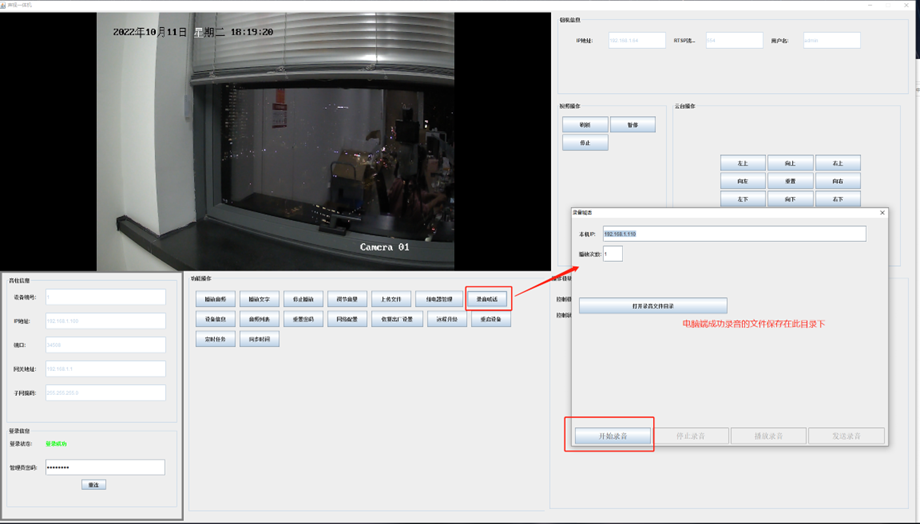
#### 3.3.9 录音喊话
(1)点击录音喊话,点击开始录音,停止录音后录音文件自动存放在record目录下
(2)点击播放录音,可以试听刚才采集的录音
(3)点击发送录音,会将刚才录好的音频文件上传至设备并播放放录音(播放次数默认为:1,可进行修改)
>d注:
录音时长不得超过20秒,超过20s后会自动停止录音,此录音文件存放在安装目录record文件夹下,按采集时间命名。
#### 3.3.10 定时任务
>d 任务状态:
启用:任务会执行
禁用:任务不会执行
设备断电,或其他方式非软件重启,需要同步时间,否则可能导致定时任务不播放
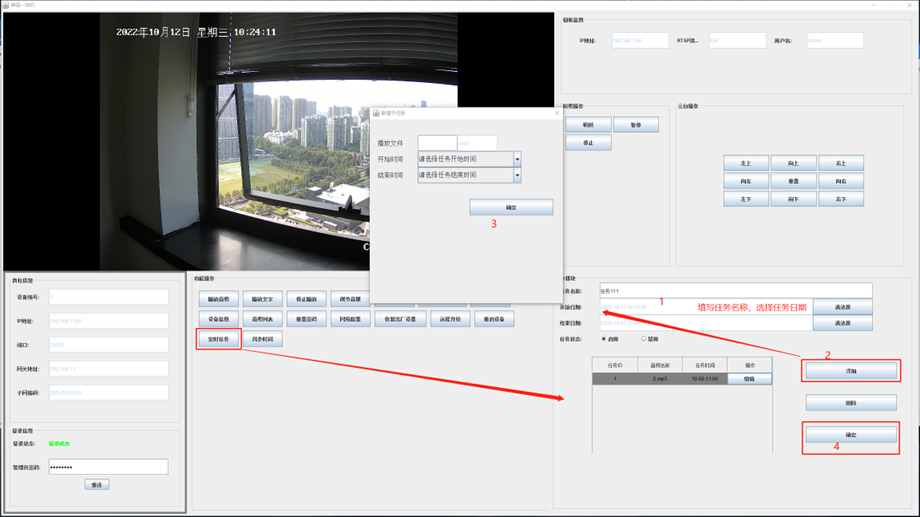
1.设置定时任务
(1)点击定时任务设置名称,设置开始日期,结束日期,
(2)点击添加
(3)设置子任务播放音频文件,时间段,点击确认,保存子任务配置
(4)子任务添加成功后,再点击确认按钮,任务会下发至设备,并保存
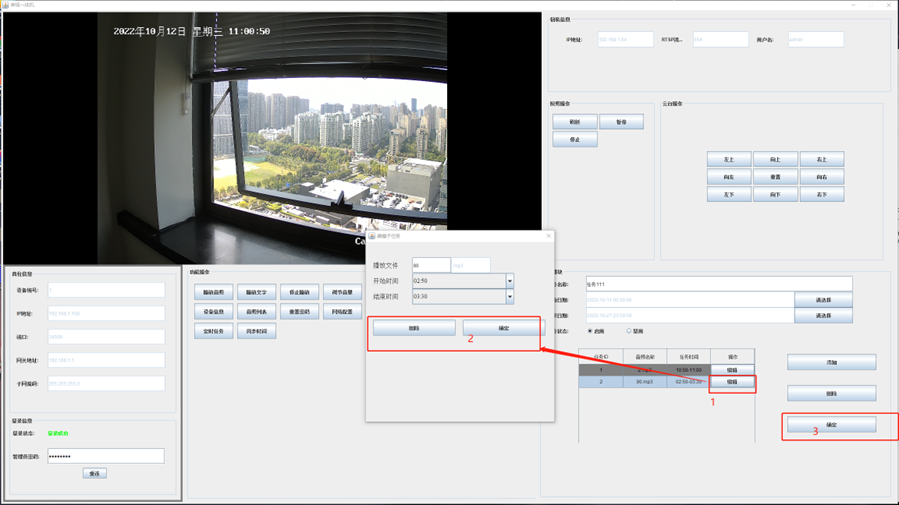
2.编辑/删除子任务
(1)点击编辑子任务弹出子任务弹窗
(2)可以对播放文件或时间段进行修改,修改后点击确认进行保存/点击删除
(3)修改子任务列表后,再点击确认按钮,进行下发任务至设备
>d所有任务改动或添加最终都要点击确认按钮,下发任务至设备才有效
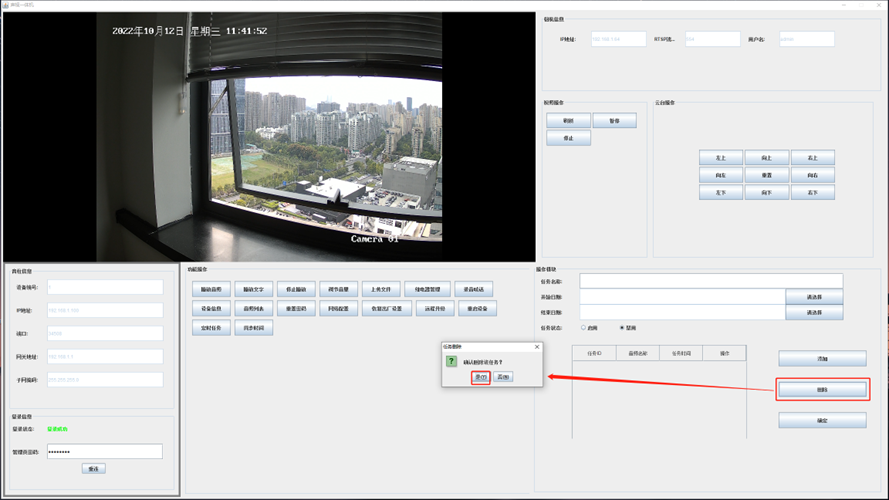
3.删除任务
点击删除按钮,弹出二次确认窗口,再次点击确认即可
#### 3.3.11重启设备
点击重启设备按钮,并点击确定进行重启。重启成功后,需要重连后进行其他操作
#### 3.3.12设备信息
点击设备信息按钮,即可查看设备的相关信息。
#### 3.3.13同步时间
在设备时间与网络时间不同步时,可以点击以纠正时间,确保定时任务正常进行
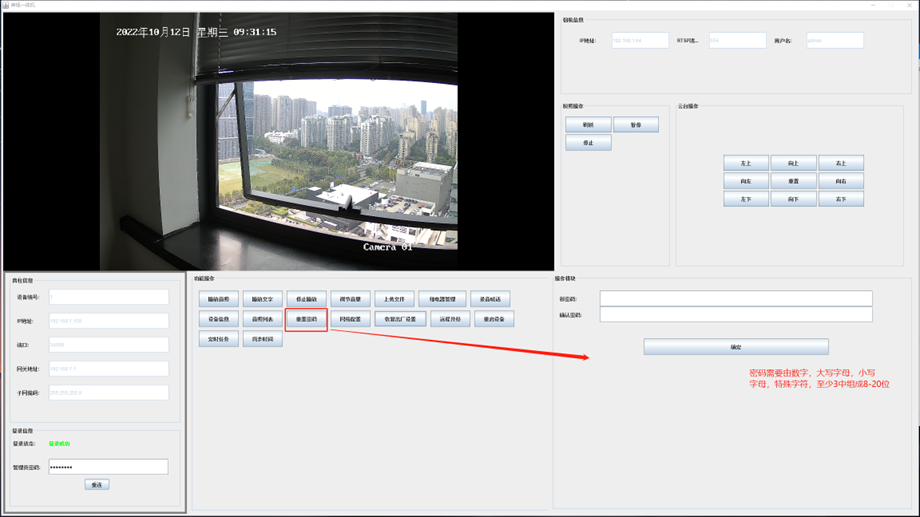
#### 3.3.14 修改密码
点击修改密码按钮,输入新密码并确认密码后点击确定修改成功。
>d注:密码复杂度要求由数字,大写字母,小写字母,特殊字符至少3种组合成8-20位
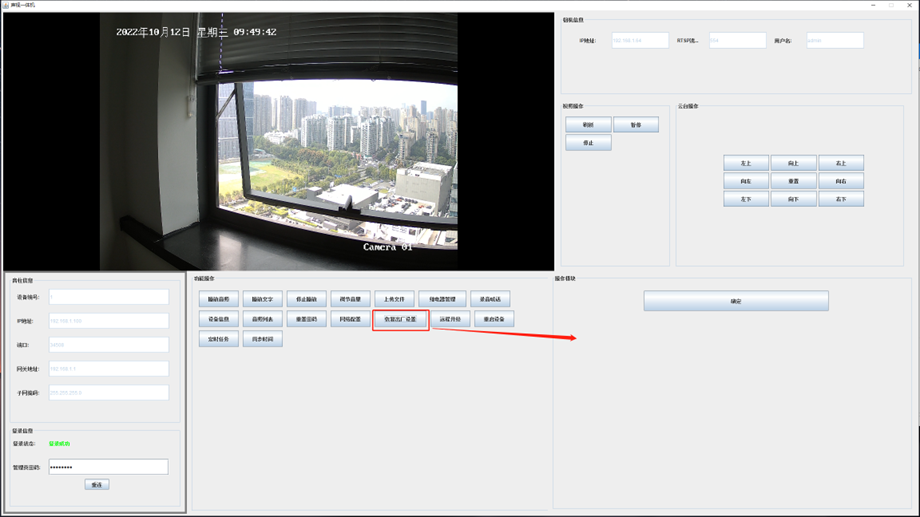
#### 3.3.15恢复出厂设置
点击恢复出厂设置按钮后点击确定,恢复出厂设置成功后设备自动重启,需要重连后才能进行其他操作。
>d恢复配置
a.网络配置:初始IP地址为:192.168.1.100,初始网关为:192.168.1.1,子网掩码:255.255.255.0
b.用户配置:账号不重置,初始化密码为Aa123456
c.闪灯配置:恢复初始化为自定义模式,关闭状态
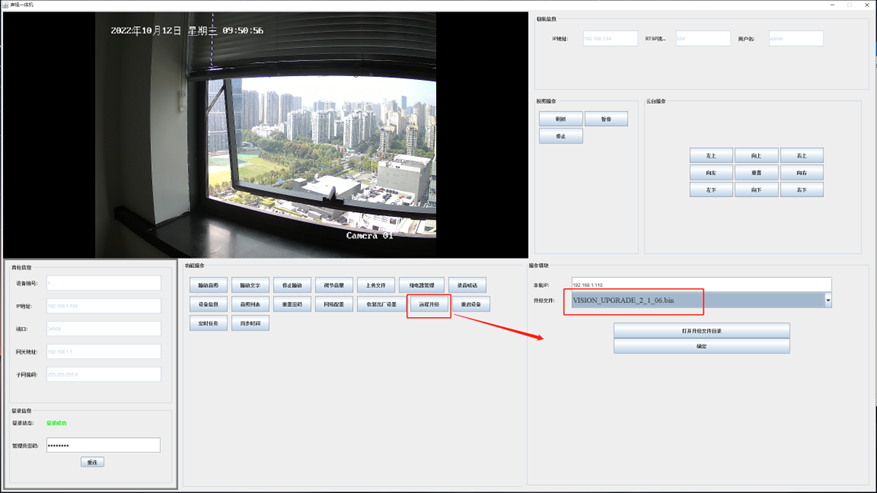
#### 3.3.16远程升级
(1)点击远程升级按钮,先打开升级文件目录,将升级文件存放至升级文件的目录下
(2)选择刚刚存放好的升级文件后点击确定,即可远程升级。
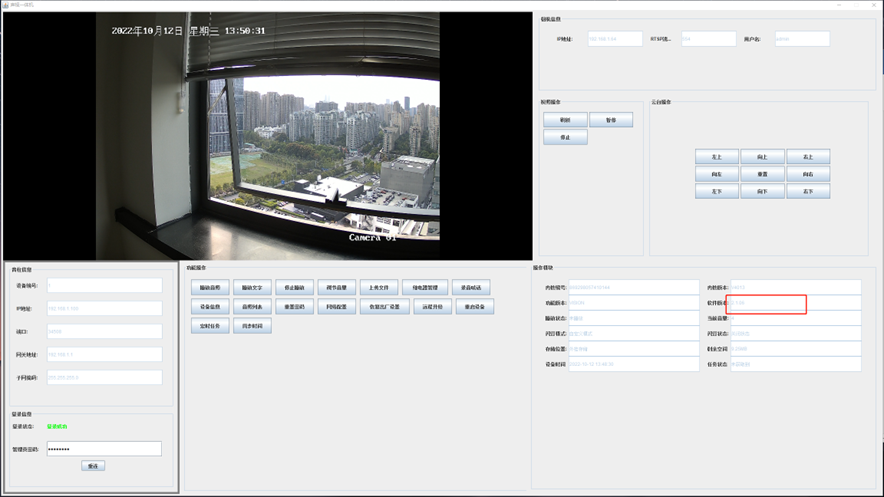
(3) 重新登陆后,可查看软件版本,如果与升级的版本号相同表明升级成功,如下图所示
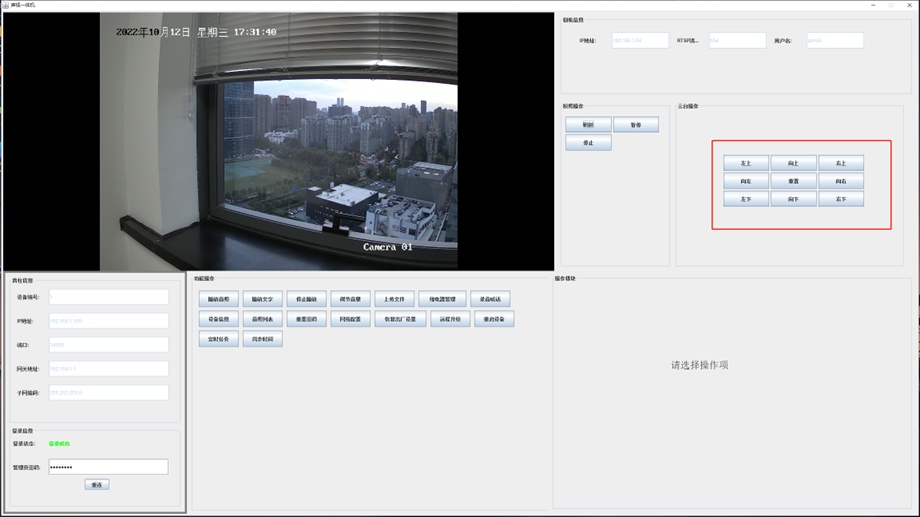
### 3.4云台控制
点击云台控制中的按钮,摄像机拍摄画面随之移动
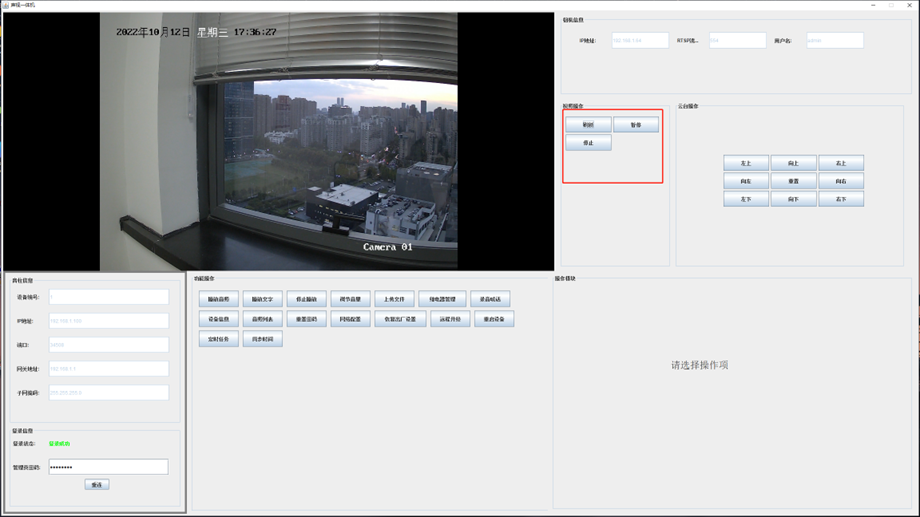
### 3.5视频操作
点击刷新按钮:画面刷新
点击暂停按钮:画面暂停,再次点击,画面重新播放,暂停多久画面延迟多久
点击停止按钮:视频变黑
>d注:此功能如果异常,可通过重启软件解决
## 4 异常情况处理
(1)在直连电脑出现连接不上的情况时,请通过交换机进行连接。
(2)若该软件工具出现连接异常的情况时,请重启软件进行尝试。
(3)1.0.2以下版本插拔网线造成无法连接成功的情况,重启设备即可。
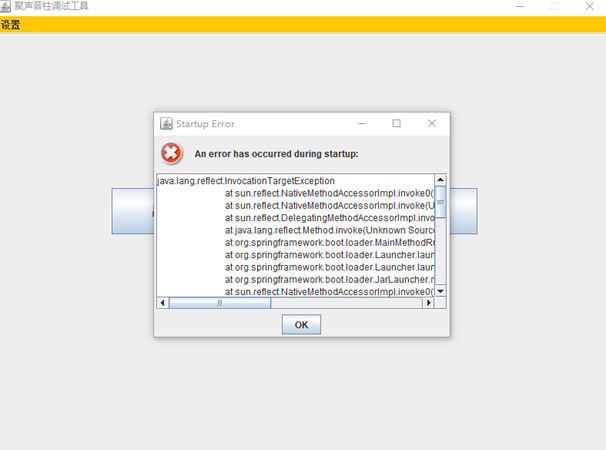
(4)若软件工具出现如图报错情况时,请打开任务管理器结束该软件的进程后重新打开,若还是出现报错情况,请检查该软件的安装位置是否在C盘,请安装至除C盘外的非系统盘。
(5)设备断电,或其他方式非软件重启,需要同步时间,否则可能导致定时任务不播放