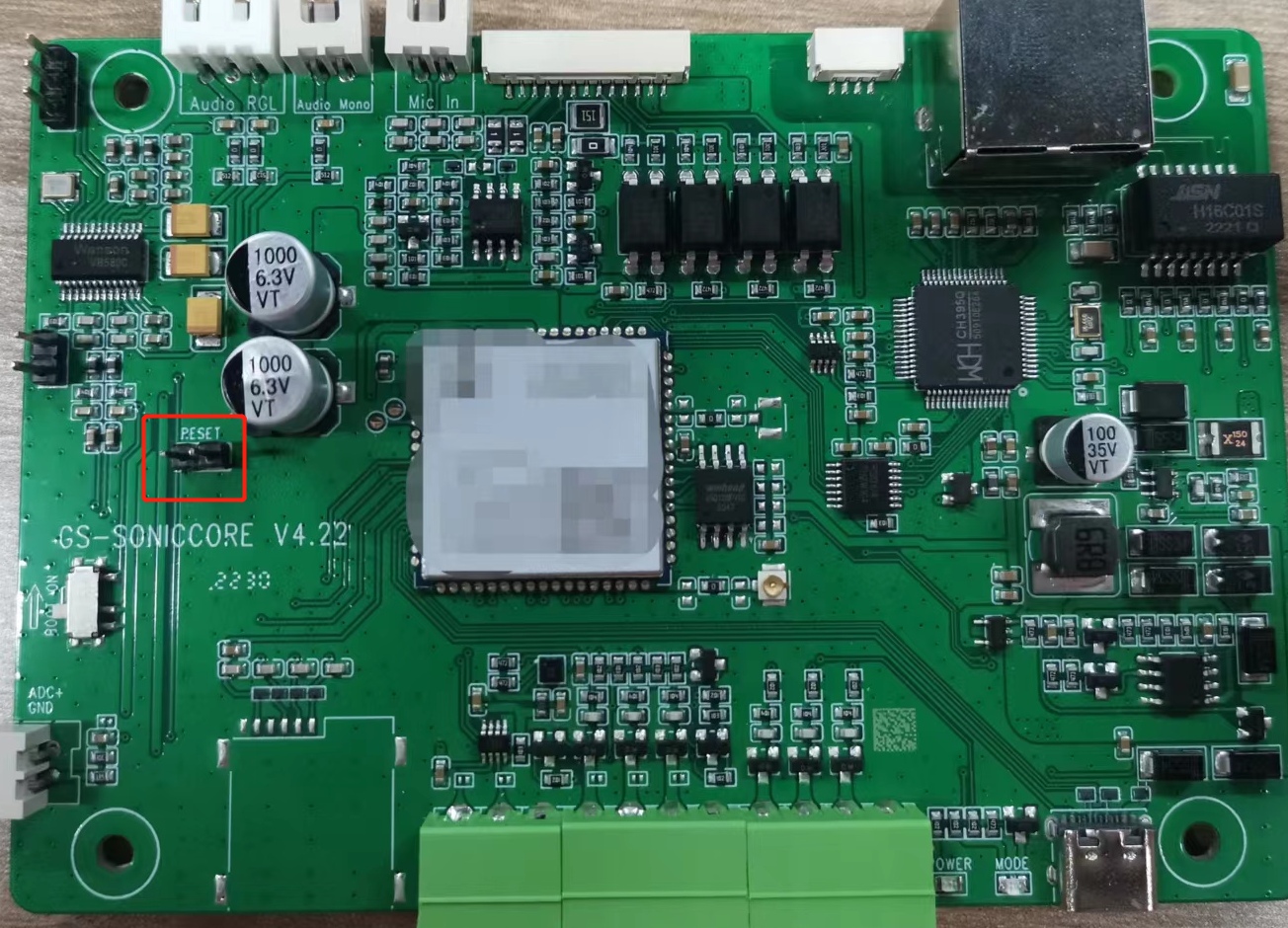
设备初始化
# 终端配置指南
>d 前提:设备为恢复出厂设置状态
## 一、 配置设备IP地址
### 1.1 网线直连设备和电脑(网线的一端连接设备,另一端连接电脑)
### 1.2 配置电脑IP地址(以Win10为例)
>d 注:保证电脑IP地址和设备IP地址在同一网段
(1)找到电脑桌面左下角Windows图标 ,右键点击找到网络连接并打开。
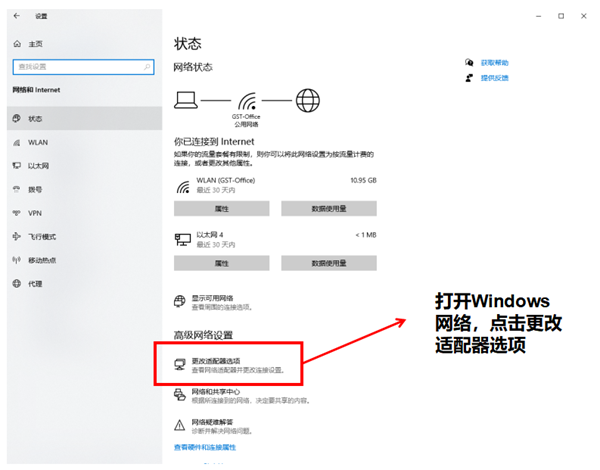
(2)打开Windows网络连接后,点击更改适配器选项
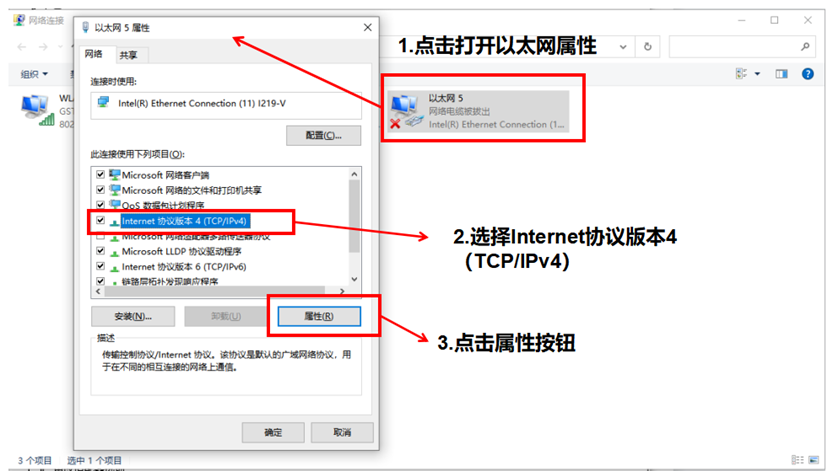
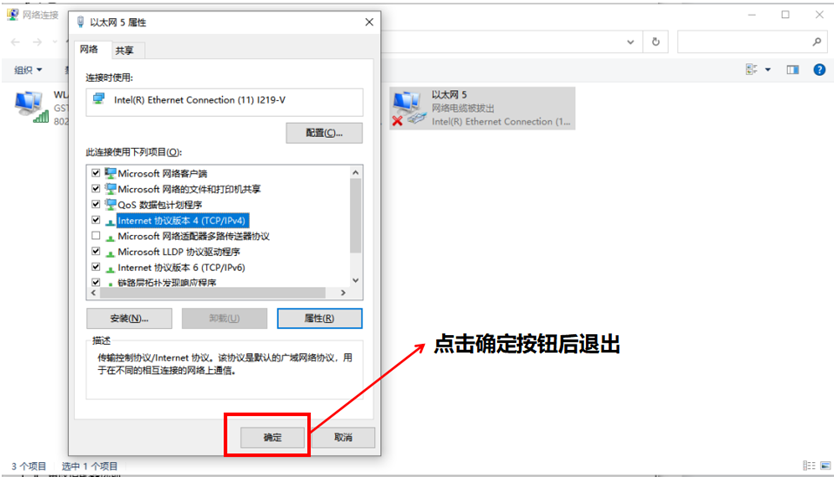
(3)点击打开以太网属性,选择Internet协议版本4(TCP/IPv4),然后点击属性
(4)a.选择使用下面的IP地址按钮
b.填写如图中所示的IP地址、子网掩码及默认网关后点击确定
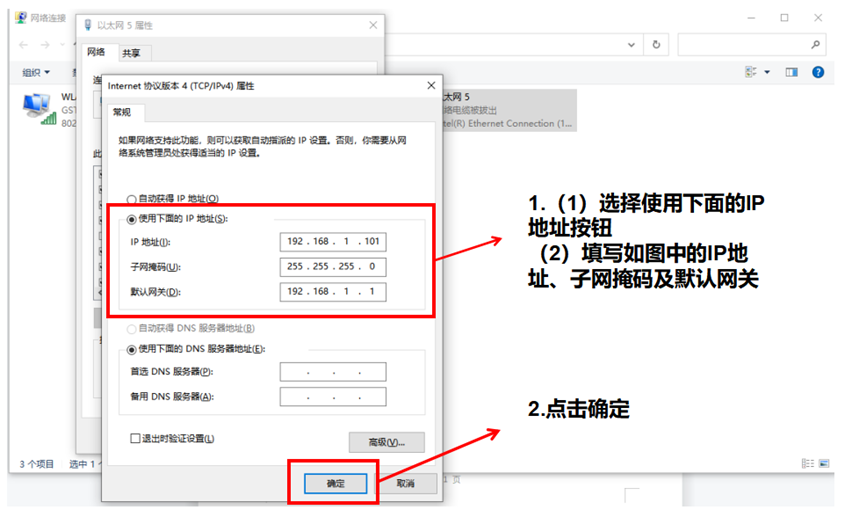
(5)点击确定按钮后退出
### 1.3声视一体摄像头的配置
摄像头配置(若产品为声视一体机,使用之前需先配置摄像头)
前提:配置电脑IP成功
(1)将摄像头开机,网线直连摄像头和电脑(网线的一端连接摄像头,另一端连接电脑)
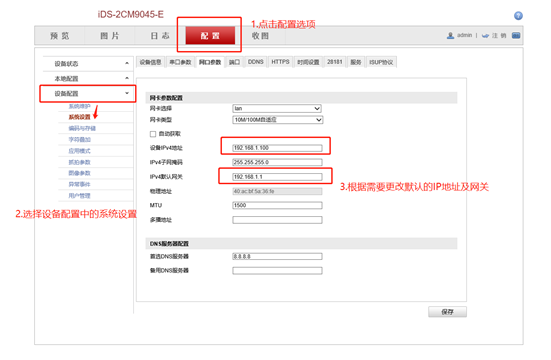
(2)打开IE浏览器,输入摄像头的IP地址进入页面如下图
>d 注:IP地址从设备标签获取

(3)打开顶部配置选项,选择左边菜单栏中的设备配置,并点击系统设置,然后选择网口参数,在窗口内根据需要修改默认的IP地址及网关后点击保存。
(4)最后打开电脑网络适配器选项,将修改过的IP地址及网关还原。
(5)配置成功,即可在BELLBIRD平台左侧菜单栏的待初始化中查看待初始化的声视一体系列设备。
## 二、 配置终端网络
### 2.1 打开定向音柱调试工具

### 2.2 创建TCP Client
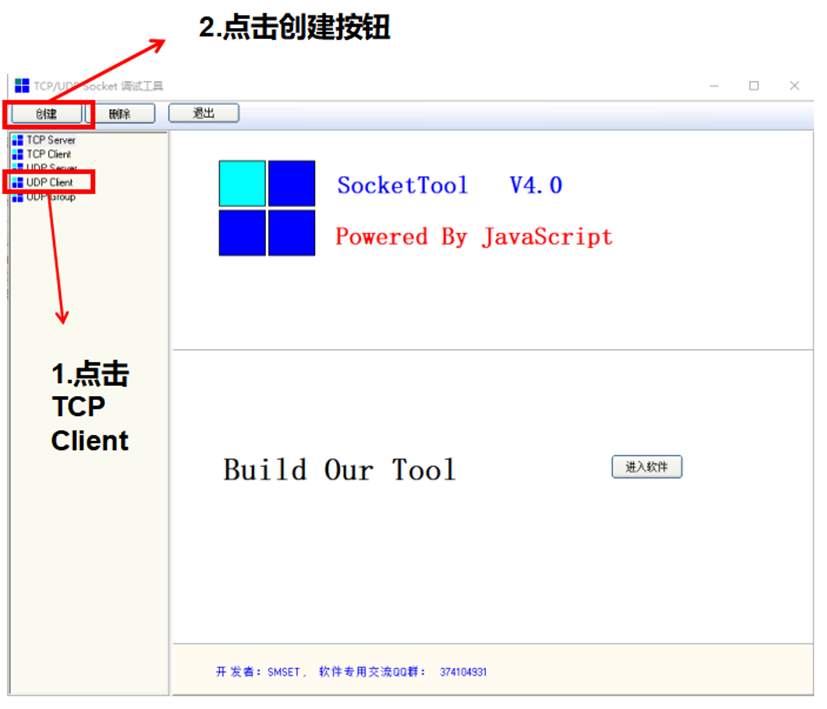
(1)选中左侧TCP Client,点击上方创建按钮
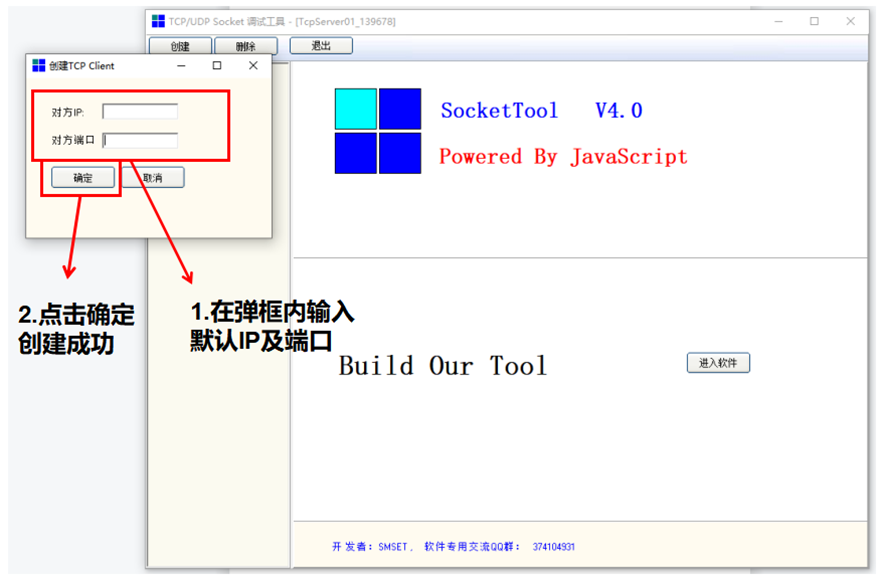
(2)a.在弹框内输入默认IP及端口然后点击确定进行创建。
b.IP地址:192.168.1.100,端口:18831
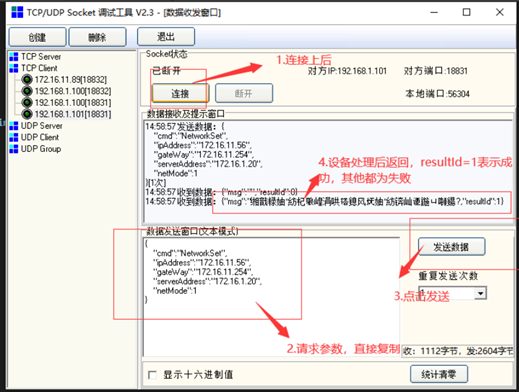
(3)选中刚刚创建的IP及端口点击连接按钮进行连接,显示已连接即为连接成功。
网络参数配置如下:
>{
"cmd":"NetworkSet", //请求指令
"ipAddress":"", //设备的IP地址 (注意:连接多个设备时,ip地址设置不能重复!)
"gateWay":"", //网关
"netMask":"", //子网掩码
"serverAddress":"", // 连接服务器的IP地址
"netMode":1 //网络模式
}
## 三、 连接服务器
3.1设备接入服务器网络:
网线更换连接:直连设备和路由器(网线的一端连接设备,另一端连接路由器)。
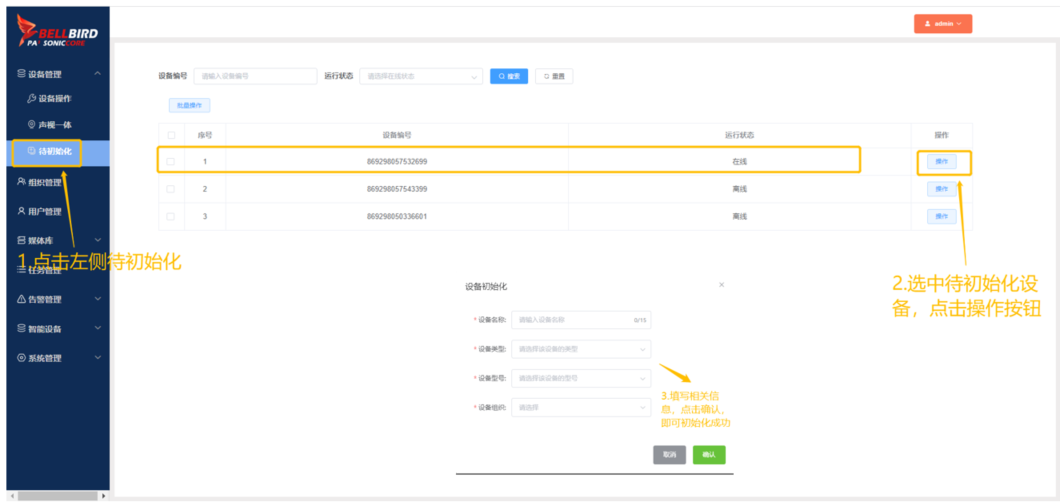
3.2刷新BELLBIRD页面,点击左侧菜单栏待初始化功能,可看到设备为在线且待初始化状态,初始化成功后,在设备列表页即可看到初始化成功的设备,即:设备连接成功。
## 四、 初始化配置
## 五、 常见问题
4.1恢复出厂设置:
如果需要恢复默认出厂设置,请短接Reset针5秒,设备自动恢复出厂设置,自动重启。