4. 奖品配置
# 奖品配置
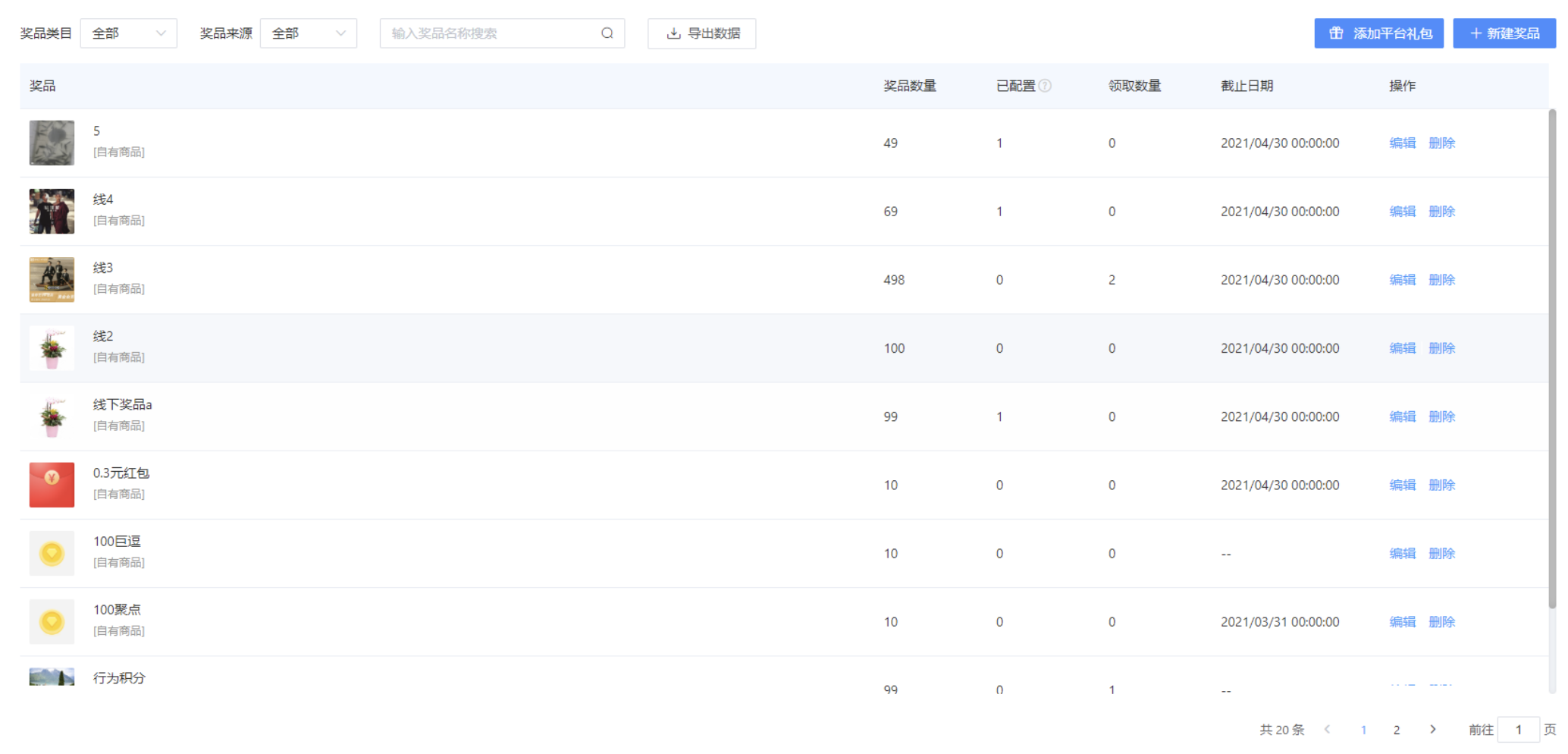
配置部分营销活动时,需要选择活动奖品; 商家可以进入【奖品管理】栏内,选择通兑吧提供的礼包或商家自建奖品;

## 平台礼包
平台奖品包内展示的是通兑吧提供的奖品,点击立即添加,奖品即添加到商品列表内,商家才可在配置活动时选择;


## 新建奖品
商家可以自由新建商品作为奖品,支持实物奖品、卡密奖品、红包、积分奖品、数字会员卡和数字藏品;

### 新建实物奖品
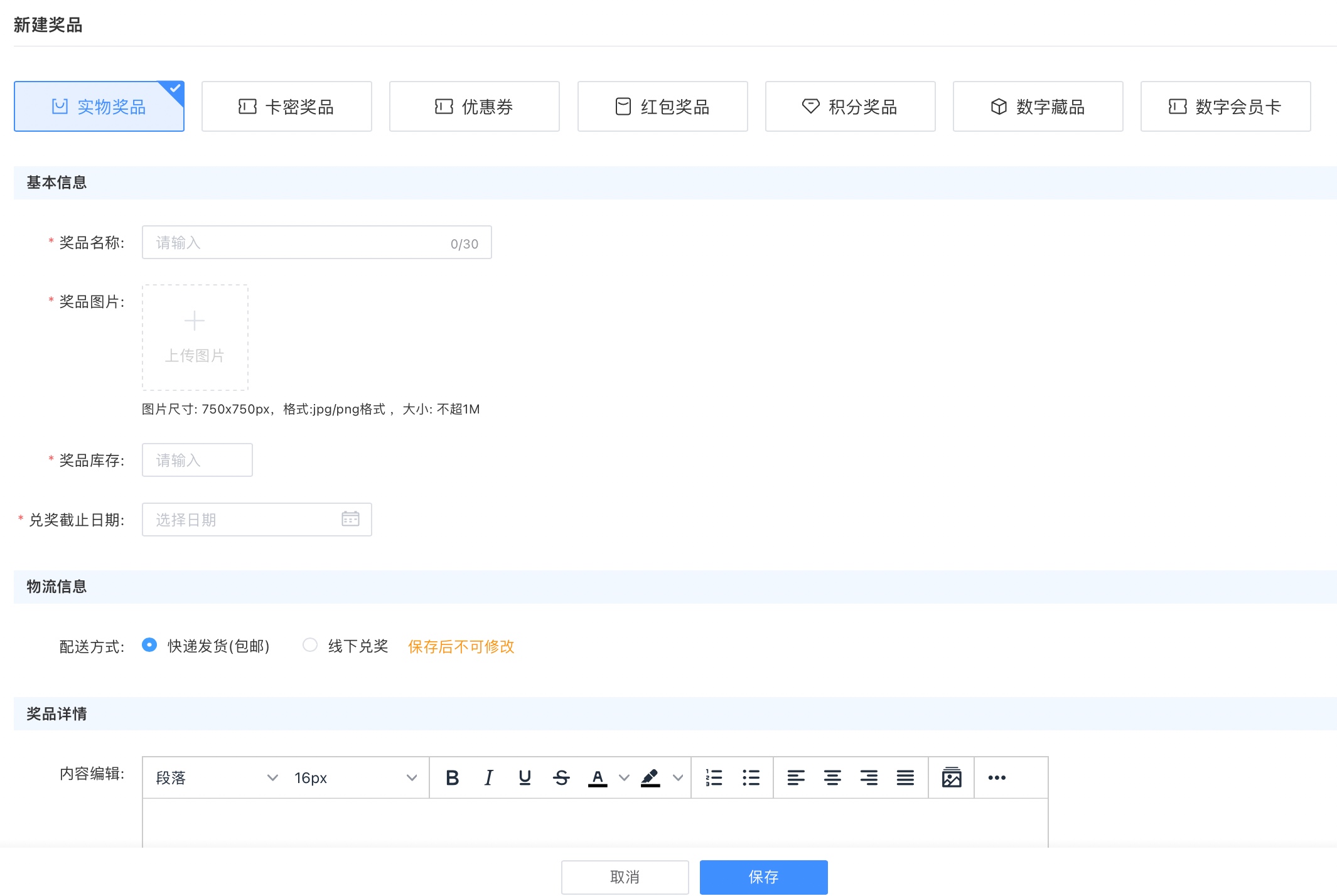
1)点击新建奖品,选择创建实物商品;
2)输入奖品名称,按要求上传奖品图片;
3)输入商品库存数量,选择兑奖截止日期;
4)选择配送方式,支持快递发货、线下兑奖方式(配送方式保存后不可修改);
5)添加奖品描述详情;
6)完成配置后,点击保存即可。
### 新建卡密奖品
1)点击新建奖品,选择创建虚拟卡券;
2)输入奖品名称,按要求上传奖品图片;
3)上传优惠码券码,仅支持Excel格式;
4)选择兑奖截止日期;
5)添加奖品描述详情;
6)完成配置后,点击保存即可。

## 新建红包奖品
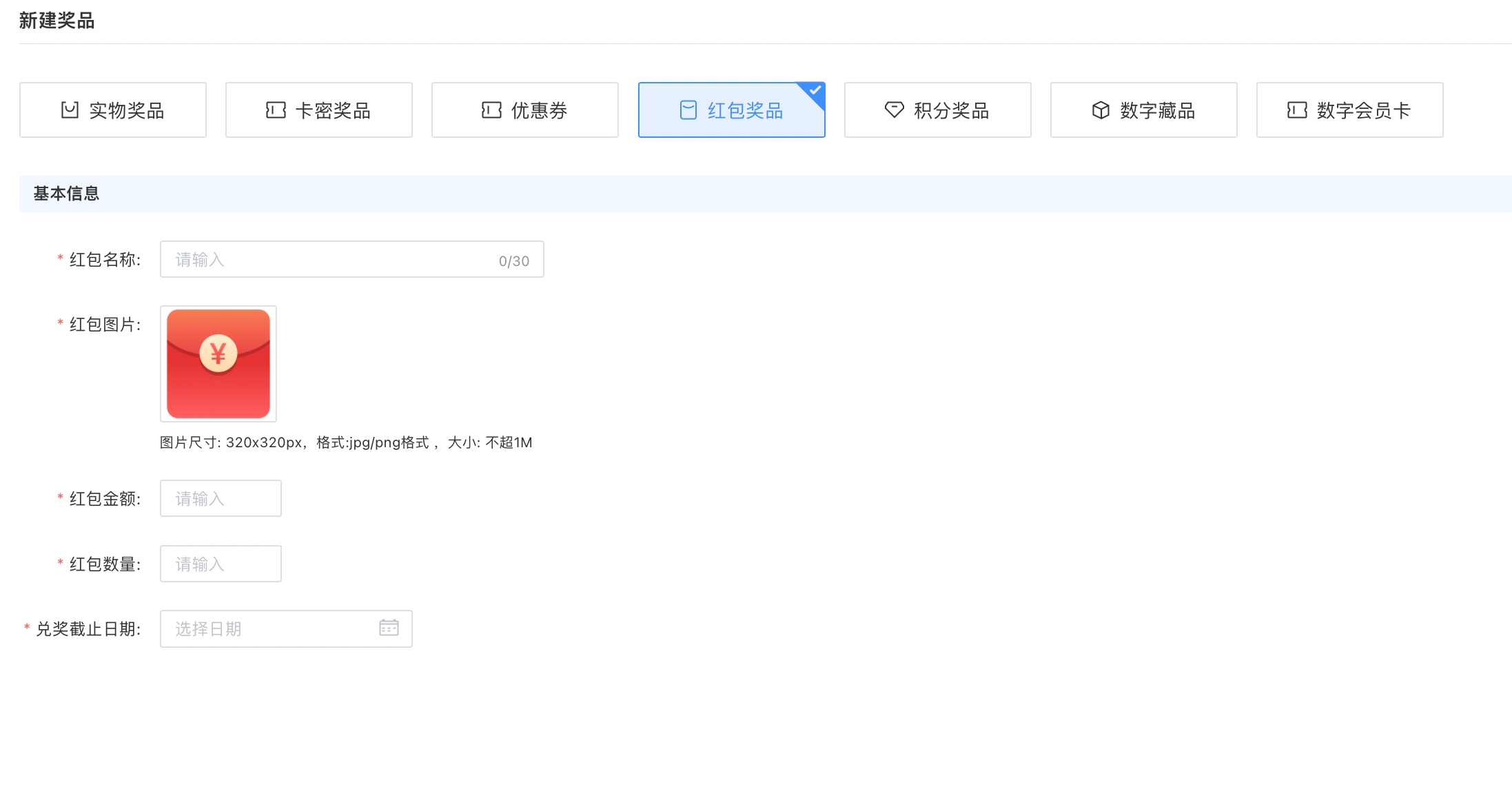
1)点击新建奖品,选择创建虚拟卡券;
2)输入红包名称,可以直接使用提供的红包图片,或按要求上传红包图片;
3)输入红包金额、数量;
4)选择兑奖截止日期;
5)完成配置后,点击保存即可。
### 新建优惠券奖品
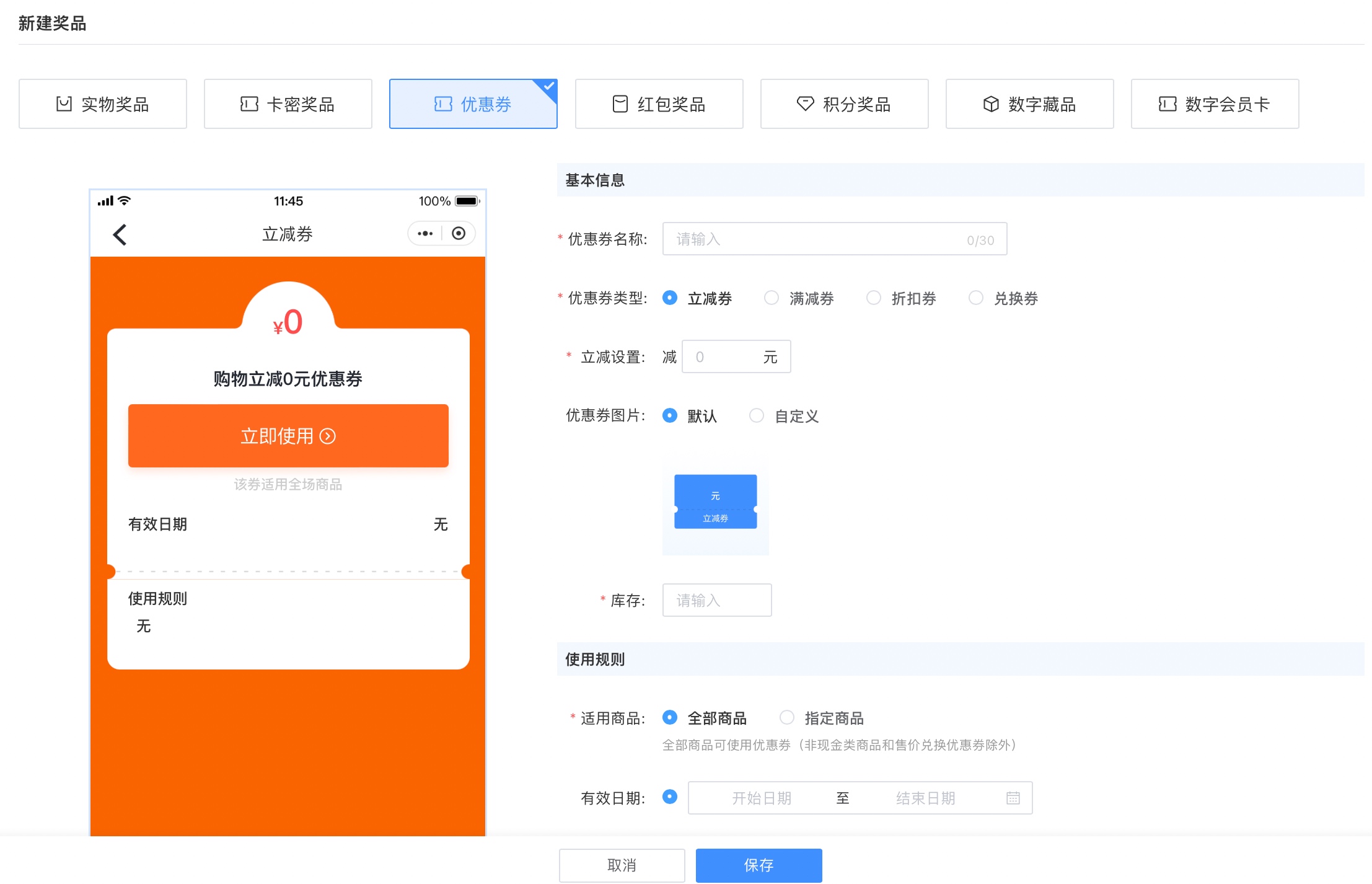
1)点击新建奖品,选择创建优惠券奖品;
2)输入奖品名称,并配置优惠券信息;
3)完成配置后,点击保存即可。
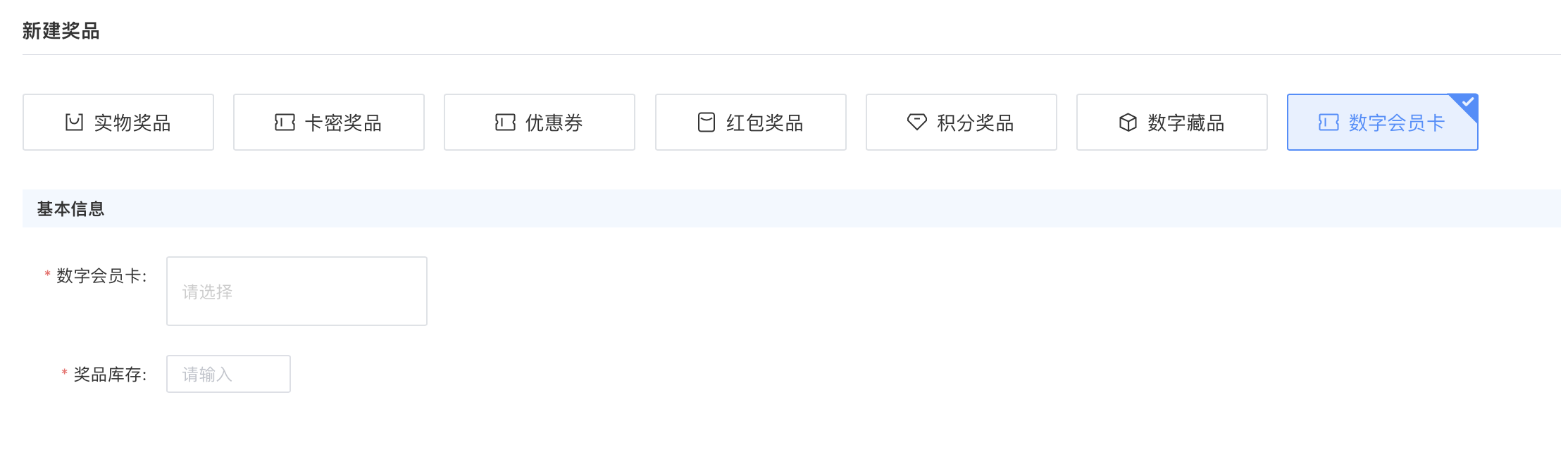
### 新建数字会员卡奖品
1)点击新建奖品,选择创建数字会员卡奖品;
2)选择需要添加的数字藏品,配置库存,点击保存即可。
### 新建数字藏品奖品
1)点击新建奖品,选择创建数字藏品奖品;
2)选择需要添加的数字藏品,配置库存,点击保存即可。

### 新建积分奖品
1)点击新建奖品,选择创建积分奖品;
2)选择积分类型,输入奖品名称,并选择积分数量和库存;
3)按要求上传奖品图片;
4)选择失效日期(注:保存后不可修改);
5)完成配置后,点击保存即可。

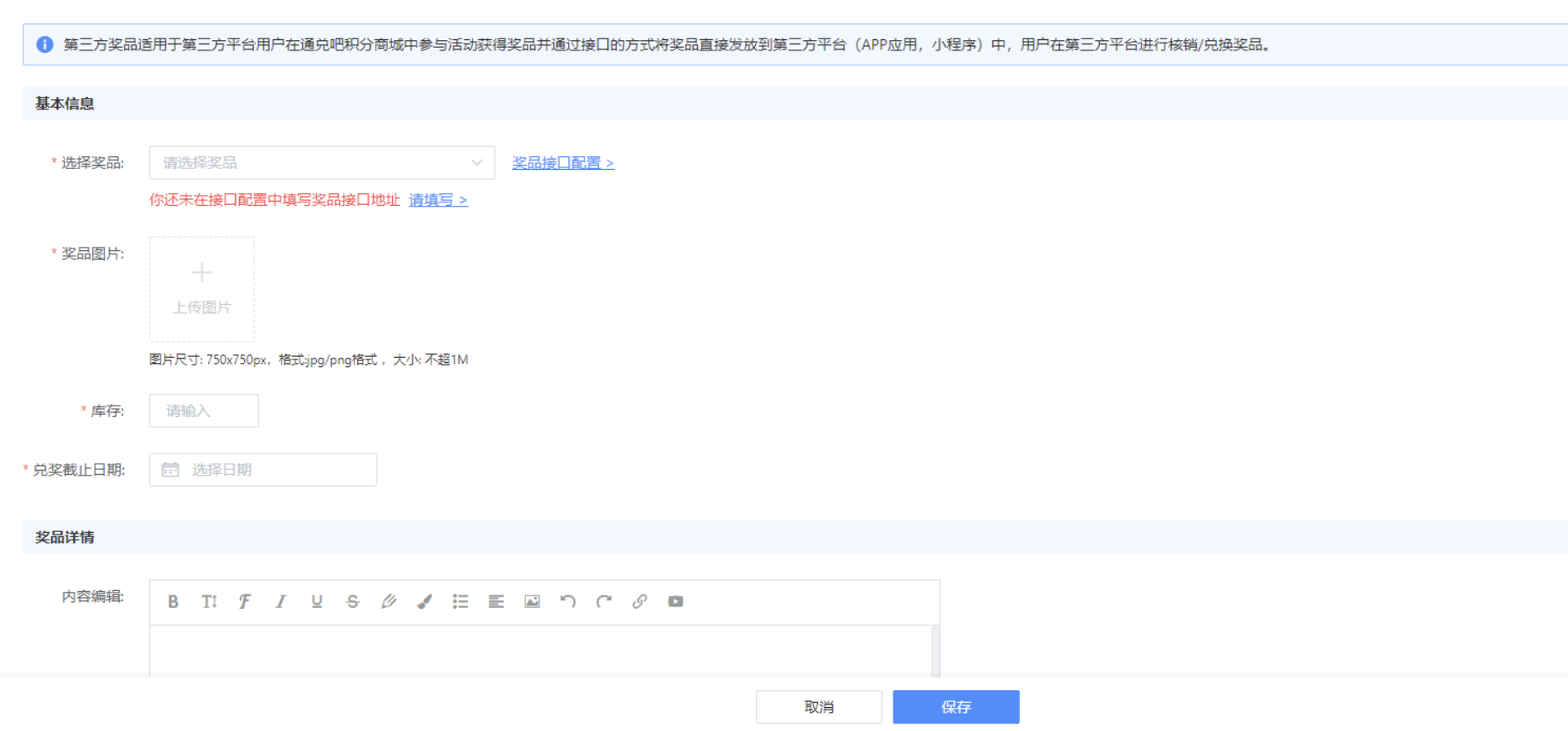
### 新建第三方奖品
商家可以通过接口的方式,调用第三方接口平台奖品给用户发放奖品。 接入第三方奖品能够满足不同活动场景的需求,商家可以根据需求自由设置活动奖品,通过丰富营销活动的奖品类型,来提升活动的吸引力。
· 使用该功能前,商家需要预先在接口配置中填写奖品接口地址;
· 新建第三方奖品的操作步骤如下:
1)点击新建奖品,选择创建第三方奖品;
2)选择奖品;按格式上传奖品图片,图片支持750x750px、jpg/png格式 ;
3)输入库存和兑奖截止时间;
4)输入奖品详情;
5)完成配置后,点击保存即可。
### 奖品列表
· 奖品列表可以查看、下架或删除已选奖品,支持商家新建商品作为奖品;
· 商家可以根据奖品类目(实物商品、虚拟卡券)或商品来源(通兑吧商品、自建商品)筛选商品,支持商家导出奖品数据;