图文分类
图文分类新增与管理流程:
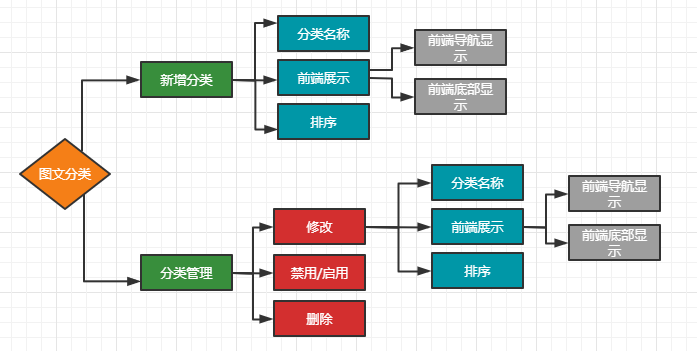
>w 1、新增或修改分类时,可选择“是否在前端导航栏显示”和“是否在前端底部显示”,当选择“是”,即在对应的位置会显示此图文分类。
2、分类管理里,当此分类是禁用状态,那么不管前端显示在导航还是在底部的图文分类,都会被隐藏掉。
## 1、新增分类
前端的文章类展示,就是此处的图文资讯管理,图文资讯分类,把不同的图文进行分类,举个例子,我们可以把新增一个“关于我们”,然后把公司奖项荣誉,团队风采等当作文章列表存放于关于我们的栏目里。还可以添加新闻分类、活动赛事分类等。具体操作如下图:
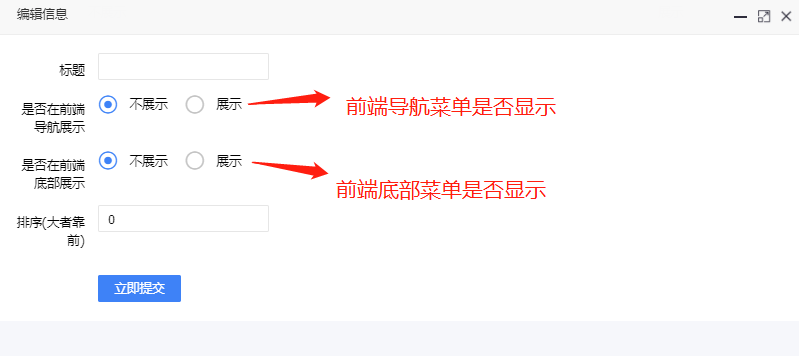
>w 值得注意的是,如果选中了是否在前端导航展示为展示时,那么前端导航将会显示此图文分类为菜单项,如下图,名为“邀请赛”的图文分类,即选中了导航展示,也选中了底部展示。
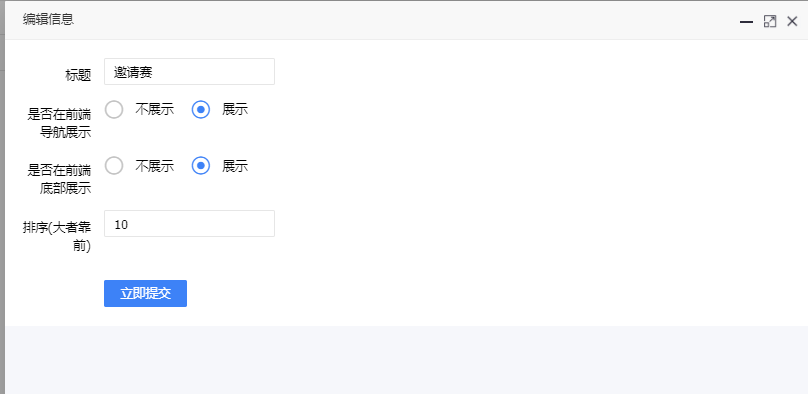
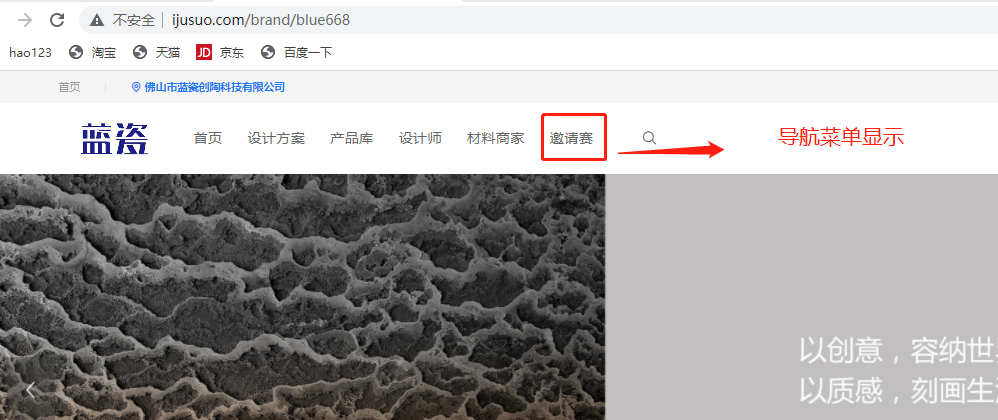
**那么它的前端展示如下图**
导航菜单显示:
底部显示:
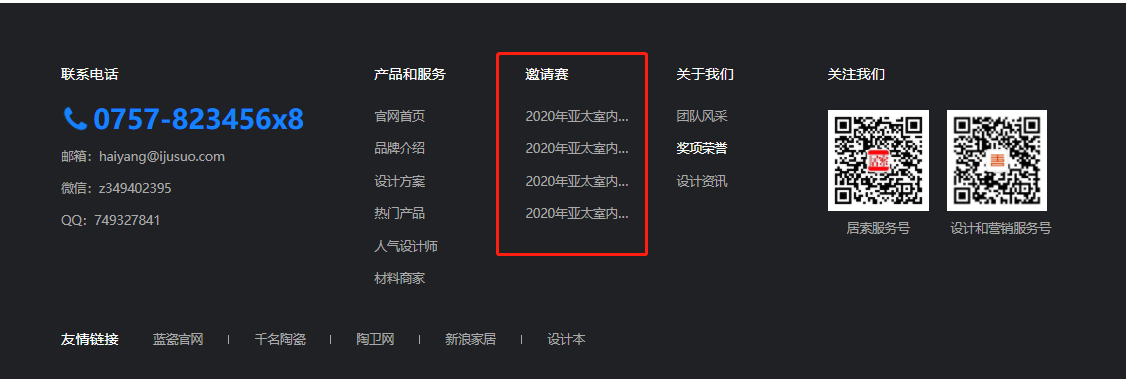
>d 注:但值得注意的是,底部导航,产品和服务项是固定的,而右边只有两个栏目可显示,多出的栏目会自动隐藏,因此如上图,只显示了**邀请赛**和**关于我们**,同样设置了底部展示的**帮助中心**则自动隐藏掉了。
## 2、分类列表管理
如下图:

如上图,分类列表管理有三个操作,分别是**编辑、启用/禁用、删除**:
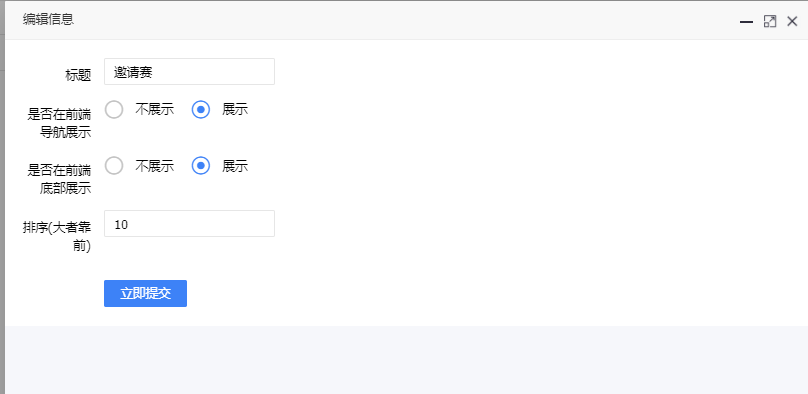
1. **编辑:** 编辑与上传操作一样,在此不再叙述,如图:
2. **启用/禁用:** 分类可启用或禁用,当点击禁用时,不管编辑是选择的导航展示还是底部展示,均不会再显示,同时新增或修改图文信息时,该分类也不会出现,没有办法选中。而该分类下的图文信息,前端也不会显示,当点击启用后,恢复显示
3. **删除:** 删除分类后,前端导航、前端底部导航和后台新增或编辑图文中的分类选择均没有此分类。而原应用了此分类的图文在前端也不会再显示,可以图文列表应用了此分类的图片也将被删除