方案信息设置
## 方案信息设置基本流程
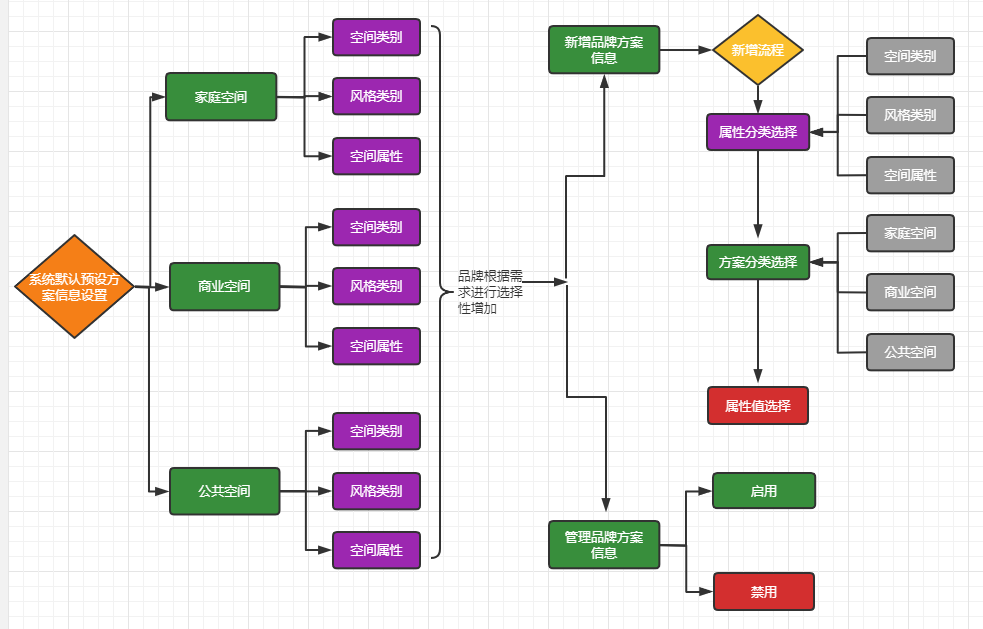
>w 1、方案管理操作之前,建议先把方案信息设置好,也为设计师前端操作方案作准备,只有品牌的方案信息属性设置好了,前端才能准确的选择方案分类和类型。
2、品牌设计师及旗下销售商设计师只能选择品牌设置好的方案信息进行方案设计。
下面具体介绍一下品牌方案信息新增和信息列表管理。
## 1、新增方案信息
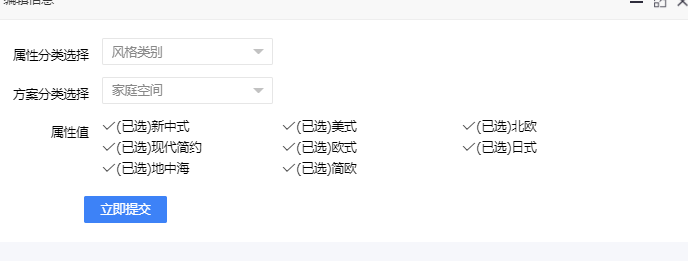
>w 1、**属性分类选择:** 空间类别、风格类别、空间属性,系统设定的三种分类属性。
2、**方案分类选择:** 系统设定的三种方案分类,“家庭空间”、“商业空间”、“公共空间”
3、**属性值勾选:** 已选中的属性值,会显示已选,勾选 相关的信息后,不能删除,只能禁用。
## 2、**方案属性列表管理**
如下图:
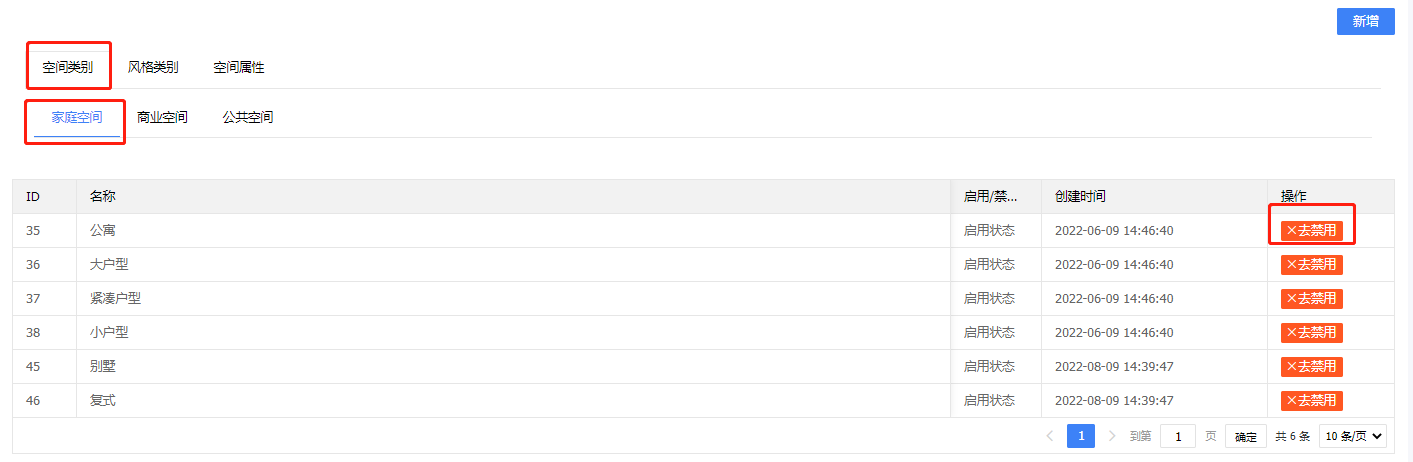
选择不同的方案属性分类、再选择不同的方案分类,所呈现的属性列表将不一样。列表操作只有开启和禁用两个功能。
1、**禁用:** 禁用后,前端的方案列表筛选项将不显示此值,而设计师上传方案时,也没此值。
2、**开启:** 开启后,筛选和设计师上传方案时,此值都可选。
## 3、信息设置后的前端展示。
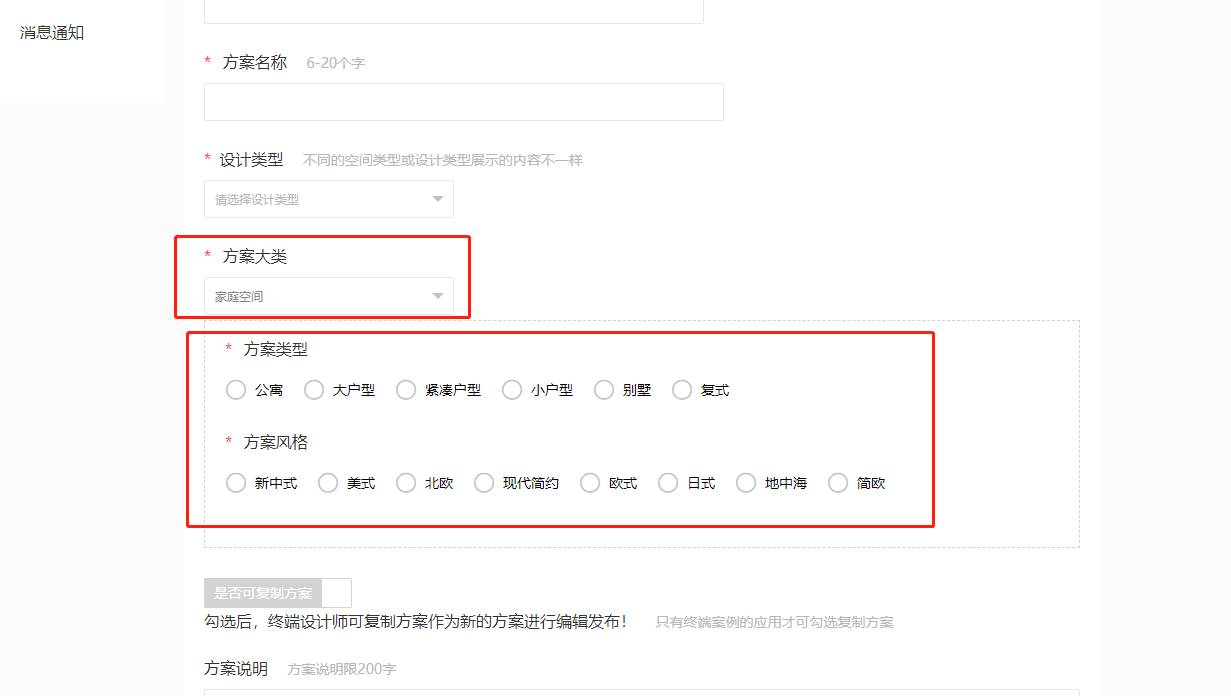

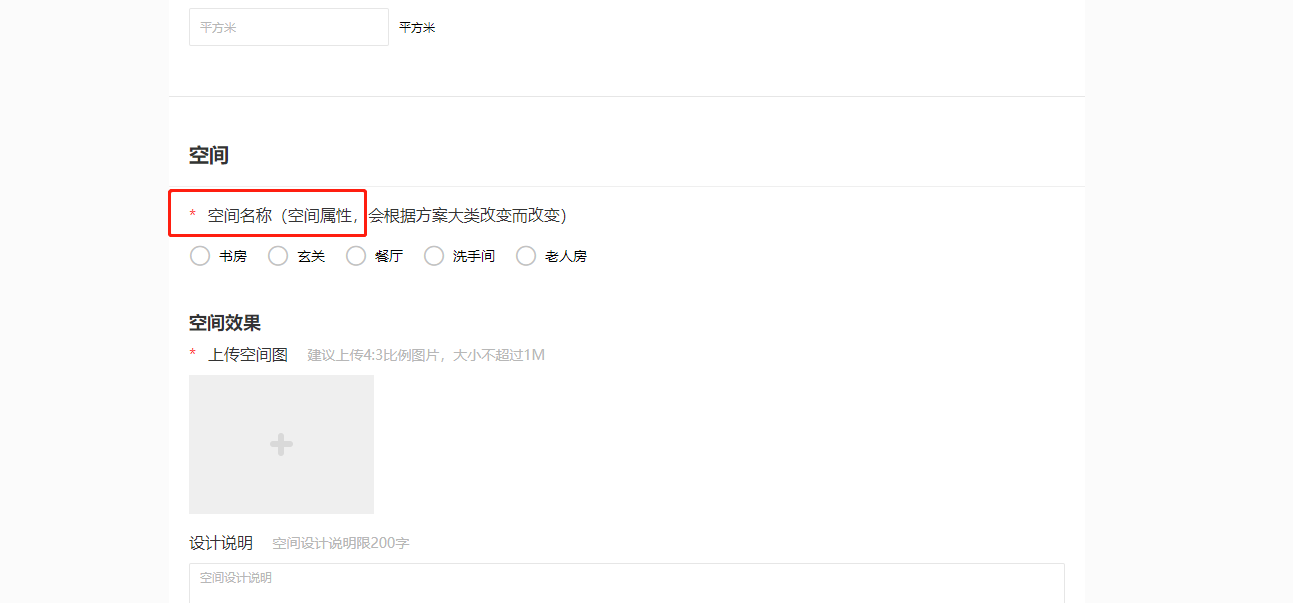
>s 方案信息设置后,设计师在PC端前端的个人中心编辑方案和修改方案时,选择方案大类和对应的方案类型,方案风格会呈现出来,而方案属性也即是空间名称。每个空间都有不同的属性,此处直接对空间属性作为空间名称。