客服管理
客服操作流程:
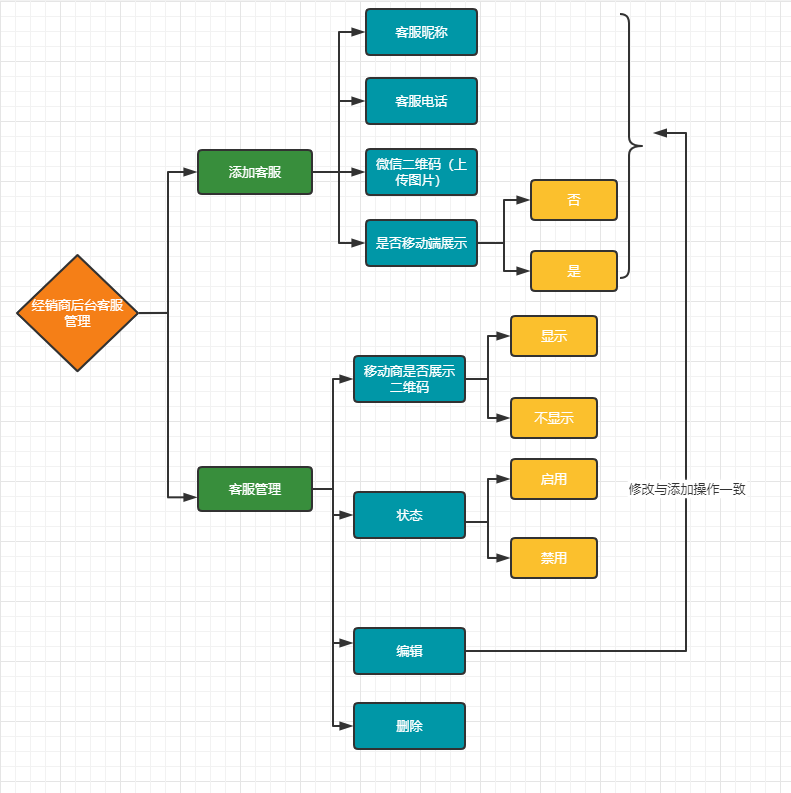
>w 只要移动端是否展示二维码为显示时,移动端才会显示咨询按钮,而且每个销售端只有一位客服才可以显示,其他的客服会自动为不显示状态。
客服管理,也是为了移动端咨询加微信操作而设置的功能,也为后续IM系统做的初步客服开发。
**移动端展示如下**
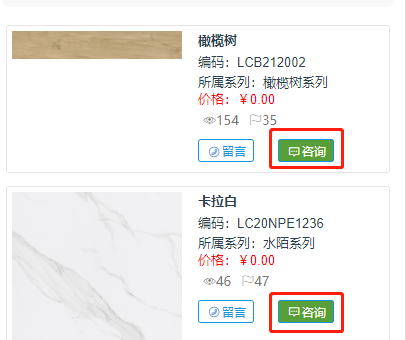
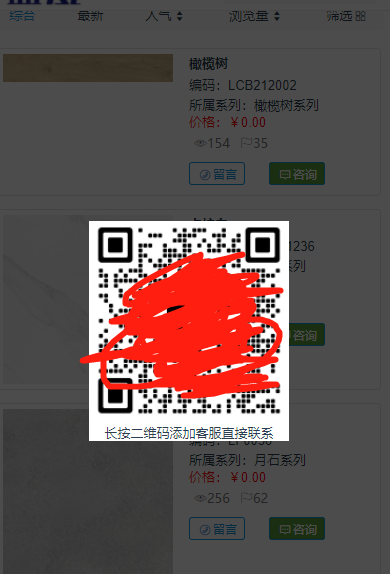
点击咨询后,弹出客服微信二维码,添加后可直接联系。
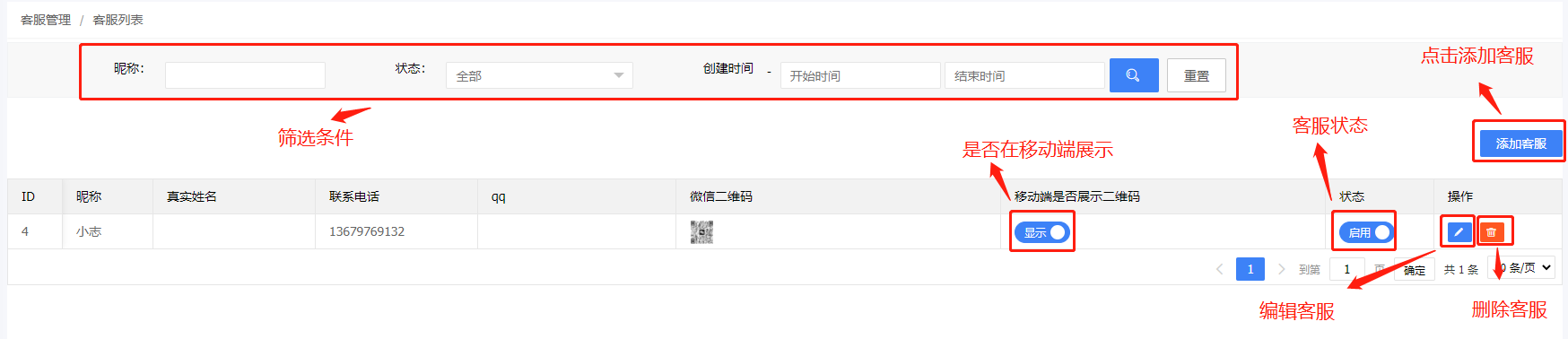
**后台管理操作如下图:**
#### 1、新增客服
点击列表右上角的添加客服,弹出添加客服弹框,如下图:
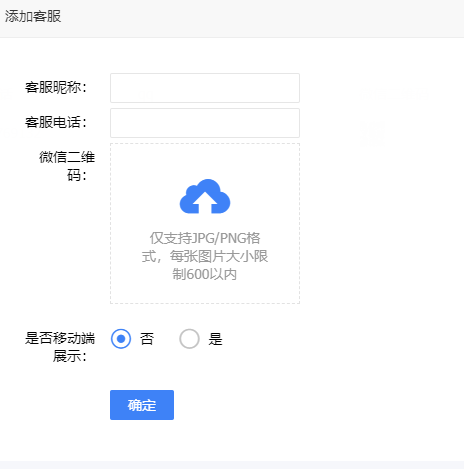
1、**客服昵称:** 对客服的称呼,方便后续延伸使用
2、**客服电话:** 客服电话,方便销售商查找客服
3、**微信二维码:** 上传客服二维码,方便移动端展示并被添加
4、**是否在移动端展示:** 当选择为是的时候,那么此客服二维码将在移动端展示
>d **注意:** 移动端展示客服二维码,有且只有一个客服的二维码能展示,因此多个客服的时候,当其中一个客服“是否移动端展款”的状态为“是”的时候,其他客服的状态自动为否。
#### 2、修改客服
此操作与新增客服是一样的操作,在此不再叙述,如下图:
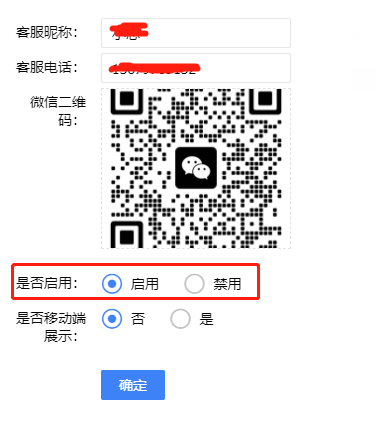
>d **值得注意**的是修改的编辑框会多出一个“是否启用”选项,当被禁用时,此客服将不可能,移动端展示状态为“是”,移动端也不能展示。
#### 3、删除操作
点击右侧的删除按钮后,此客服将被删除。
#### 4、列表内的操作
1、**移动端是否展示二维码:** 当选择显示时,同列表的其他客服状态会自动变为不显示。
2、**状态:** 可直接在列表里修改客服的状态是启用还是禁用。当被禁用时,客服不可用,启用后恢复使用。