产品可见设置

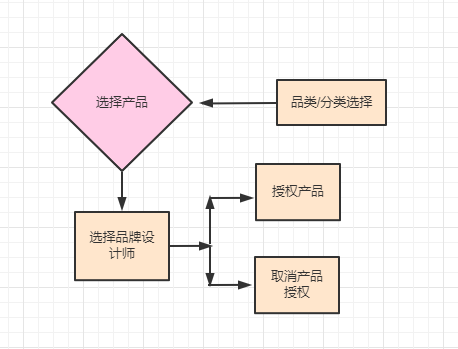
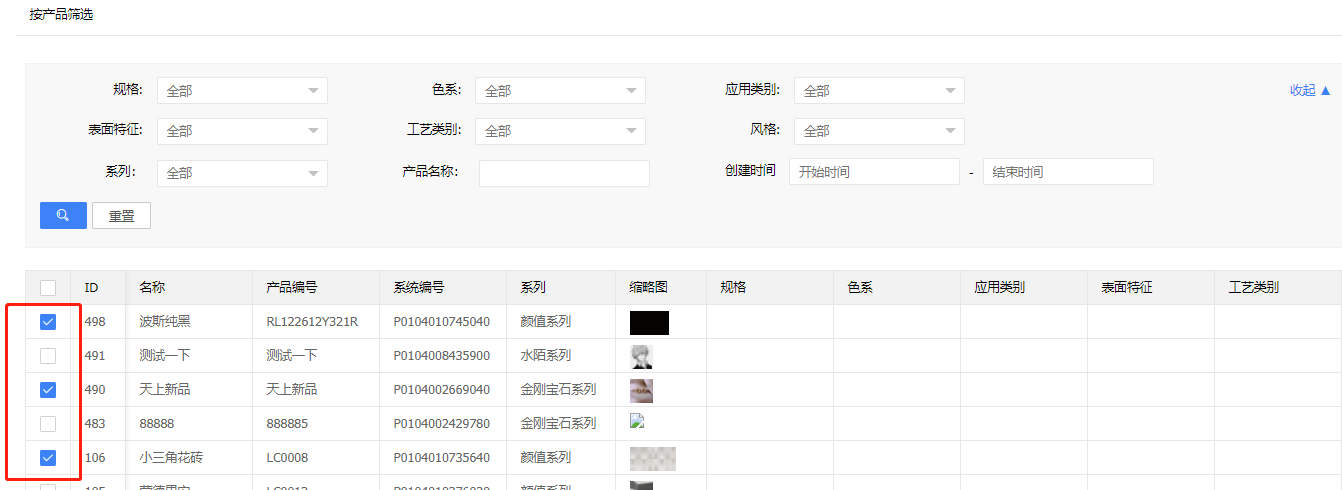
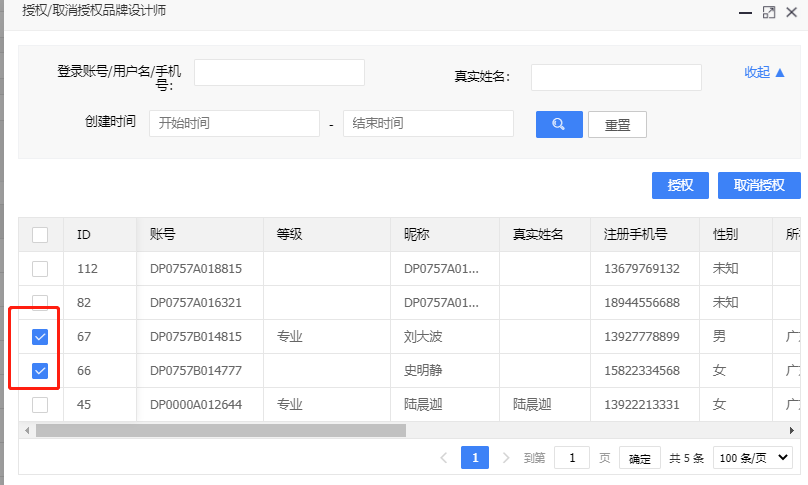
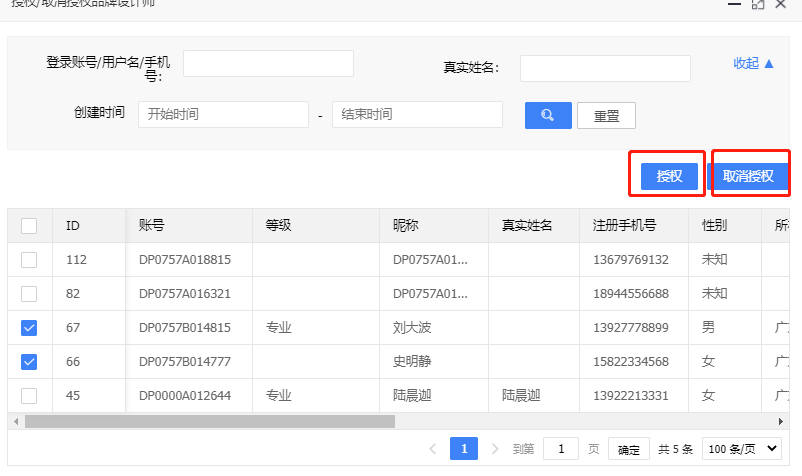
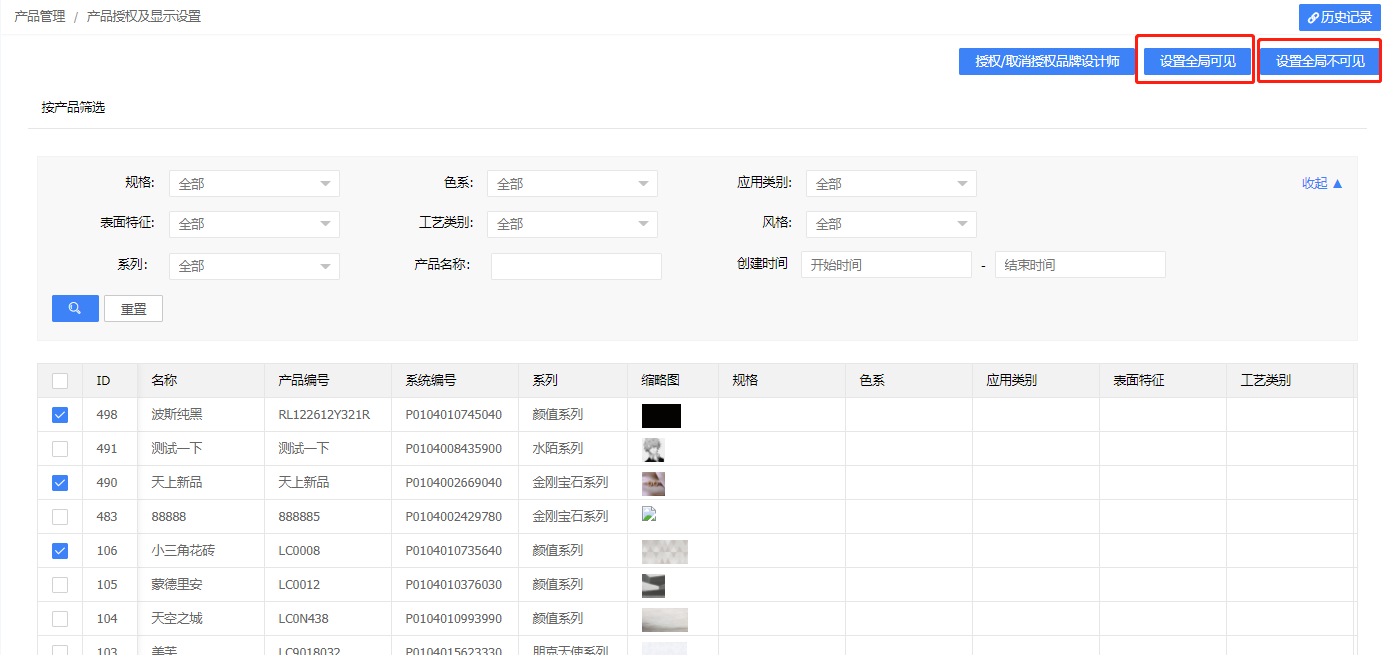
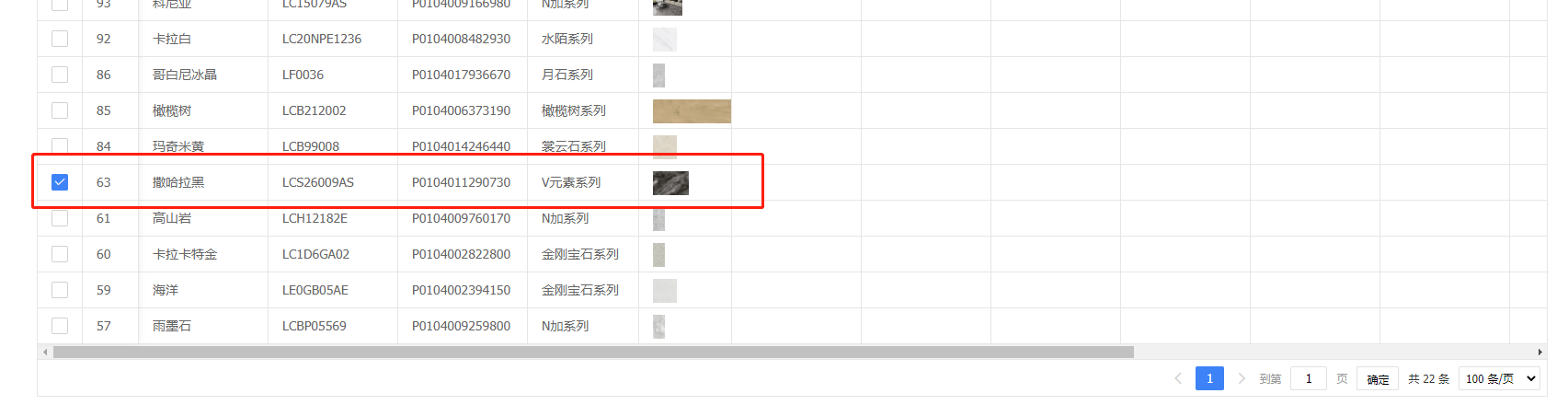
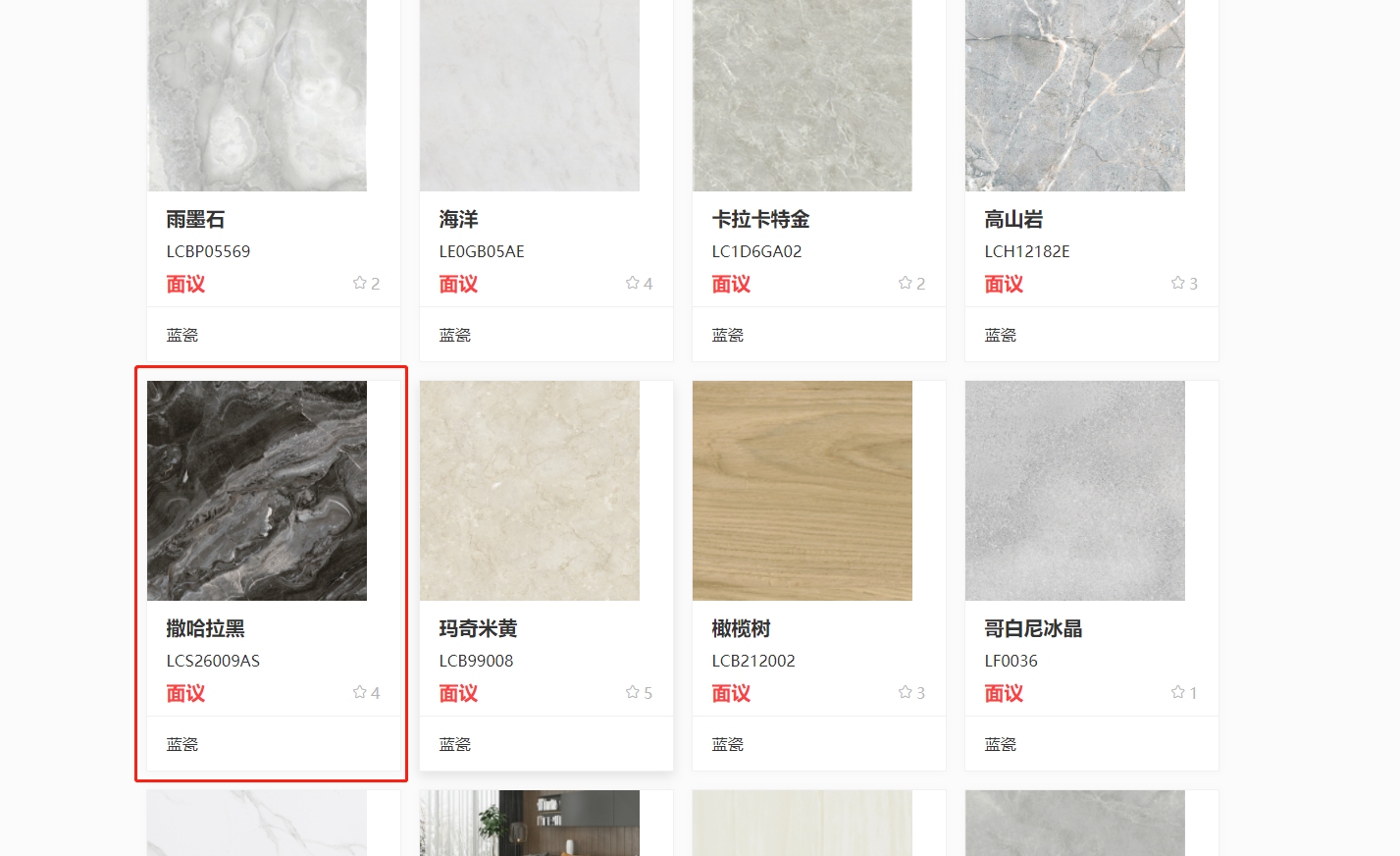
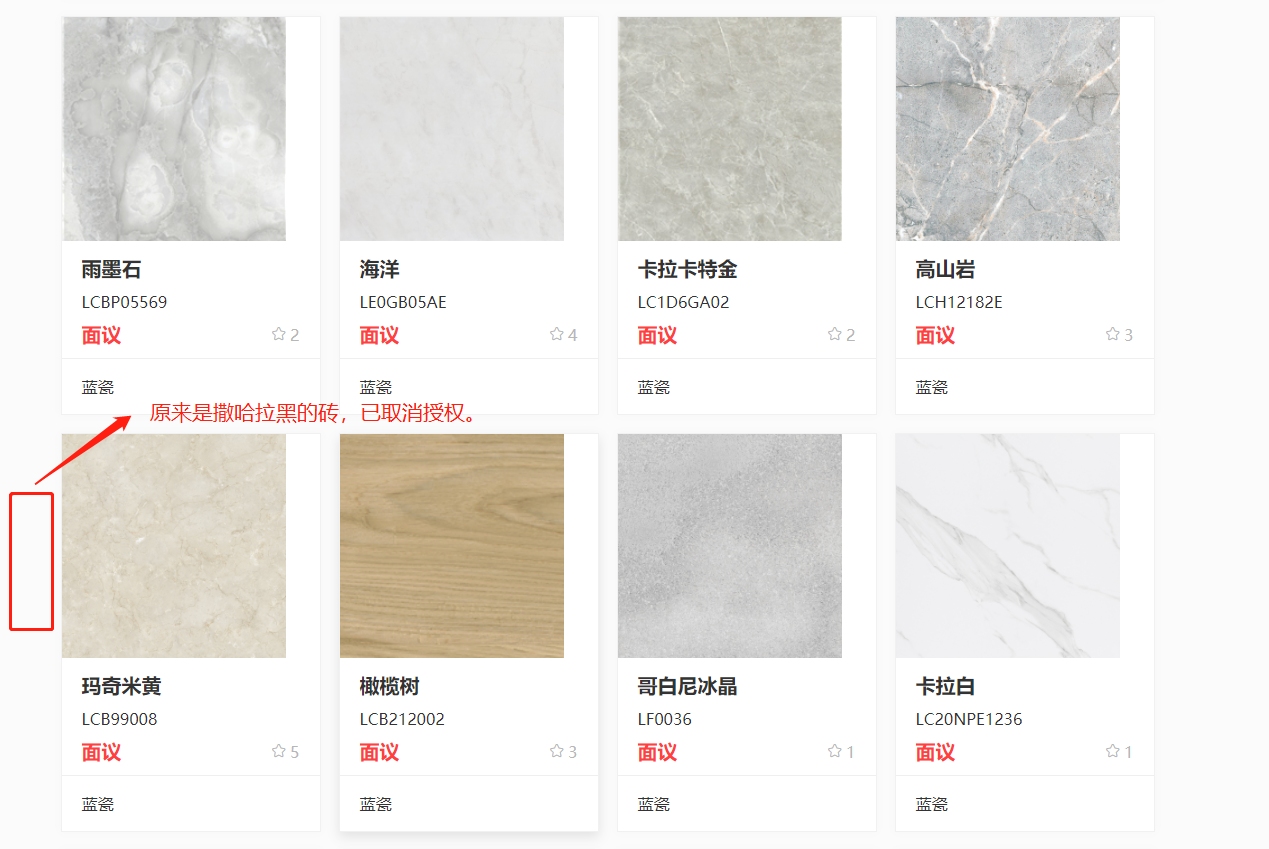
只要产品相关的列表,都会区分有多品类多分类,单品类多分类,单品类单分类品牌的区分,列表栏会有品类分栏,分类分栏操作,单品类单分类不显示分栏,由于操作都一样,在此不再叙述。 >d 此管理还有一个“授权/取消授权品牌设计师“ 操作,后续将会把品牌设计师产品的管理移动到设计师管理版块。此处先说明此功能的作用和操作。 ## 1、授权/取消授权品牌设计师 (产品授权) **设计师的产品授权只针对品牌设计师,因为销售商的设计师所使用的产品即为授权给予销售商的所有产品** 如下面的流程图(图例使用单品类单分类品牌为例,多品类,单品类多分类品牌需要选择品类和分类再选择产品): ![image.png](https://cos.easydoc.net/47171803/files/lb1ulo9a.png) 1、**选择产品** 如下图: ![image.png](https://cos.easydoc.net/47171803/files/lb1umy67.png) 2、**选择设计师** 如下图: ![image.png](https://cos.easydoc.net/47171803/files/lb1uo631.png) 3、**授权/取消授权操作** 如下图: ![image.png](https://cos.easydoc.net/47171803/files/lb1up4pj.png) >w 由于授权后不能查看设计师已授权产品,因此后期会把此功能移动到设计师版块,并显示已授权产品等操作。 ## 2、设置全局可见 先选择产品,与上方授权设计师产品的操作一样 ![image.png](https://cos.easydoc.net/47171803/files/lb1umy67.png) 然后点击右上方的设置全局可见即可。 ## 3、设置全局不可见 先选择产品,与上方授权设计师产品的操作一样 ![image.png](https://cos.easydoc.net/47171803/files/lb1umy67.png) 然后点击右上方的设置全局不可见按钮即可。 如图: ![image.png](https://cos.easydoc.net/47171803/files/lb1v0dgx.png) ## 设置后的效果展示 **1、设置全局可见** ![image.png](https://cos.easydoc.net/47171803/files/lcflwb19.png) 全部旗下一级经销商均可见此产品,全局可见即已授权,(二级经销商产品由一级经销商授权): ![image.png](https://cos.easydoc.net/47171803/files/lcfm2kke) **2、设置为全局不可见** ,用同样的产品来举例 ![image.png](https://cos.easydoc.net/47171803/files/lcflwb19.png) 即旗下所有经销商已授权此产品的,都会取消此产品的授权。 ![image.png](https://cos.easydoc.net/47171803/files/lcfm6whv)