产品属性

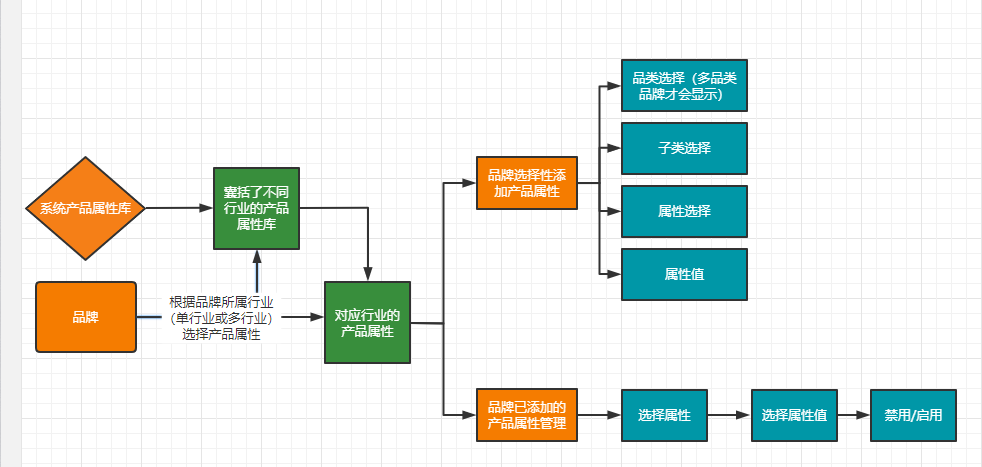
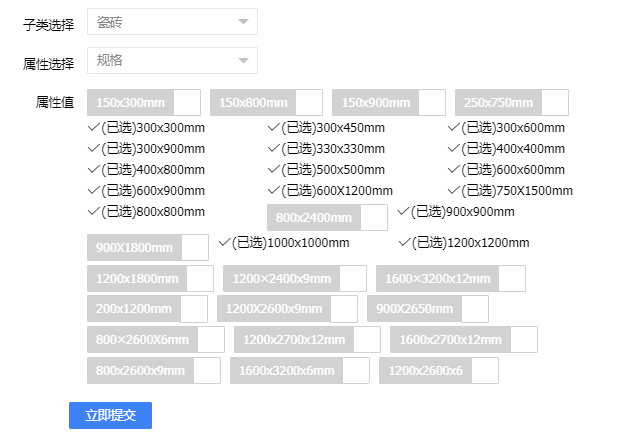
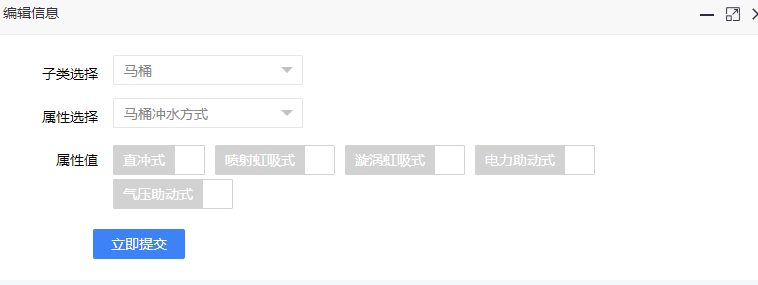
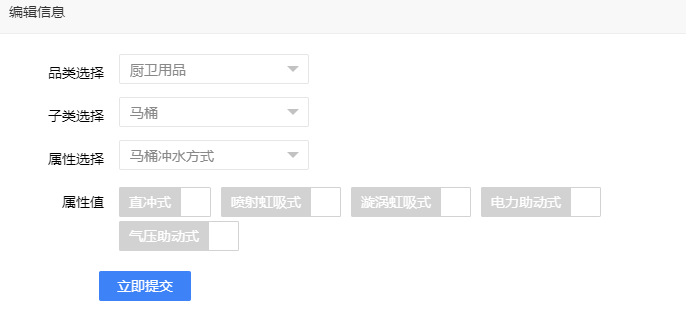
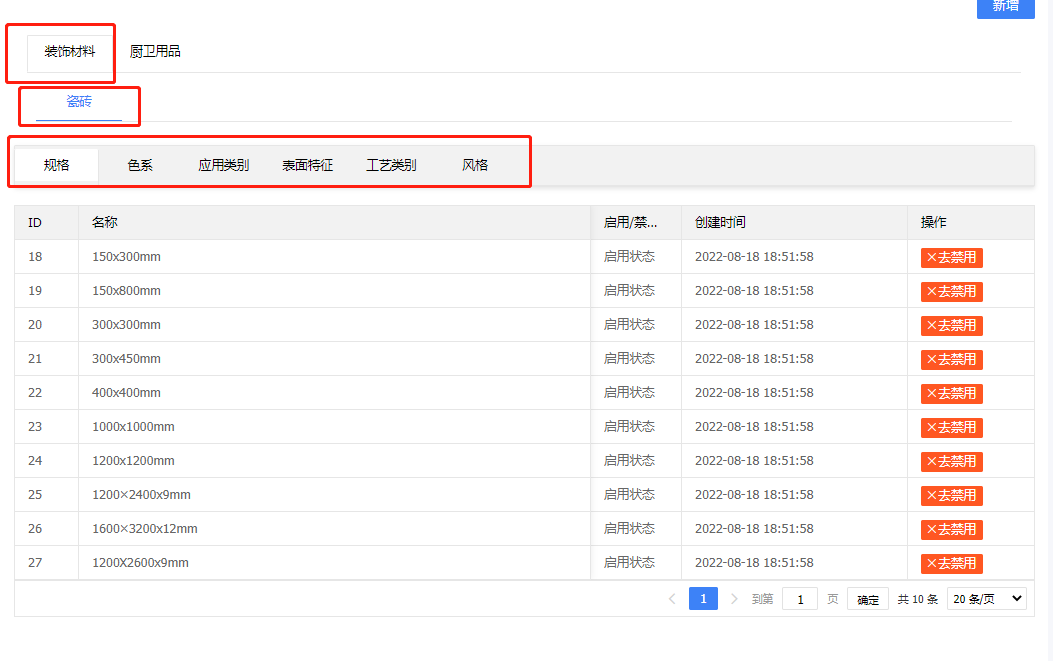
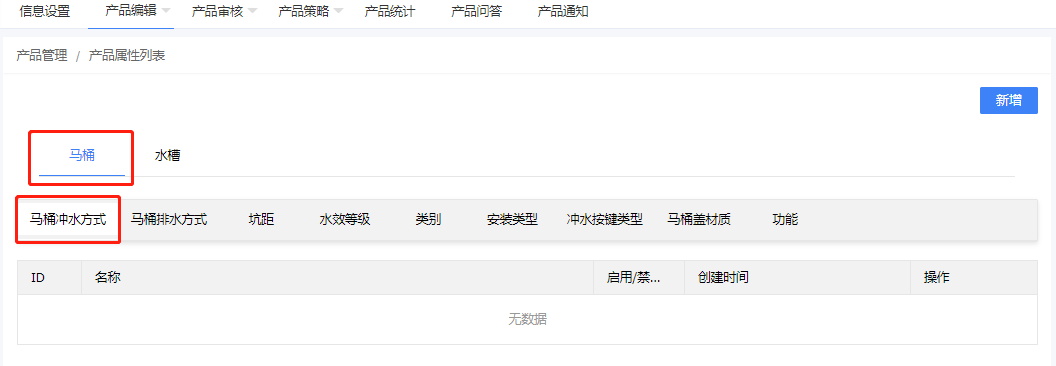
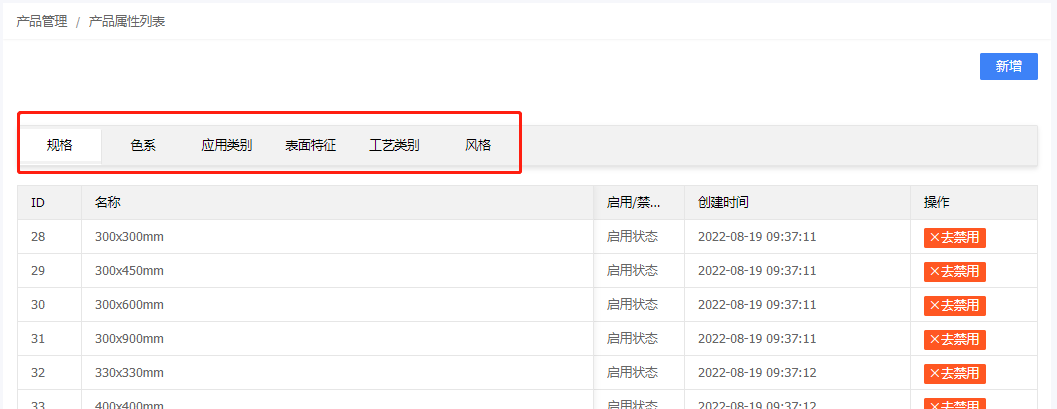
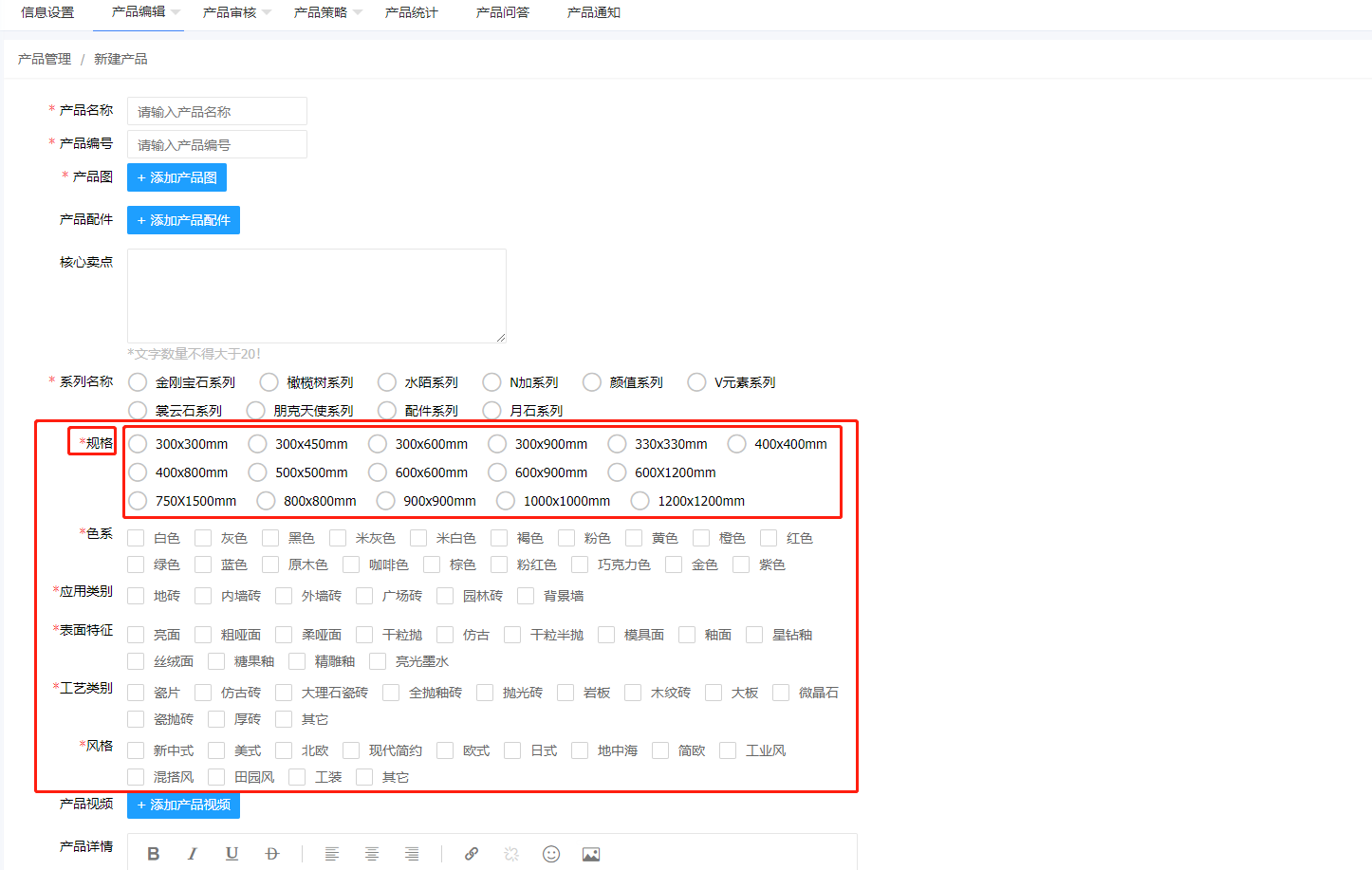
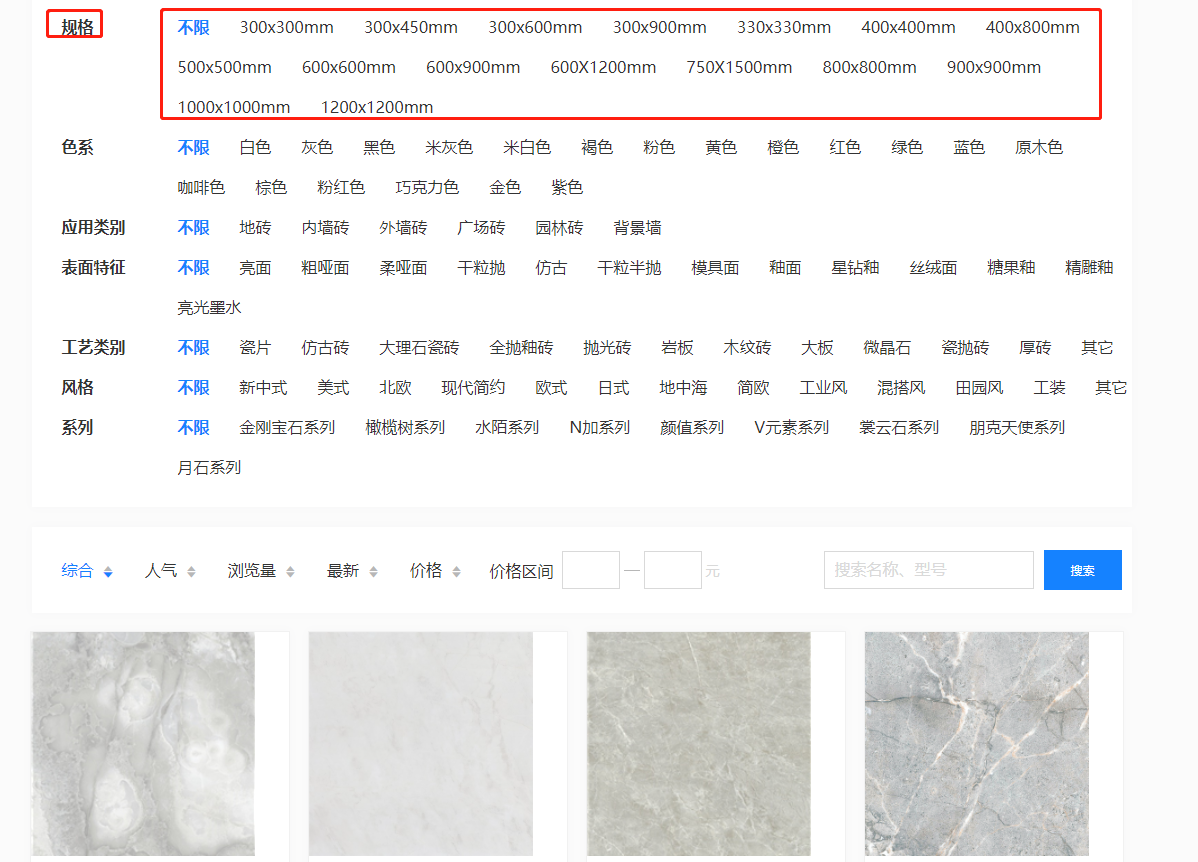
为了方便统计以及方便品牌操作的便易性,产品属性由系统生成产品属性库,品牌端只需要选择产品属性库对应的属性即可。若库里的属性不足,请联系站点管理员更新或添加。下面是产品属性的新增和管理流程: ![image.png](https://cos.easydoc.net/47171803/files/lcacxhaa.png) >w 产品属性采用选择新增的方式,一是为了方便产品操作员操作与管理,二是为了前端产品属性筛选更便捷准确。 新增产品之前除了需要选设置好信息设置,还需要把产品属性先设置好。下面我们来看看产品属性操作: ## 1、新增产品属性 品牌分为单品类单分类品牌、单品类多分类品牌、以及多品类多分类品牌。 1、单品类单分类品牌产品属性如下: ![微信图片_20221128172949.png](https://cos.easydoc.net/47171803/files/lb0lat0b.png) 2、单品类多分类品牌产品属性如下: ![微信图片_20221128183324.png](https://cos.easydoc.net/47171803/files/lb0nkl48.png) 3、多品类多分类品牌产品属性如下: ![微信图片_20221128173226.png](https://cos.easydoc.net/47171803/files/lb0ldxtl.png) 品牌是单品类单分类,还是单品类多分类或者是多品类多分类,是在开通账号时就已经确定下来的。具体操作方式一样,下面我们就拿多品类多分类来介绍一下新增产品属性,如下图: ![微信图片_20221128173226.png](https://cos.easydoc.net/47171803/files/lb0ldxtl.png) 1、**品类选择:** 只有多品类才会有此选项。选择品类后,分类的选择会自动显示,而单品类的品牌直接显示分类的选择 2、**分类选择:** 选择分类后,会显示属性选择。不同的分类会有不同的属性 3、**属性选择: ** 不同的属性选择,会有不同的属性值,选中需要的属性值后,点提交确认即可。已选中的属性,再次打开会显示已勾选。 ## 2、属性管理 1、多品类多分类品牌 ![微信图片_20221128190315.png](https://cos.easydoc.net/47171803/files/lb0omec4.png) 2、单品类多分类品牌 ![微信图片_20221128185907.png](https://cos.easydoc.net/47171803/files/lb0oiw7o.png) 3、单品类单分类品牌 ![微信图片_20221128184522.png](https://cos.easydoc.net/47171803/files/lb0nzf6w.png) >w 产品属性新增后,只能禁用和启用此功能,禁用后,此属性将不会在前端的筛选项显示,同时产品上传时的属性值也不会显示,启用后恢复。 ## 3、产品属性体现 **上传产品时呈现** ![image.png](https://cos.easydoc.net/47171803/files/lcad13tm.png) **前端产品列表筛选属性呈现** ![image.png](https://cos.easydoc.net/47171803/files/lcad34tr.png)